Photoshop制作可愛的逗比立體字教程(2)
文章來源于 未知,感謝作者 X劉兵克工作室 給我們帶來經精彩的文章!設計教程/PS教程/文字特效2021-03-23
3.4 做好這些步驟后導出到PS(框選字型-圖層-釋放到圖層-文件-導出-導出為-導出-確定) Step 04 導入PS 打開PS,新建文件2000*1320px,分辨率為72(大家可以把文件尺寸和分辯率設置大一點,根據實際情況而定),背景填
3.4 做好這些步驟后導出到PS(框選字型-圖層-釋放到圖層-文件-導出-導出為-導出-確定)
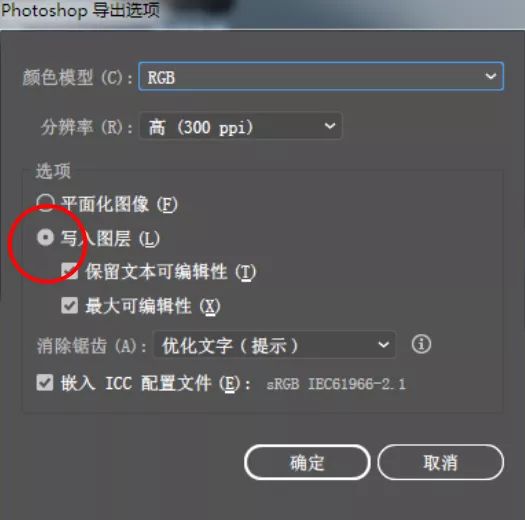
Step 04 導入PS
打開PS,新建文件2000*1320px,分辨率為72(大家可以把文件尺寸和分辯率設置大一點,根據實際情況而定),背景填充#fdbe20,把剛才的導出的分層文件拉進來,調整好位置,給每個層重新命名。
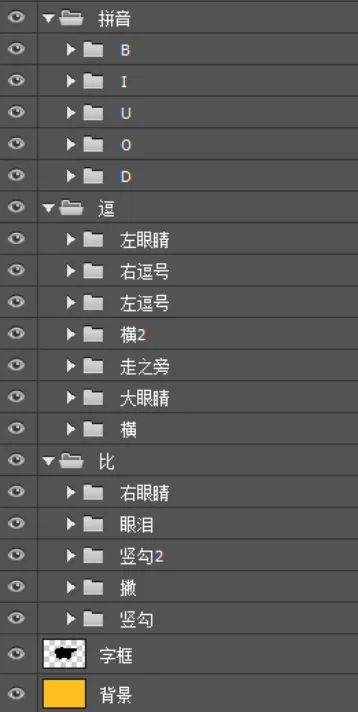
Step 05 制作眼睛
我們著重做「逗」字的大眼睛還有橫,余下的筆畫和眼睛都是一樣的做法。
5.1 眼睛效果做法
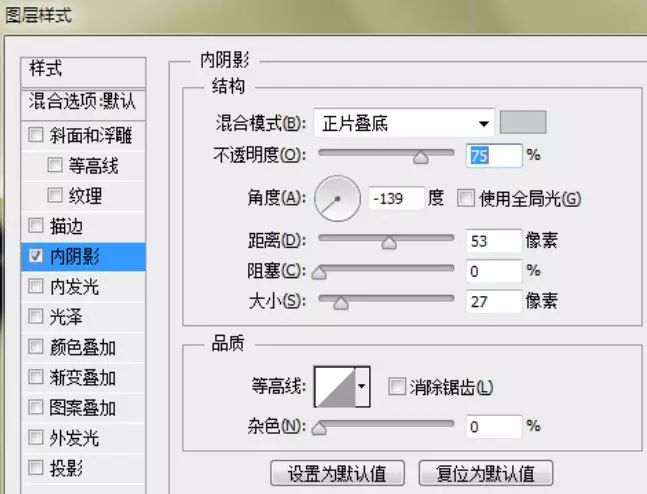
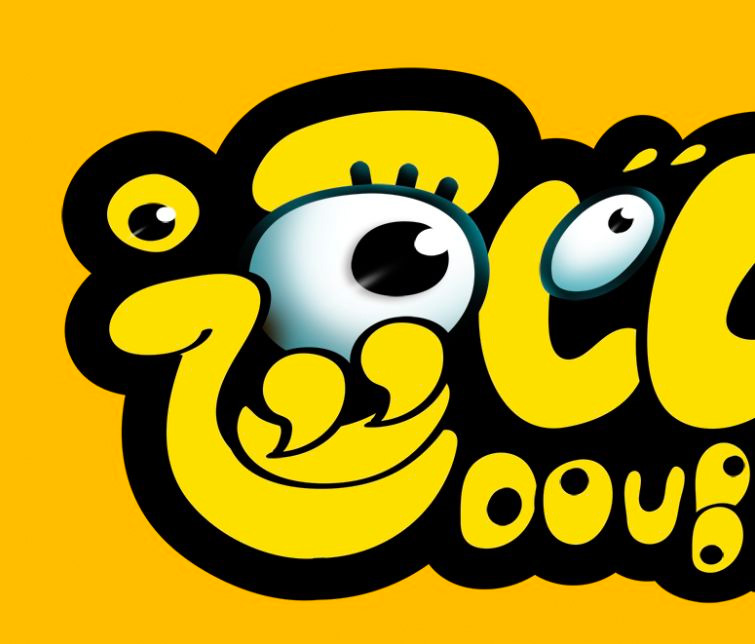
在「逗」這個群組里面找到眼睛圖層,添加圖層樣式內陰影,新建兩個圖層,ctrl+alt+g剪切蒙版,分別命名為暗部,陰影。暗部圖層:用畫筆,顏色#4e9a96,在眼睛下部分畫幾下;陰影圖層(因為考慮到在走之旁的后面,所以要加點陰影):顏色#702201,用畫筆點一下。


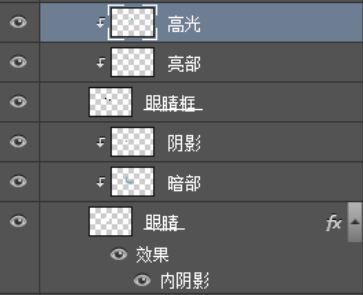
找到眼睛框圖層,給它加亮和高光,新建兩個圖層,分別命名為亮部,高光,在亮部圖層,顏色#3895a4,用畫筆在框的兩側輕輕涂幾下;在高光層,用畫筆在右上部涂一下,如下圖:

ctrl+alt+g剪切蒙版
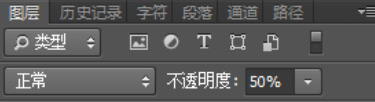
如果熟練的話,這個亮部和高光層是可以在一個圖層畫的,先用畫筆把透明度降低一點畫亮的部分,再在亮的部分上面,把畫筆透明度調高,畫幾下作為高光。
但是我們剛學,那就只好一步步來。

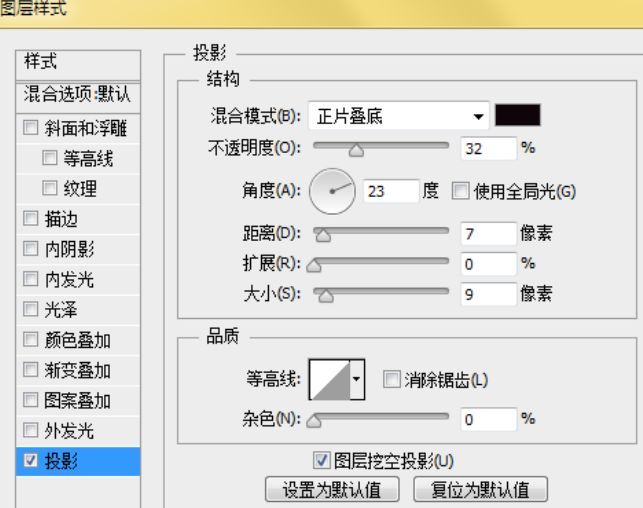
找到瞳孔圖層,添加投影
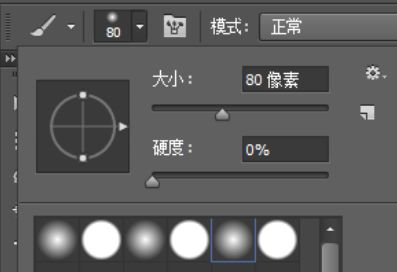
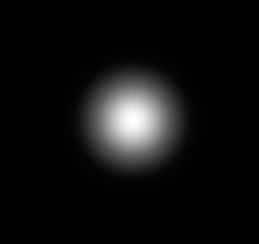
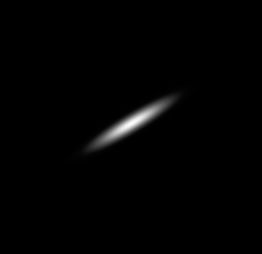
新建一層,命名為高光,前景色為白色,畫筆大小80像素(可根據具體情況調節),點一下,
Ctrl+t,壓扁一些,
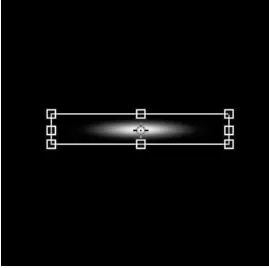
調整下角度
 情非得已
情非得已
推薦文章
-
 Photoshop制作可愛的逗比立體字教程2021-03-23
-
 Photoshop制作金屬質感的女神節藝術字2021-03-18
-
 Photoshop制作火焰燃燒的文字效果2021-03-10
-
 Photoshop制作金色的海報標題文字教程2021-02-22
-
 Photoshop制作炫麗的游戲風格藝術字2021-02-22
-
 Photoshop制作立體效果的黃金藝術字2020-03-18
-
 Photoshop制作逼真的熔巖藝術字2020-03-15
-
 Photoshop通過透視制作公路上的藝術字2020-03-15
-
 Photoshop設計金色立體特效的藝術字2020-03-12
-
 Photoshop制作卡通風格的手繪藝術字2020-03-09
熱門文章
-
 Photoshop繪制逼真的粉筆字教程2021-03-05
-
Photoshop制作火焰燃燒的文字效果2021-03-10
-
Photoshop制作金屬質感的女神節藝術字2021-03-18
-
 Photoshop制作火焰燃燒的文字教程2021-03-05
-
 Photoshop制作暗黑破壞神主題金屬字教程2021-03-16
-
Photoshop制作可愛的逗比立體字教程2021-03-23
-
 Photoshop制作金屬質感的科技藝術字教程2021-03-17
-
 Phhotoshop使用濾鏡制作創意的水波字2021-03-25
-
 Photoshop使用筆刷制作書法藝術字教程
相關文章932021-03-23
Photoshop使用筆刷制作書法藝術字教程
相關文章932021-03-23
-
Photoshop制作金屬質感的女神節藝術字
相關文章2252021-03-18
-
Photoshop制作金屬質感的科技藝術字教程
相關文章1312021-03-17
-
Photoshop制作暗黑破壞神主題金屬字教程
相關文章2122021-03-16
-
Photoshop制作火焰燃燒的文字效果
相關文章2302021-03-10
-
Photoshop繪制逼真的粉筆字教程
相關文章2742021-03-05
-
Photoshop制作火焰燃燒的文字教程
相關文章2132021-03-05
-
Photoshop制作炫麗的游戲風格藝術字
相關文章1772021-02-22
