Photoshop制作人物支離破碎的打散效果
文章來源于 未知,感謝作者 愛知趣教育 給我們帶來經(jīng)精彩的文章!設(shè)計教程/PS教程/照片處理2021-03-10
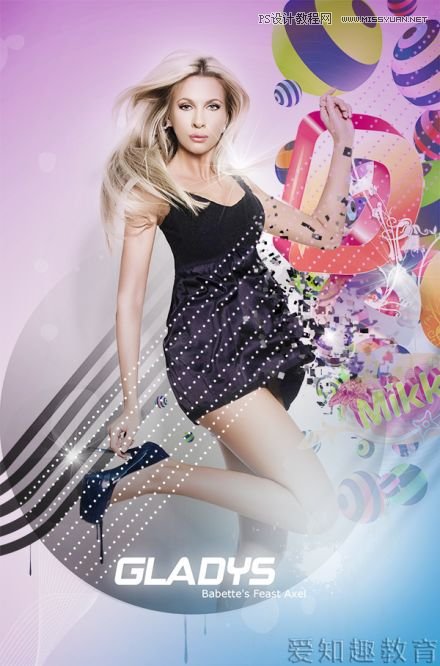
本教程主要使用Photoshop制作人物支離破碎的打散效果,主要使用碎片筆刷來完成,希望大家可以喜歡.
本篇教程通過ps打造一張有趣的爆炸破碎效果照片。首先用畫筆工具進(jìn)行設(shè)置,整體的設(shè)計都是通過我們的畫筆來進(jìn)行添加,設(shè)置好畫筆以后,在素材的部分進(jìn)行繪制,調(diào)整好畫筆筆尖的大小,繪制一些碎片出來,再通過一系列的設(shè)計來完善一下碎片,然后再放置一些裝飾的素材,這里同學(xué)們可以選擇要或者不要都可以,關(guān)鍵要學(xué)會這個破碎效果的制作。其實制作起來還是比較好上手的,一起來練習(xí)一下吧。
效果圖:
操作步驟:
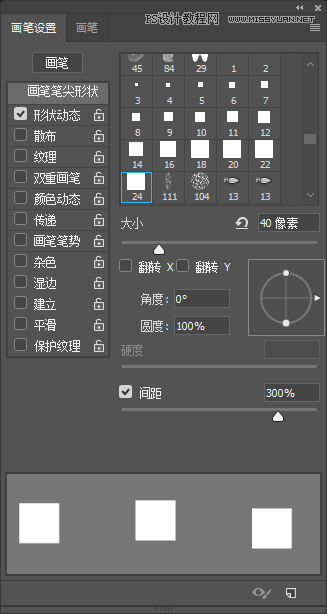
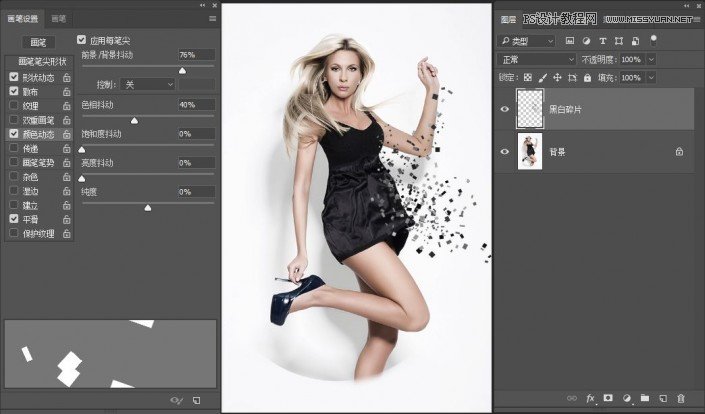
1、首先我們先打開人像素材文件。設(shè)置前景色為黑色,背景色為白色。選擇工具箱中的畫筆工具,在選項欄中打開畫筆預(yù)設(shè)面板,在面板菜單中選擇載入最底部的“方頭畫筆”命令,然后在彈出的對話框中單擊追加按鈕。在畫筆預(yù)設(shè)面板中選擇一個方頭畫筆,打開畫筆設(shè)置面板,設(shè)置大小為40像素,間距為300%,如圖所示:
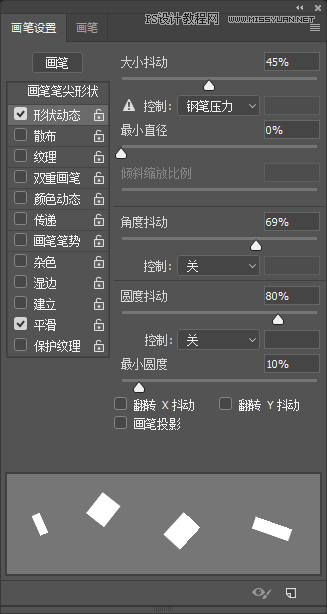
2、選中形狀動態(tài)復(fù)選框,設(shè)置大小抖動為45%,角度抖動為69%,圓角抖動為80%,最小圓度為10%,如圖所示:
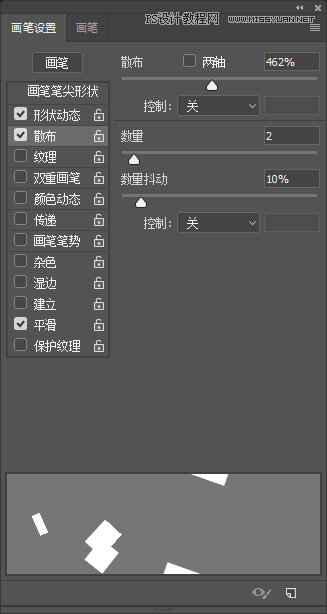
3、選中散布復(fù)選框,設(shè)置散布為462%,數(shù)量為2,數(shù)量抖動為10%,如圖所示:
4、選中顏色動態(tài)復(fù)選框,設(shè)置前景/背景抖動為76%,新建圖層,在人像群子的部分進(jìn)行繪制,調(diào)整畫筆筆尖大小,繪制更小的碎片,如圖所示:
 情非得已
情非得已
推薦文章
-
 Photoshop制作唯美可愛的女生頭像照片2020-03-17
-
 Photoshop快速給人物添加火焰燃燒效果2020-03-12
-
 Photoshop調(diào)出人物寫真甜美通透藝術(shù)效果2020-03-06
-
 Photoshop保留質(zhì)感修出古銅色人像皮膚2020-03-06
-
 Photoshop制作模特人像柔潤的頭發(fā)效果2020-03-04
-
 古風(fēng)效果:用PS調(diào)出外景人像中國風(fēng)意境效果2019-11-08
-
 插畫效果:用PS把風(fēng)景照片轉(zhuǎn)插畫效果2019-10-21
-
 膠片效果:用PS調(diào)出人像復(fù)古膠片效果2019-08-02
-
 素描效果:用PS制作人像彩色鉛筆畫效果2019-07-12
-
 后期精修:用PS給人物皮膚均勻的磨皮2019-05-10
熱門文章
-
 Photoshop利用素材制作炫麗的科技背景2021-03-11
-
 Photoshop使用中性灰磨皮法給人像精修2021-02-23
-
 Photoshop制作水彩風(fēng)格的風(fēng)景圖2021-03-10
-
 Photoshop制作創(chuàng)意的文字排版人像效果2021-03-09
-
 Photoshop制作逼真的投影效果2021-03-11
-
 Photoshop制作故障干擾藝術(shù)效果2021-03-09
-
 Photoshop制作被切割的易拉罐效果圖2021-03-10
-
 Photoshop制作人物支離破碎的打散效果2021-03-10
-
Photoshop制作逼真的投影效果
相關(guān)文章1362021-03-11
-
Photoshop利用素材制作炫麗的科技背景
相關(guān)文章2062021-03-11
-
Photoshop制作被切割的易拉罐效果圖
相關(guān)文章852021-03-10
-
Photoshop制作水彩風(fēng)格的風(fēng)景圖
相關(guān)文章1832021-03-10
-
Photoshop制作創(chuàng)意的文字排版人像效果
相關(guān)文章1802021-03-09
-
Photoshop制作故障干擾藝術(shù)效果
相關(guān)文章1032021-03-09
-
Photoshop使用中性灰磨皮法給人像精修
相關(guān)文章1932021-02-23
-
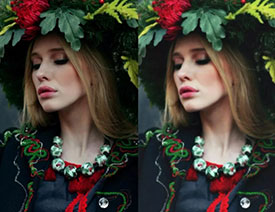 Photoshop快速制作數(shù)碼照片柔焦藝術(shù)效果
相關(guān)文章6332020-10-10
Photoshop快速制作數(shù)碼照片柔焦藝術(shù)效果
相關(guān)文章6332020-10-10
