LR不改變整體色彩調亮兒童面部膚色(2)
文章來源于 未知,感謝作者 攝影巴士 給我們帶來經精彩的文章!設計教程/PS教程/LR教程2020-03-13
3、分離色調。基于圖片色彩是偏藍色調,做如下調整。 另外,還是出于突出人物,壓暗背景的考慮,做了個暗角的效果。數(shù)量-20。 這樣圖片就基本調好了。 www.fsbus.com 但是還有細節(jié)不滿意,比如:臉蛋兒,鼻梁由于地
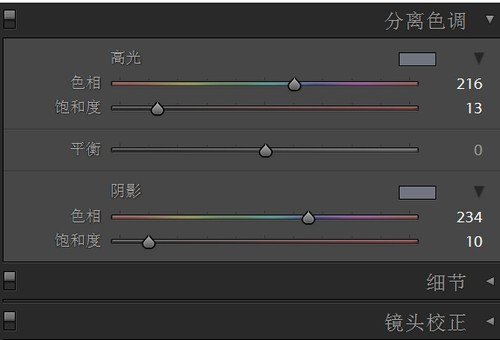
3、分離色調。基于圖片色彩是偏藍色調,做如下調整。
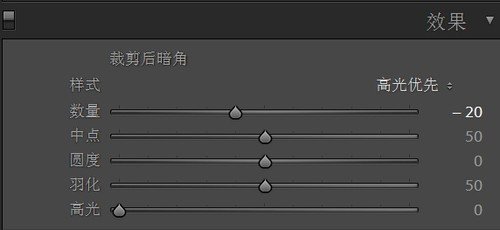
另外,還是出于突出人物,壓暗背景的考慮,做了個暗角的效果。數(shù)量-20。
這樣圖片就基本調好了。 ——www.fsbus.com

但是還有細節(jié)不滿意,比如:臉蛋兒,鼻梁由于地面反的低光效果,有黑影,小胳膊和小手也是因為曬的黑黑的,跟上臂不協(xié)調,裙子也暗了點兒。
沒關系,拖到Photoshop里接著調整。 接下來要說的兩種提亮膚色的方法,一是筆刷涂抹法,就類似我們抹粉底一樣。二是曲線圖層加橡皮擦局部提亮法。
有需要的時候,這兩種方法可以同時使用。
筆刷涂抹法:
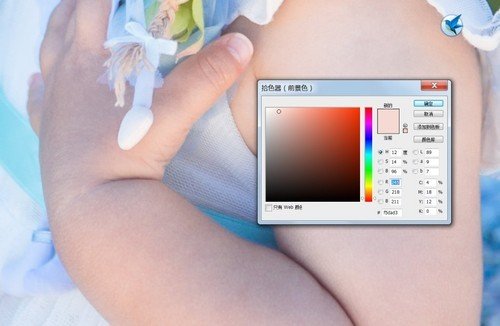
1、用拾色器在上臂比較亮的位置點選。選到合適的顏色。抹臉蛋上的暗影,就同樣的方法,在臉蛋上較亮的位置點選。
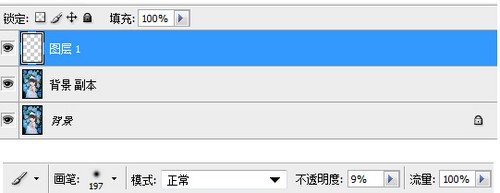
2、新建空白圖層。筆刷調整到合適的大小和透明度(涂抹皮膚我一般用低于10),硬度選0。
3、用筆刷在新建的圖層上,臉蛋和小胳膊,小手上想提亮的位置涂抹。就像抹粉底一樣,哈哈。不要抹太多太厚啊,就假了啊,這也跟抹粉一個道理哈。
曲線圖層+橡皮擦局部提亮法:
1、新建曲線圖層 。沒截圖,如果有人不知道的話,我這里說一下,就是圖層調整面板下面一排符號里那個一半黑一半白的標志,左鍵點完選曲線。

曲線適當提亮暗部。
2、橡皮擦來咯。把橡皮擦調整到合適的大小,硬度選0,不透明度100%,然后把曲線圖層里的背景部分擦出來。這樣背景就還是暗的,剛剛的曲線就只提亮了人物。當然,還可以把頭花頭發(fā)部分也擦出來,把黑黑的眼睛也擦出來,這樣就只小臉,胳膊,裙子被提亮了。
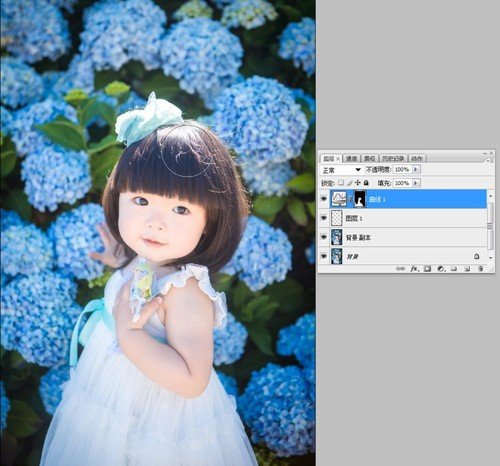
有必要的話,還可以把橡皮擦的不透明度調低,更細致的擦出想要的明暗層次。

就醬,就調整好啦!
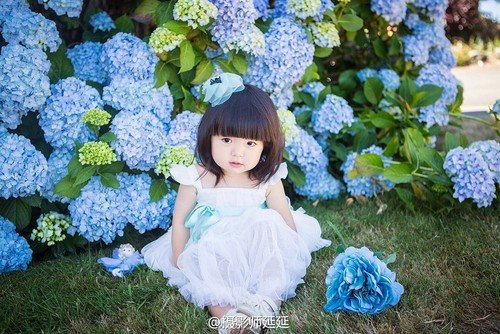
第一次寫比較復雜的教程(其實也很簡單),會一點兒后期的應該都看的明白。希望大家覺得有用哈。
 情非得已
情非得已
推薦文章
-
 LR不改變整體色彩調亮兒童面部膚色2020-03-13
-
 青灰效果:用LR調出ins青灰色調藝術效果2019-07-30
-
 粉彩效果:用LR調出人像粉彩藝術效果2019-04-18
-
 LR教程:調出人像外景質感膠片效果2019-04-07
-
 Photoshop結合LR調出清新通透的外景人像2018-02-08
熱門文章
-
 LR調出外景人像電影膠片藝術效果2021-03-05
-
 LR調出人像照片復古暖色藝術效果2021-03-05
-
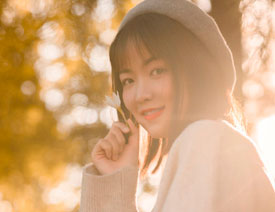 LR調出外景人像秋季金黃色效果2021-03-05
-
LR調出外景人像電影膠片藝術效果
相關文章2002021-03-05
-
LR調出外景人像秋季金黃色效果
相關文章1522021-03-05
-
LR調出人像照片復古暖色藝術效果
相關文章1872021-03-05
-
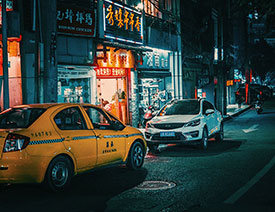 LR調出橙色風格的港風城市街道場景
相關文章8552020-03-17
LR調出橙色風格的港風城市街道場景
相關文章8552020-03-17
-
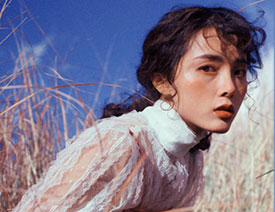 LR調出外景人像復古藝術效果
相關文章5442020-03-15
LR調出外景人像復古藝術效果
相關文章5442020-03-15
-
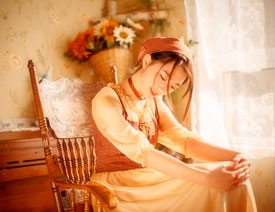 Photoshop結合LR調出人像復古藝術效果
相關文章3402020-03-13
Photoshop結合LR調出人像復古藝術效果
相關文章3402020-03-13
-
 Photoshop結合LR調出小清新兒童外景照片
相關文章2482020-03-13
Photoshop結合LR調出小清新兒童外景照片
相關文章2482020-03-13
-
 LR教程:給美女照片快速調出日系小清新效果
相關文章5412019-11-06
LR教程:給美女照片快速調出日系小清新效果
相關文章5412019-11-06
