Photoshop結合LR調出人像復古藝術效果
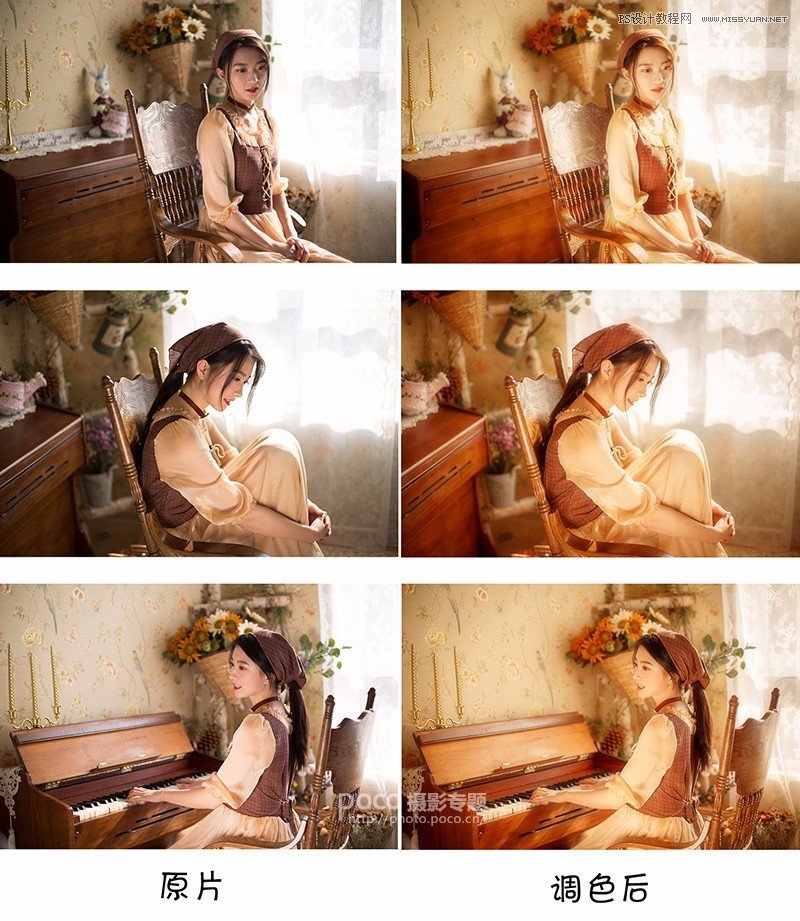
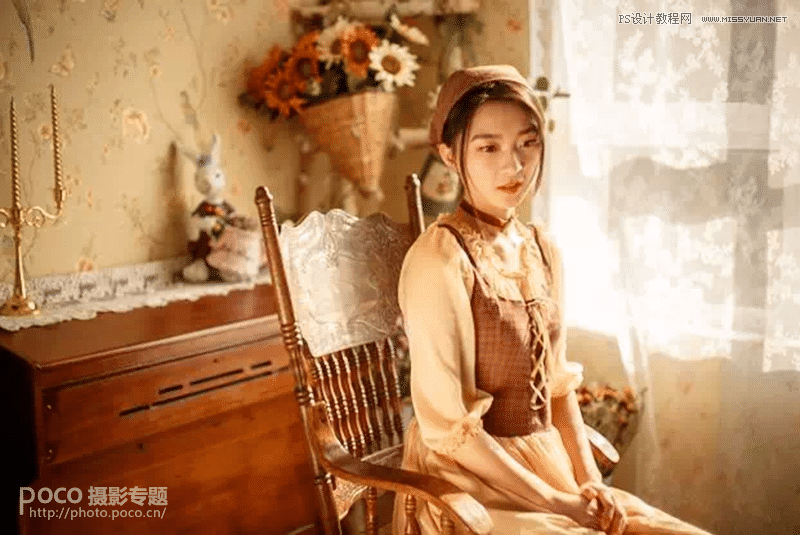
文章來源于 未知,感謝作者 攝影巴士 給我們帶來經精彩的文章!拍攝之前,我根據這個復古文藝的場景給模特選了一套與整個場景都比較和諧的裙子,前期拍出來已經非常有復古的感覺了,因此后期特意往暖色調方面調,再加些朦朧感,使得照片更加復古唯美。
Lightroom定色定調
在Lightroom導入第一張原圖的RAW格式,觀察原圖,發現原片有點過曝,整體偏灰,人物膚色暗沉。
基本參數調整
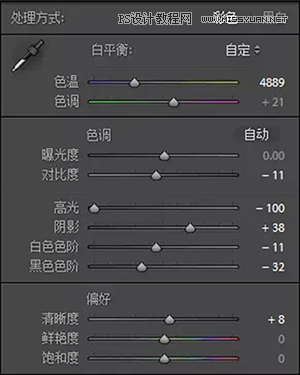
白平衡我用的是自動白平衡拍攝的,但是我感覺色溫有點低,所以把原來的4650調高到4889,讓整體偏黃偏暖。
為了體現更多細節,對比度降低了11;拉低高光,追回高光細節;通過加陰影和減黑色把暗部細節呈現出來。增加8清晰度,讓整體增強質感。
HSL調整
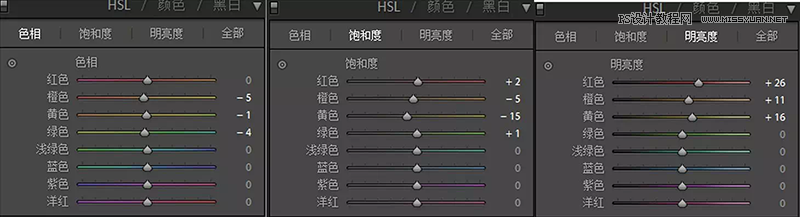
橙色控制人物的膚色,減點色相,降低飽和度,提高明亮度,可以讓人物膚色更加通透。
黃色控制環境色,減色相,減飽和加明亮度,讓環境的黃色不過于鮮艷,使整體更加和諧溫暖。
調整分離色調
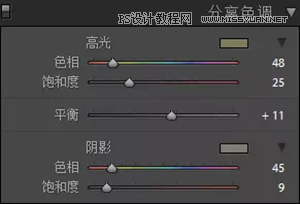
高光色相偏向黃色,使畫面明亮區域偏暖。
陰影色相偏向黃色,使畫面暗部區域偏暖。
細節調整
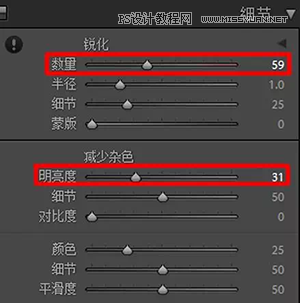
這里我用了比較高的銳化數量,同時增加了減少雜色的明亮度,保證細節最大化,噪點最小化。
調整鏡頭校正

點選啟用配置文件校正,還可以調整扭曲度和暗角的數量,從而控制校正程度。
調整效果
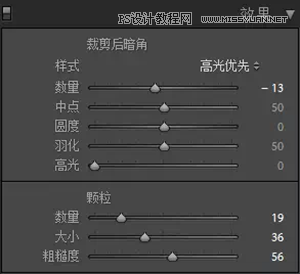
一般我都會習慣性在畫面中加一些顆粒,使得畫面質感更強一些。數量盡量控制在20左右,大小30左右,粗糙度50左右。
高光優先減數量可以使照片四周壓暗,人物主體更加突出。
調整相機校正
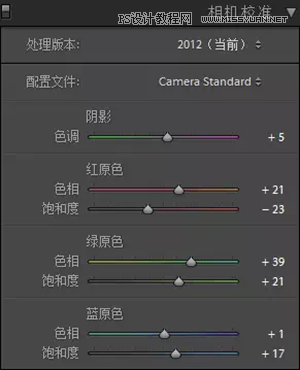
加紅原色和綠原色色相,使黃色更加飽滿。
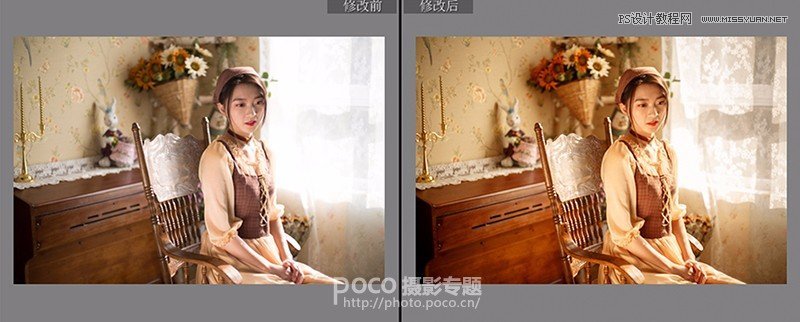
Lightroom修改前和修改后對比圖
此時照片在Lightroom的調整已經把整體的感覺調出來了,但是局部還不夠出彩。需要導出放進Photoshop里進行精修。
Photoshop液化精修
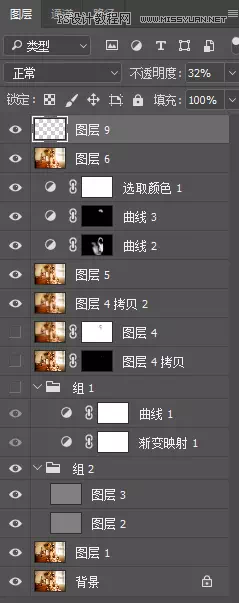
調整流程
1、Ctrl+J復制一個圖層去瑕疵
2、中性灰修皮膚
3、添加朦朧感
4、加強衣服質感
5、銳化導出
中性灰修皮膚

按Ctrl+Shift+N新建一個空白圖層2,模式選擇柔光然后點擊填充柔光中性色,然后Ctrl+G建立一個觀察組1。
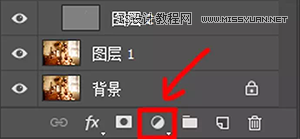
打開這里,先選擇漸變映射,然后再選擇曲線,把它們放在組1里。


曲線壓暗,這樣就可以看到面部隱藏的其他瑕疵。
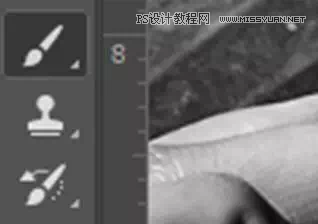
打開畫筆工具

不透明度和流量分別設置為15%。
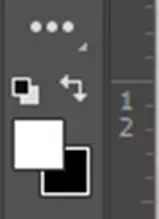
這里的白色圖層在上面。
然后回到圖層2,用畫筆在面部瑕疵部分點擊,開始中性灰修補。
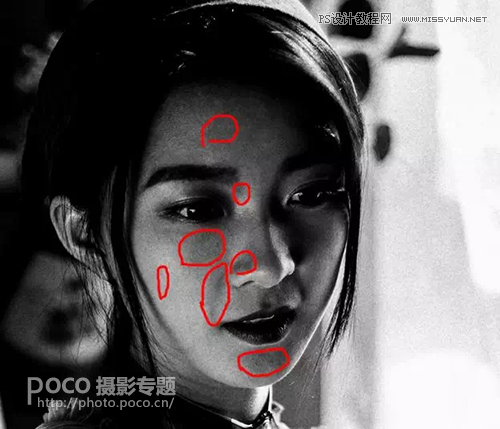
紅圈那些就是黑色瑕疵,需要放大圖片用畫筆(畫筆大小盡量控制在20以內)修補的。
然后再新建一個空白圖層,三步驟同圖層2一樣,進行刷光影。
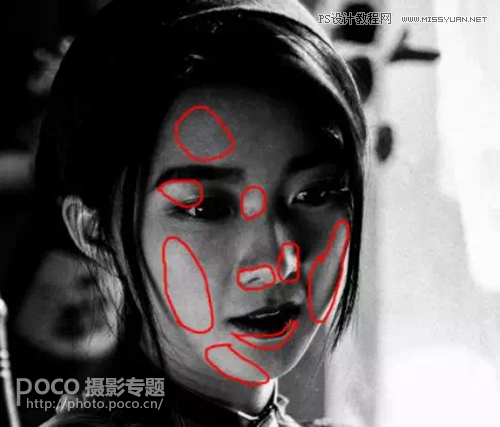
同樣的用畫筆(畫筆大小可以大一些了)在上面紅圈等高光部分刷一下,加強光影。

 情非得已
情非得已
-
 LR不改變整體色彩調亮兒童面部膚色2020-03-13
-
 青灰效果:用LR調出ins青灰色調藝術效果2019-07-30
-
 粉彩效果:用LR調出人像粉彩藝術效果2019-04-18
-
 LR教程:調出人像外景質感膠片效果2019-04-07
-
 Photoshop結合LR調出清新通透的外景人像2018-02-08
-
 LR調出外景人像電影膠片藝術效果2021-03-05
-
 LR調出人像照片復古暖色藝術效果2021-03-05
-
 LR調出外景人像秋季金黃色效果2021-03-05
-
LR調出外景人像電影膠片藝術效果
相關文章2002021-03-05
-
LR調出外景人像秋季金黃色效果
相關文章1522021-03-05
-
LR調出人像照片復古暖色藝術效果
相關文章1872021-03-05
-
 LR調出橙色風格的港風城市街道場景
相關文章8552020-03-17
LR調出橙色風格的港風城市街道場景
相關文章8552020-03-17
-
 LR調出外景人像復古藝術效果
相關文章5442020-03-15
LR調出外景人像復古藝術效果
相關文章5442020-03-15
-
LR不改變整體色彩調亮兒童面部膚色
相關文章4992020-03-13
-
 Photoshop結合LR調出小清新兒童外景照片
相關文章2482020-03-13
Photoshop結合LR調出小清新兒童外景照片
相關文章2482020-03-13
-
 LR教程:給美女照片快速調出日系小清新效果
相關文章5412019-11-06
LR教程:給美女照片快速調出日系小清新效果
相關文章5412019-11-06
