Photoshop繪制立體感十足的手機圖標(6)
文章來源于 優設,感謝作者 超盈 給我們帶來經精彩的文章!設計教程/PS教程/鼠繪教程2020-03-12
2.2 用鋼筆工具勾畫出形狀,填充色為#63a2d8,命名為【海浪2】并為其添加圖層樣式。 2.3 用鋼筆工具勾畫出形狀,填充色為#0d8ed0,命名為【海浪3】并為其添加圖層樣式。 2.4 鋼筆工具勾畫出形狀,填充色為#0073b1,
2.2 用鋼筆工具勾畫出形狀,填充色為#63a2d8,命名為【海浪2】并為其添加圖層樣式。
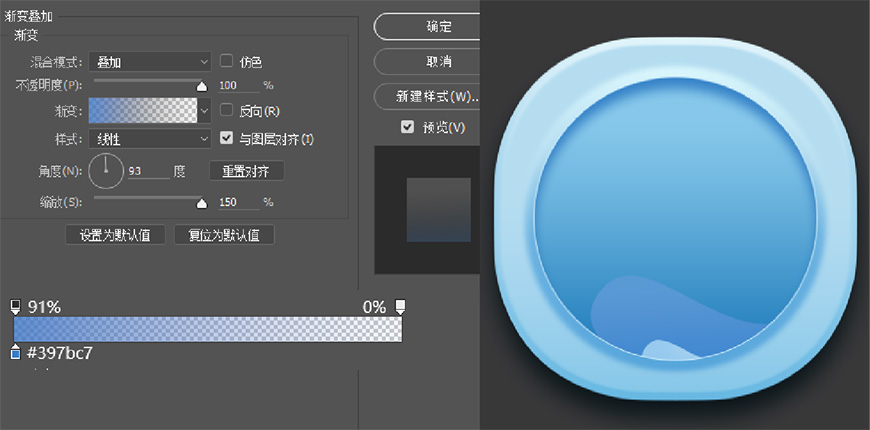
2.3 用鋼筆工具勾畫出形狀,填充色為#0d8ed0,命名為【海浪3】并為其添加圖層樣式。
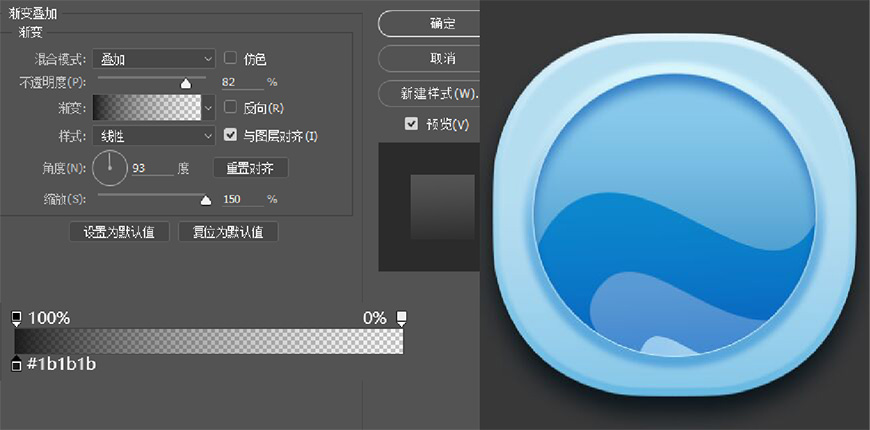
2.4 鋼筆工具勾畫出形狀,填充色為#0073b1,命名為【海浪4】并為其添加圖層樣式。
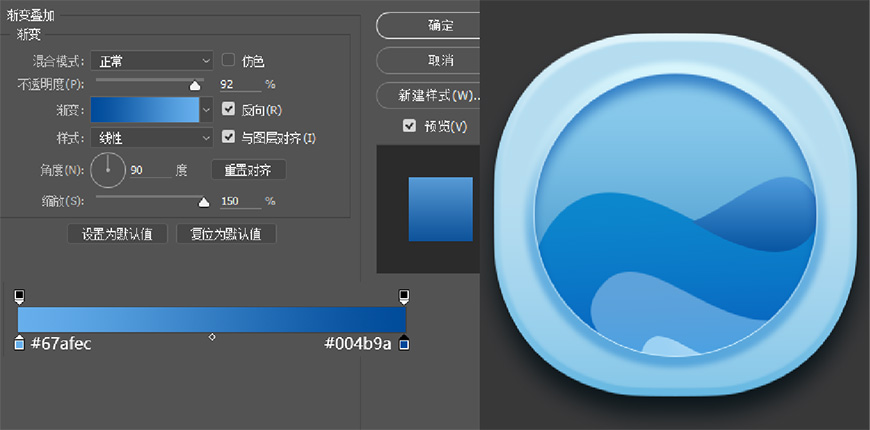
步驟03制作畫筆
3.1 新建70*340px矩形,旋轉45°,命名為【筆桿】并為其添加圖層樣式。
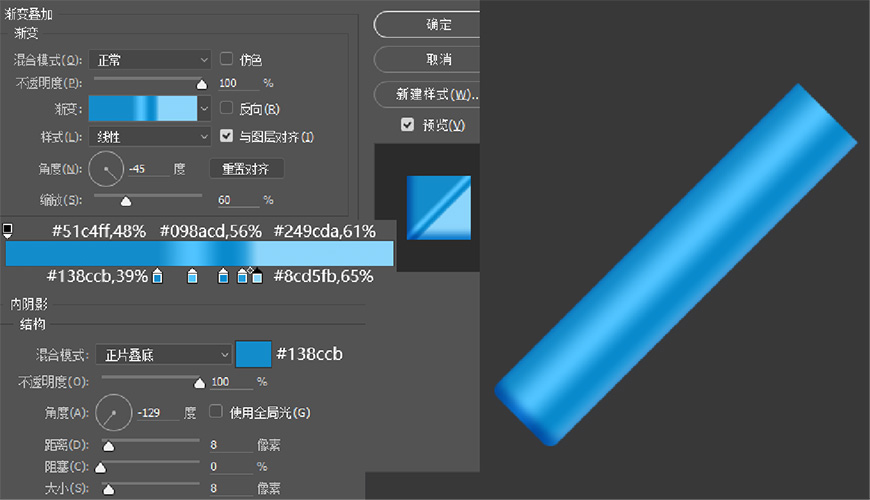
3.2 新建70*340px矩形,旋轉45°,命名為【連接處】并為其添加圖層樣式。
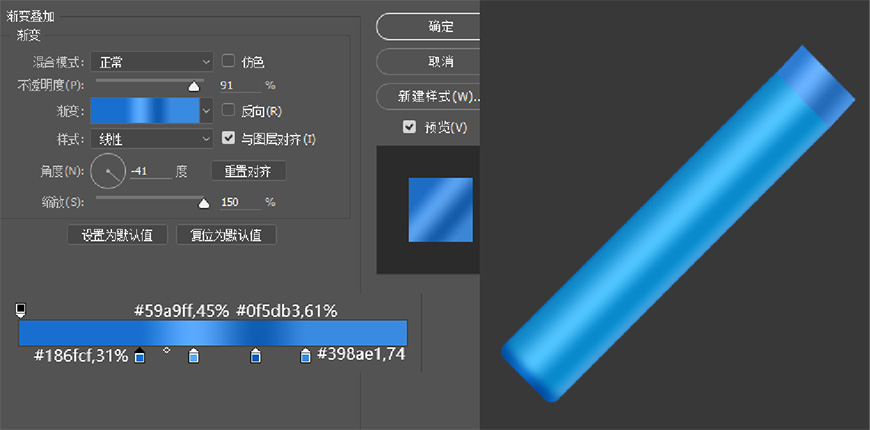
3.3 新建70*150px橢圓,選擇”減去頂層形狀“后建立70*100px矩形,減去一部分橢圓,命名為【筆頭】并為其添加圖層樣式。
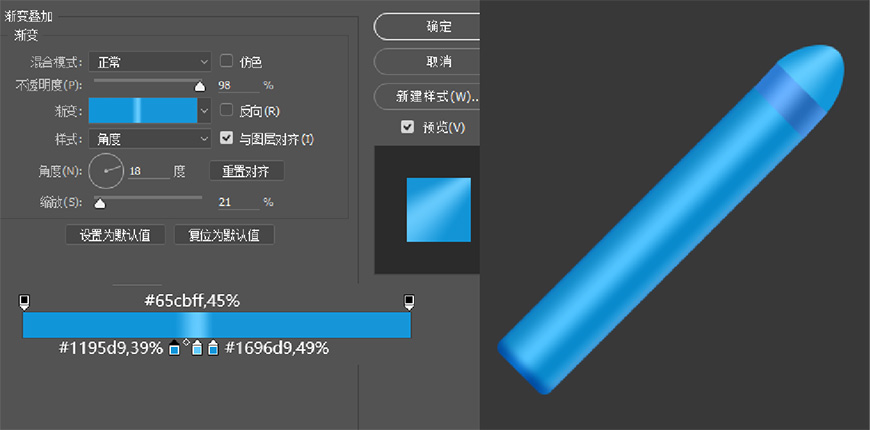
3.4 最后將【筆頭】、【連接處】、【筆桿】進行編組(快捷鍵Ctrl+G),命名為【畫筆】。
步驟04制作投影
4.1 將【畫筆】復制一層,合并圖層,重命名為【畫筆投影】,并刪除圖層樣式。
4.2 填充色為#c3c7c7,調節不透明度為89%。
4.3 單擊【底座】,右鍵【畫筆投影】圖層并選擇【創建剪貼蒙版】。
4.4 最后將畫筆、畫筆投影、海浪、內圓、底座進行編組(快捷鍵Ctrl+G),命名為【畫畫圖標】。
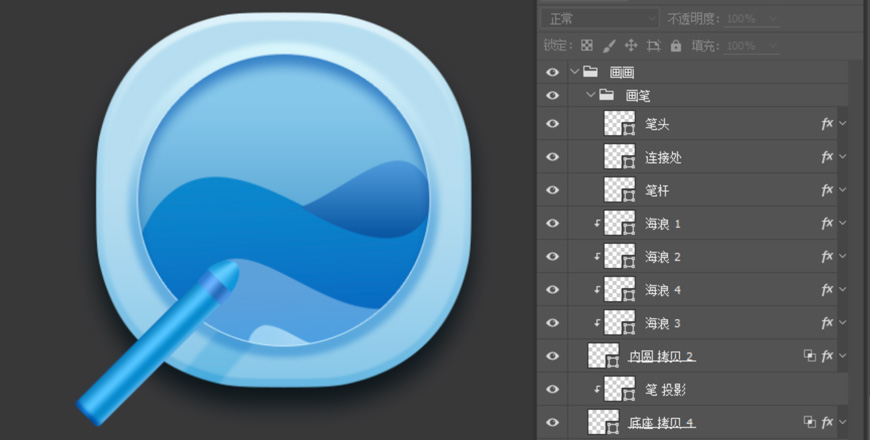
最終效果

 情非得已
情非得已
推薦文章
-
 Photoshop繪制磨砂風格的插畫作品2021-03-16
-
 Photoshop結合AI制作扁平化滑輪少女插畫2021-03-11
-
 Photoshop結合AI繪制扁平化風格的少女插畫2020-03-13
-
 Photoshop結合AI繪制春字主題插畫作品2020-03-13
-
 Photoshop繪制時尚大氣的手機APP圖標2020-03-12
-
 Photoshop繪制立體感十足的手機圖標2020-03-12
-
 玻璃瓶繪畫:PS繪制玻璃質感的魔法瓶2020-03-11
-
 像素工廠:用PS設計等距像素的工廠圖標2019-03-20
-
 圣誕老人:使用PS繪制圣誕老人插畫2019-02-21
-
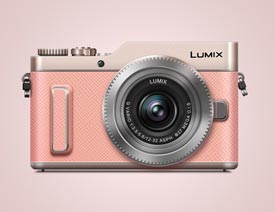 Lumix相機:PS繪制粉色的照相機教程2019-01-18
熱門文章
-
Photoshop結合AI制作扁平化滑輪少女插畫2021-03-11
-
Photoshop繪制磨砂風格的插畫作品2021-03-16
-
Photoshop繪制磨砂風格的插畫作品
相關文章1702021-03-16
-
Photoshop結合AI制作扁平化滑輪少女插畫
相關文章2032021-03-11
-
 Photoshop繪制立體風格的序章圖標
相關文章8612020-04-01
Photoshop繪制立體風格的序章圖標
相關文章8612020-04-01
-
Photoshop結合AI繪制扁平化風格的少女插畫
相關文章7992020-03-13
-
Photoshop結合AI繪制春字主題插畫作品
相關文章4762020-03-13
-
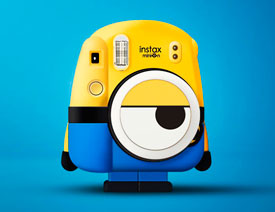 小黃人圖標:PS繪制小黃人擬物圖標
相關文章17502019-01-14
小黃人圖標:PS繪制小黃人擬物圖標
相關文章17502019-01-14
-
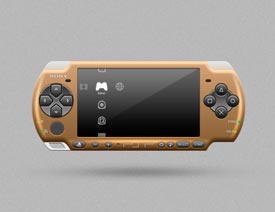 Photoshop繪制逼真的索尼PSP擬物圖標
相關文章10952018-08-16
Photoshop繪制逼真的索尼PSP擬物圖標
相關文章10952018-08-16
