立體海報(bào):用PS設(shè)計(jì)立體文字海報(bào)教程(2)
文章來(lái)源于 優(yōu)設(shè),感謝作者 遜雪 給我們帶來(lái)經(jīng)精彩的文章!設(shè)計(jì)教程/PS教程/設(shè)計(jì)教程2019-11-01
步驟7 7.1 在N頂部圖層上方新建一個(gè)圖層N頂部-光影。 7.2 按住ctrl鍵點(diǎn)擊N頂部圖層面板左側(cè)的縮略圖,建立關(guān)于N頂部的選區(qū)。 7.3 在選中N頂部-光影圖層的狀態(tài)下,單擊圖層面板下方的添加圖層蒙版功能,為N頂部-光影
步驟7
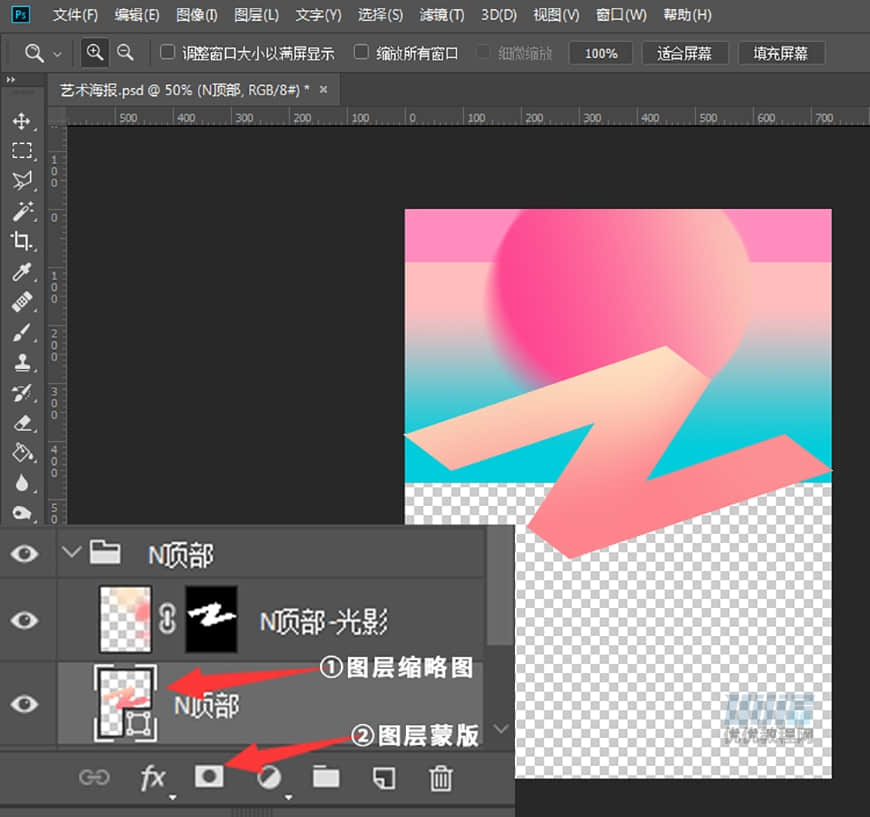
7.1 在“N頂部”圖層上方新建一個(gè)圖層“N頂部-光影”。
7.2 按住ctrl鍵點(diǎn)擊“N頂部”圖層面板左側(cè)的縮略圖,建立關(guān)于“N頂部”的選區(qū)。
7.3 在選中“N頂部-光影”圖層的狀態(tài)下,單擊圖層面板下方的添加圖層蒙版功能,為“N頂部-光影”添加關(guān)于“N頂部”的圖層蒙版。
7.4 最后選中這兩個(gè)圖層并編組,命名為“N頂部”。
步驟8
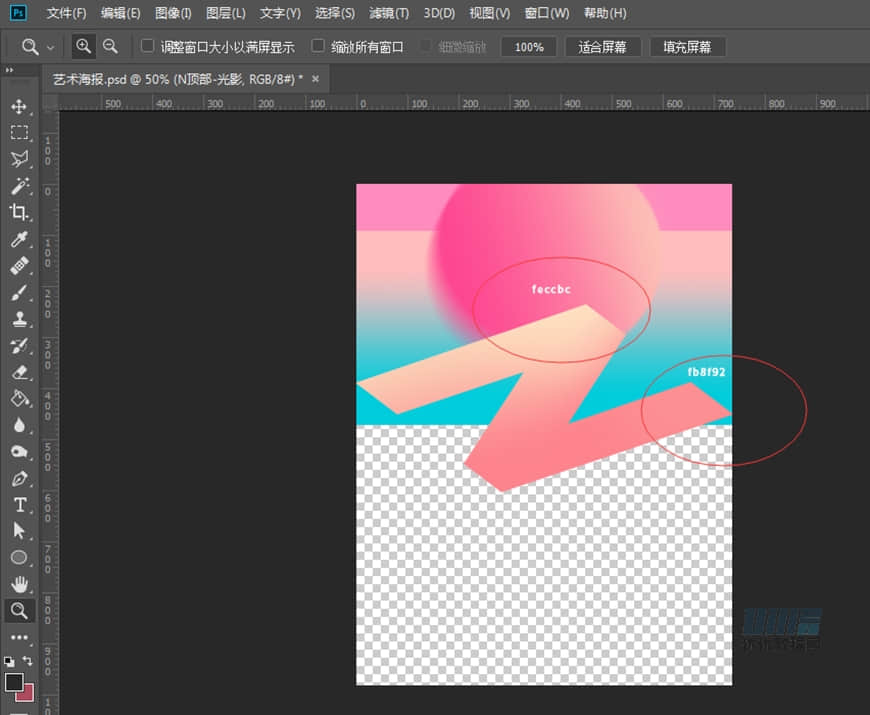
8.1 選中“N頂部-光影”圖層,使用柔邊畫筆分別在N的上方和右側(cè)進(jìn)行涂抹,顏色分別為#feccbc和#fb8f92(具體位置如圖)。
步驟9
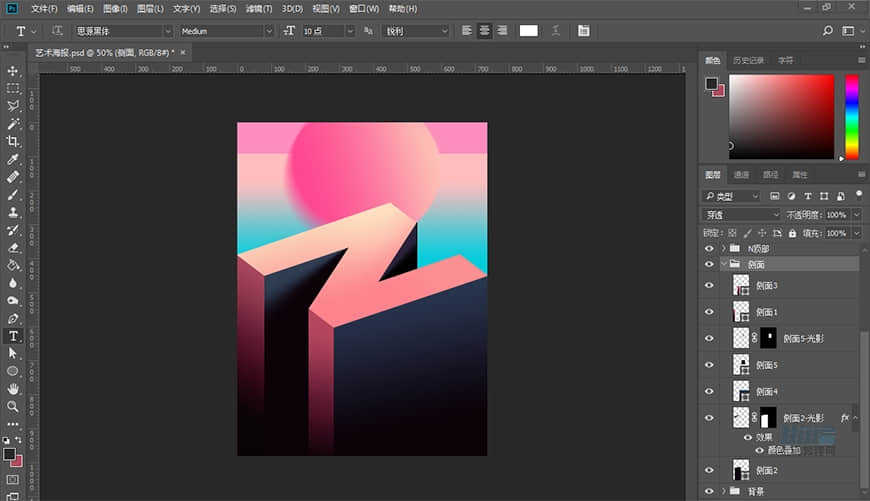
9.1 在圖層組“N頂部”和“背景”之間新建圖層組“側(cè)面”。
9.2 其中各圖層順序如圖所示,下文不再贅述。
步驟10
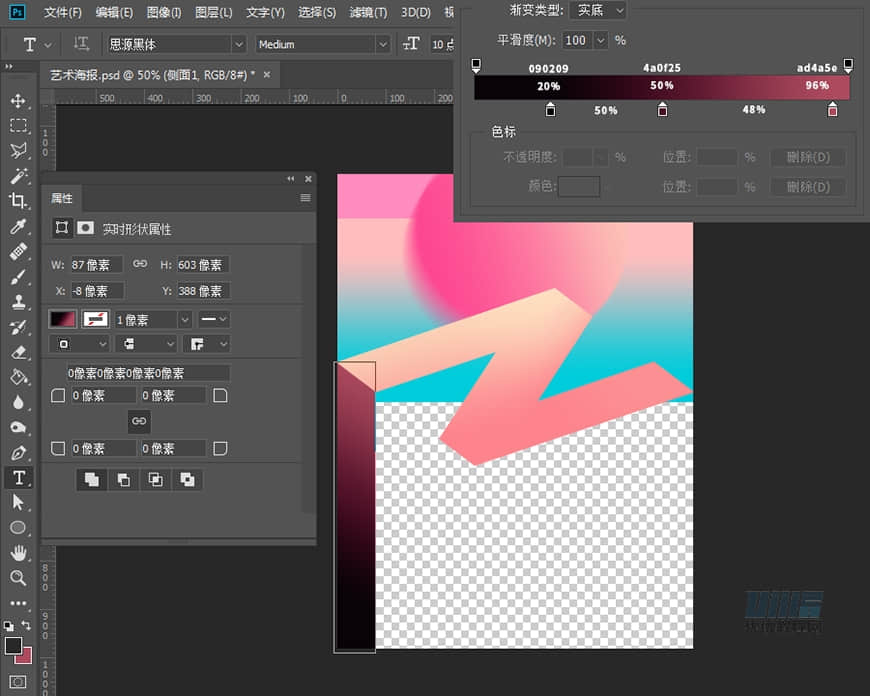
10.1 使用矩形工具創(chuàng)建一個(gè)87×603px的矩形(具體參數(shù)如圖),為矩形填充漸變色(具體參數(shù)如圖,角度為線性60°,縮放319%,與圖層對(duì)齊)。
10.2 將該圖層命名為“側(cè)面1”。
步驟11
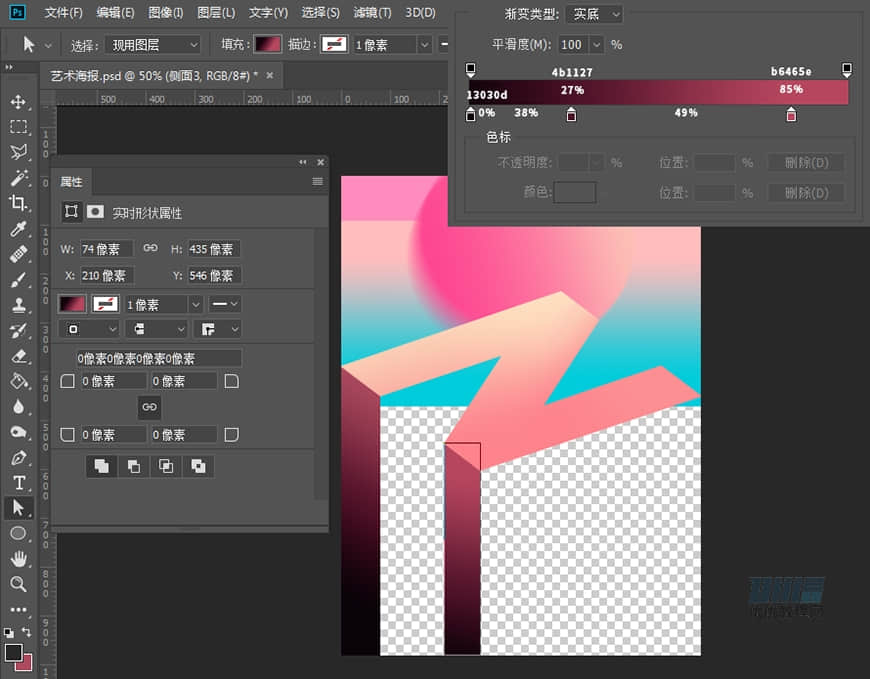
11.1 使用矩形工具創(chuàng)建一個(gè)74×435px的矩形(具體參數(shù)如圖),為矩形填充漸變色(具體參數(shù)如圖,角度為線性80°,縮放319%,與圖層對(duì)齊)。
11.2 將該圖層命名為“側(cè)面3”。
 情非得已
情非得已
推薦文章
-
 Photoshop設(shè)計(jì)撕紙?zhí)匦У娜宋锖?bào)教程2020-10-28
-
 Photoshop制作立體風(fēng)格的國(guó)慶節(jié)海報(bào)2020-10-10
-
 Photoshop設(shè)計(jì)撕紙?zhí)匦У娜讼窈?bào)2020-03-27
-
 圖標(biāo)設(shè)計(jì):用PS制作奶油質(zhì)感手機(jī)主題圖標(biāo)2019-11-06
-
 圖標(biāo)設(shè)計(jì):用PS制作中國(guó)風(fēng)圓形APP圖標(biāo)2019-11-01
-
 手機(jī)圖標(biāo):用PS設(shè)計(jì)兒童貼畫風(fēng)格的APP圖標(biāo)2019-08-09
-
 電影海報(bào):用PS制作蜘蛛俠海報(bào)效果2019-07-09
-
 創(chuàng)意海報(bào):用PS合成鐵軌上的霸王龍2019-07-08
-
 電影海報(bào):用PS設(shè)計(jì)鋼鐵俠電影海報(bào)2019-07-08
-
 立體海報(bào):用PS制作創(chuàng)意的山川海報(bào)2019-05-22
熱門文章
-
 Photoshop設(shè)計(jì)獼猴桃風(fēng)格的APP圖標(biāo)2021-03-10
-
 Photoshop制作逼真的毛玻璃質(zhì)感圖標(biāo)2021-03-09
-
 Photoshop結(jié)合AI制作抽象動(dòng)感的絲帶2021-03-16
-
 Photoshop結(jié)合AI制作炫酷的手機(jī)貼紙2021-03-16
-
Photoshop結(jié)合AI制作炫酷的手機(jī)貼紙
相關(guān)文章652021-03-16
-
Photoshop設(shè)計(jì)獼猴桃風(fēng)格的APP圖標(biāo)
相關(guān)文章2212021-03-10
-
Photoshop設(shè)計(jì)撕紙?zhí)匦У娜宋锖?bào)教程
相關(guān)文章16362020-10-28
-
 Photoshop結(jié)合AI制作炫麗的網(wǎng)格效果
相關(guān)文章10302020-10-28
Photoshop結(jié)合AI制作炫麗的網(wǎng)格效果
相關(guān)文章10302020-10-28
-
Photoshop制作立體風(fēng)格的國(guó)慶節(jié)海報(bào)
相關(guān)文章7132020-10-10
-
 Photoshop制作時(shí)尚大氣的足球比賽海報(bào)
相關(guān)文章11832020-07-09
Photoshop制作時(shí)尚大氣的足球比賽海報(bào)
相關(guān)文章11832020-07-09
-
 Photoshop合成加勒比海盜風(fēng)格電影海報(bào)
相關(guān)文章17202020-04-02
Photoshop合成加勒比海盜風(fēng)格電影海報(bào)
相關(guān)文章17202020-04-02
-
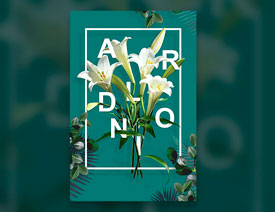 Photoshop制作花朵穿插文字海報(bào)教程
相關(guān)文章24942020-04-02
Photoshop制作花朵穿插文字海報(bào)教程
相關(guān)文章24942020-04-02
