移軸攝影:用PS快速制作移軸效果圖(2)
文章來源于 圖蟲網(wǎng),感謝作者 XxBryan 給我們帶來經(jīng)精彩的文章!設(shè)計教程/PS教程/照片處理2019-03-04
按住ALT鍵,同時點(diǎn)擊添加圖層蒙版,添加一個黑色蒙版,如下圖 對圖層1 Ctrl+J再復(fù)制一層 選擇左側(cè)工具欄中的漸變工具 點(diǎn)擊上側(cè)的漸變選項(xiàng) 點(diǎn)擊左下角的方塊使其為白色,右下角方塊使其為黑色 點(diǎn)擊圖層1的黑色蒙版,
按住ALT鍵,同時點(diǎn)擊“添加圖層蒙版”,添加一個黑色蒙版,如下圖

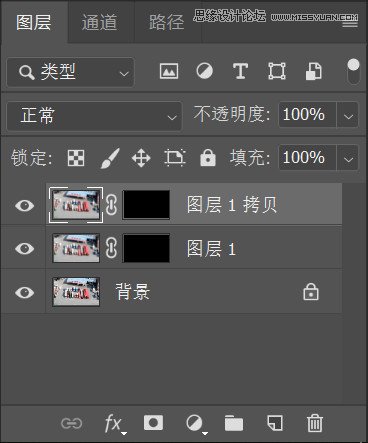
對圖層1 Ctrl+J再復(fù)制一層

選擇左側(cè)工具欄中的漸變工具

點(diǎn)擊上側(cè)的漸變選項(xiàng)
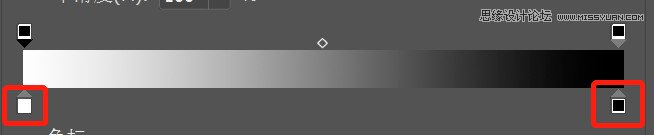
點(diǎn)擊左下角的方塊使其為白色,右下角方塊使其為黑色
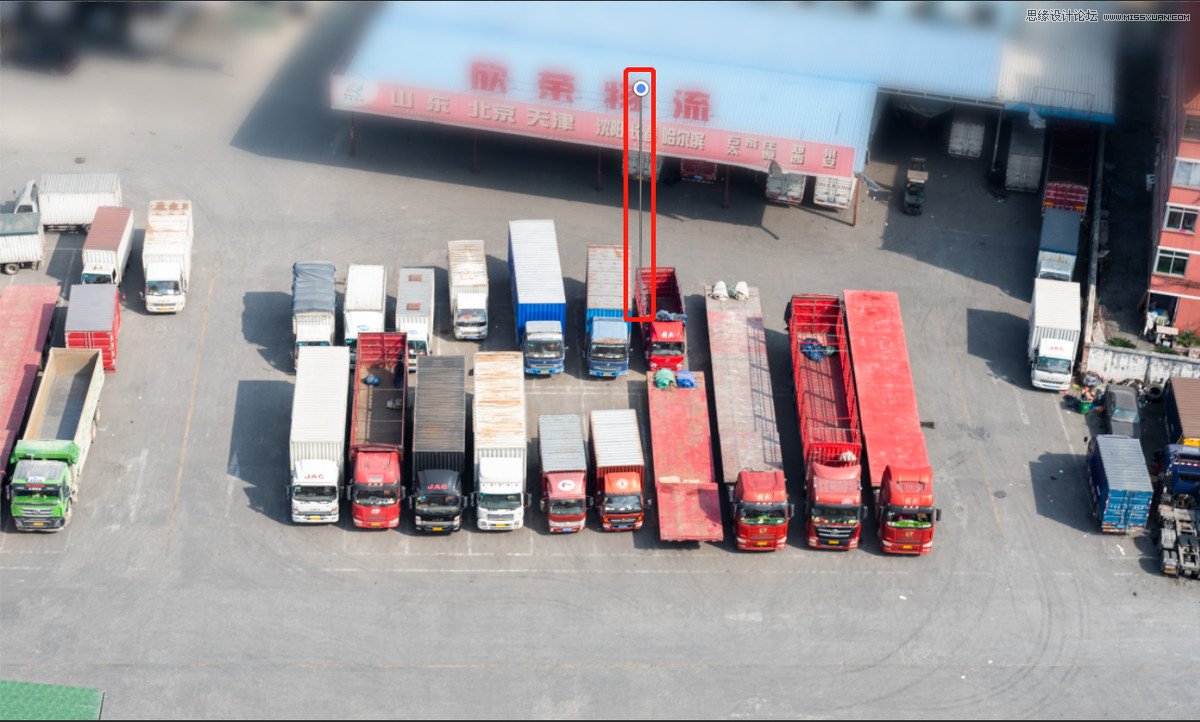
點(diǎn)擊圖層1的黑色蒙版,再在畫面中至上而下的拉出一條漸變?yōu)V鏡,在起點(diǎn)位置不要在畫面邊緣開始。因?yàn)闈u變?yōu)V鏡是從起點(diǎn)開始漸變,而起點(diǎn)外的區(qū)域是以最大模糊程度保留,拍攝小玩具的時候本是以大光圈虛化效果形成模糊,但是在模擬這效果時要加強(qiáng)這個效果,高斯模糊要比鏡頭模糊更加明顯
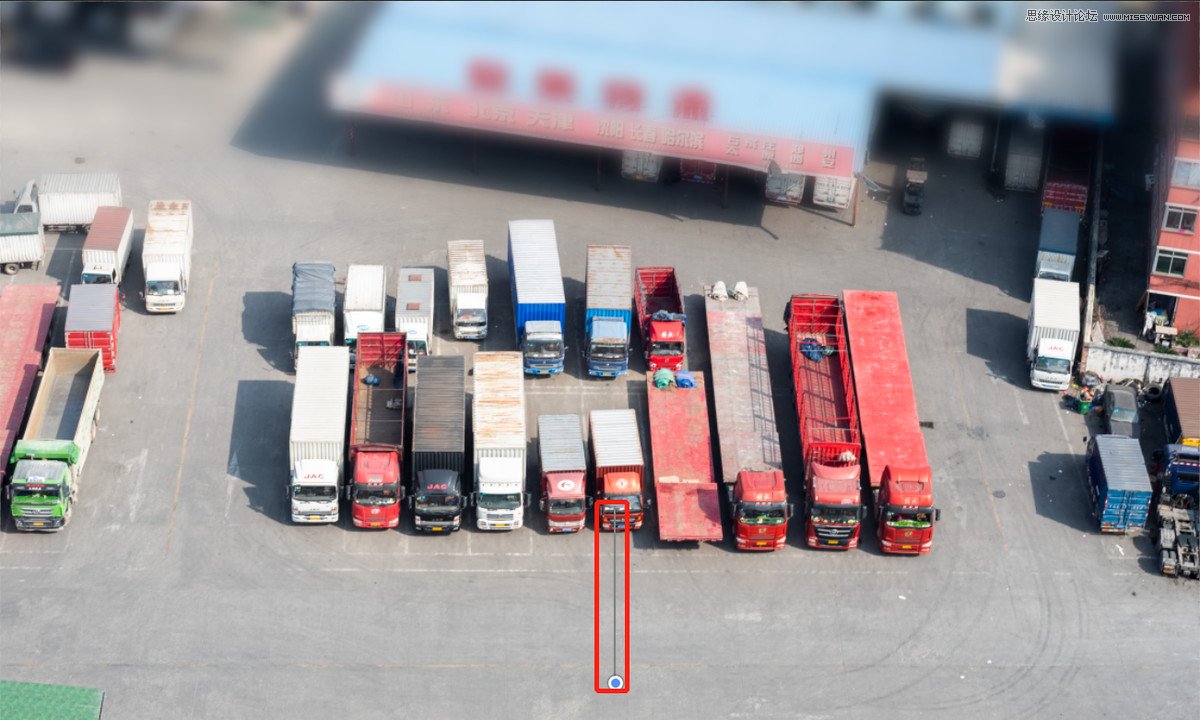
在圖層1拷貝圖層的黑色蒙版中自下而上的拉一個漸變?yōu)V鏡,方法與上面相同
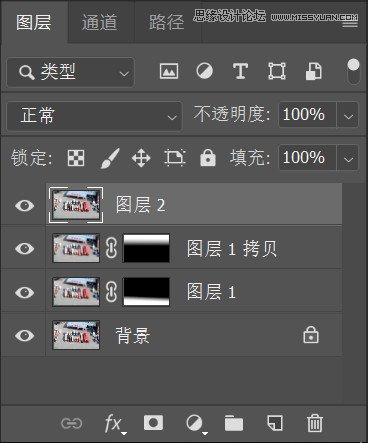
Ctrl+Shift+Alt+E 蓋印一層圖層
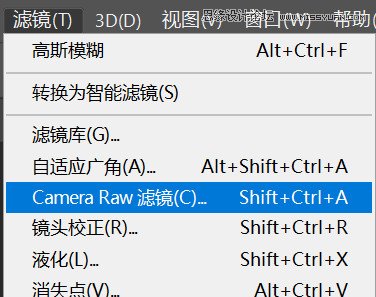
打開ACR進(jìn)行最后的調(diào)整
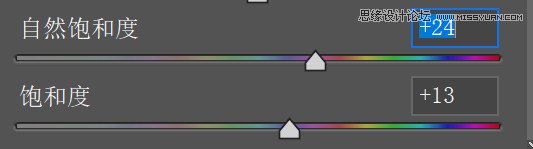
增加一點(diǎn)自然飽和度以及飽和度,因?yàn)樾⊥婢叩呐臄z往往是很鮮艷很搶眼的顏色的
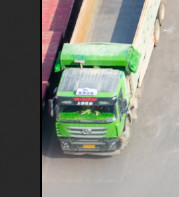
發(fā)現(xiàn)左下角的綠色卡車太搶眼了,減少一點(diǎn)綠色飽和度
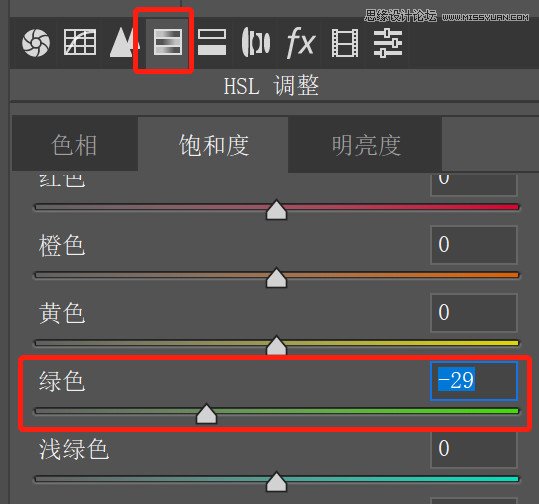
在HSL的飽和度中降低一點(diǎn)綠色的飽和度

進(jìn)入論壇交作業(yè):http://www.missyuan.com/thread-858754-1-1.html
 情非得已
情非得已
推薦文章
-
 Photoshop制作唯美可愛的女生頭像照片2020-03-17
-
 Photoshop快速給人物添加火焰燃燒效果2020-03-12
-
 Photoshop調(diào)出人物寫真甜美通透藝術(shù)效果2020-03-06
-
 Photoshop保留質(zhì)感修出古銅色人像皮膚2020-03-06
-
 Photoshop制作模特人像柔潤的頭發(fā)效果2020-03-04
-
 古風(fēng)效果:用PS調(diào)出外景人像中國風(fēng)意境效果2019-11-08
-
 插畫效果:用PS把風(fēng)景照片轉(zhuǎn)插畫效果2019-10-21
-
 膠片效果:用PS調(diào)出人像復(fù)古膠片效果2019-08-02
-
 素描效果:用PS制作人像彩色鉛筆畫效果2019-07-12
-
 后期精修:用PS給人物皮膚均勻的磨皮2019-05-10
熱門文章
-
 Photoshop利用素材制作炫麗的科技背景2021-03-11
-
 Photoshop使用中性灰磨皮法給人像精修2021-02-23
-
 Photoshop制作水彩風(fēng)格的風(fēng)景圖2021-03-10
-
 Photoshop制作創(chuàng)意的文字排版人像效果2021-03-09
-
 Photoshop制作逼真的投影效果2021-03-11
-
 Photoshop制作故障干擾藝術(shù)效果2021-03-09
-
 Photoshop制作被切割的易拉罐效果圖2021-03-10
-
 Photoshop制作人物支離破碎的打散效果2021-03-10
-
Photoshop制作逼真的投影效果
相關(guān)文章1362021-03-11
-
Photoshop利用素材制作炫麗的科技背景
相關(guān)文章2062021-03-11
-
Photoshop制作人物支離破碎的打散效果
相關(guān)文章752021-03-10
-
Photoshop制作被切割的易拉罐效果圖
相關(guān)文章852021-03-10
-
Photoshop制作水彩風(fēng)格的風(fēng)景圖
相關(guān)文章1832021-03-10
-
Photoshop制作創(chuàng)意的文字排版人像效果
相關(guān)文章1802021-03-09
-
Photoshop制作故障干擾藝術(shù)效果
相關(guān)文章1032021-03-09
-
 Photoshop快速制作數(shù)碼照片柔焦藝術(shù)效果
相關(guān)文章6332020-10-10
Photoshop快速制作數(shù)碼照片柔焦藝術(shù)效果
相關(guān)文章6332020-10-10
