復古收音機:PS繪制立體風格的收音機(9)
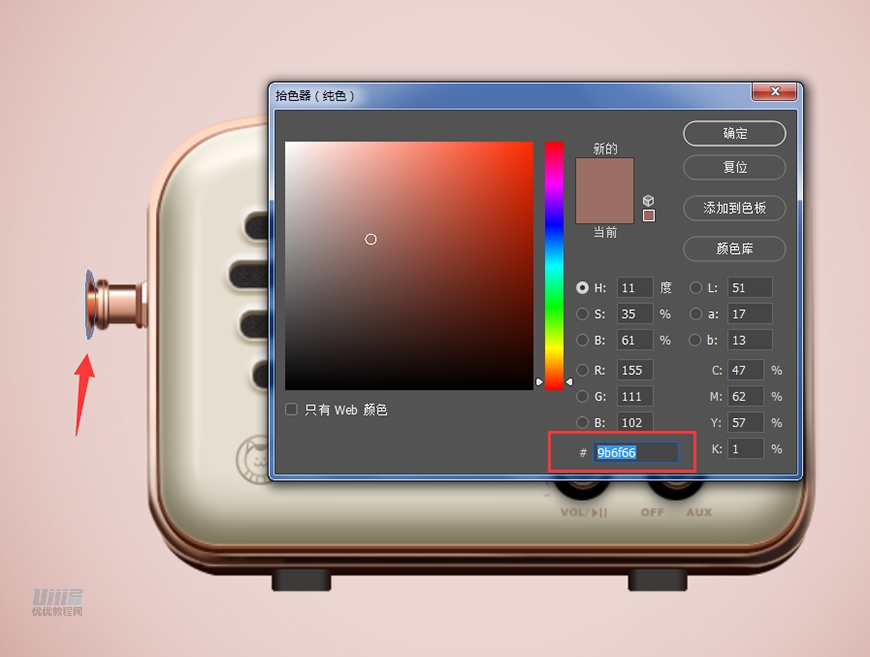
文章來源于 站酷,感謝作者 sS_逆 給我們帶來經精彩的文章!7.鋼筆工具勾出第六層形狀,填充顏色#9b6f66。放置第五層形狀圖層下。
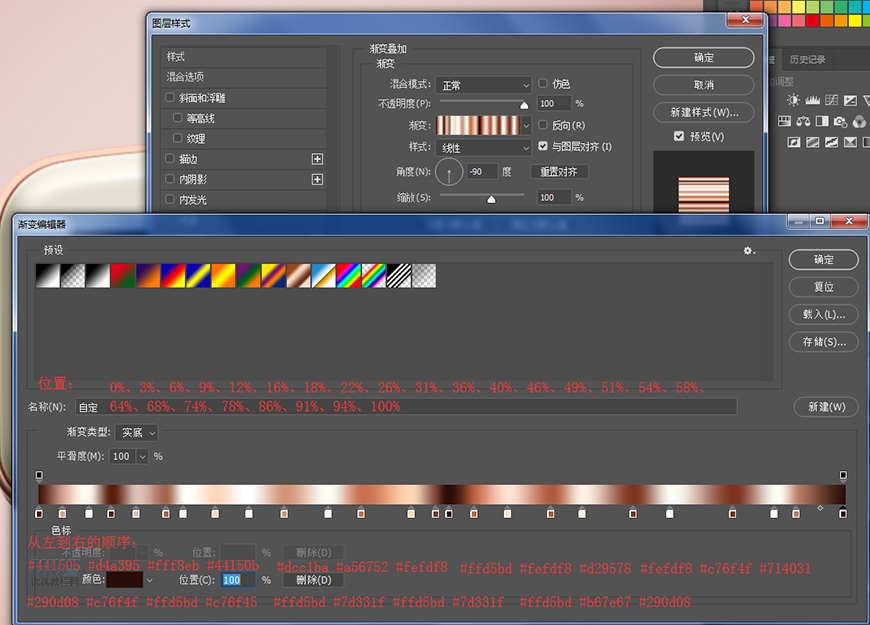
8.最好是齒輪形狀,同樣是鋼筆選擇形狀勾出來。添加圖層樣式。如位置太遠,可多加幾個色塊調整。
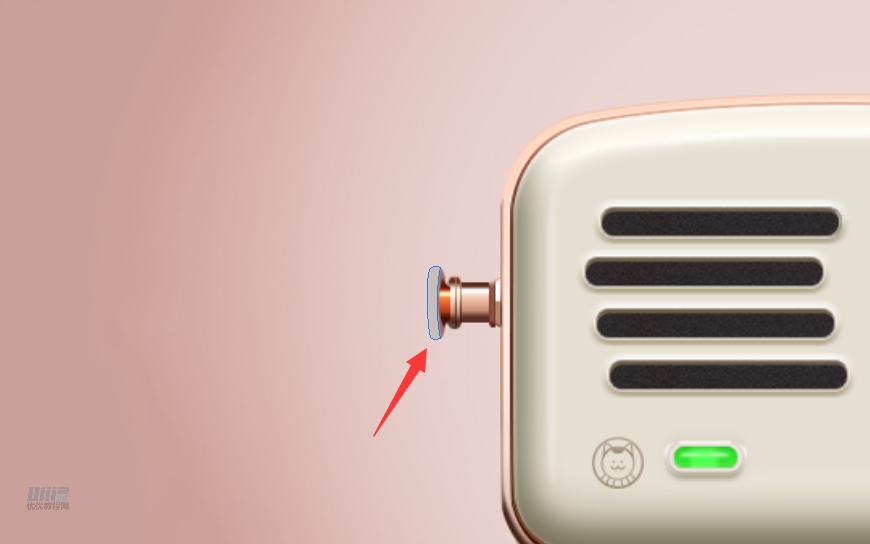
9.選擇形狀的直線工具畫。
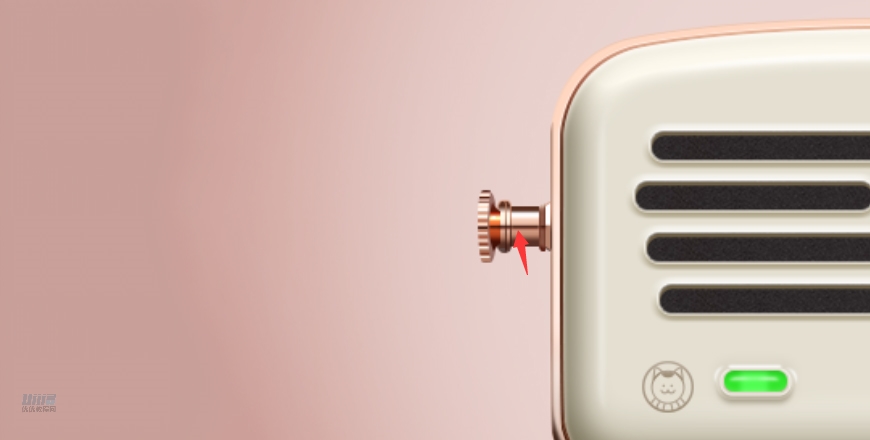
10.最好新建空白圖層,用畫筆工具,給手把暗部和高光增強質感。
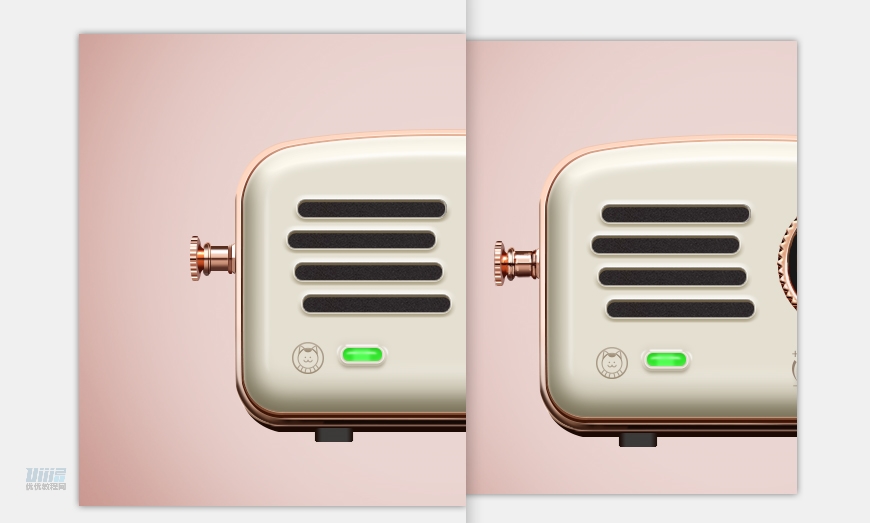
11.將相關圖層成組,命名為“金屬把1”,復制“金屬把1”組,Ctrl+T自由變換,右鍵-水平翻轉,水平移動至機身右側,命名為“金屬把2”。
提手
1.用鋼筆工具,勾出提手的形狀。填充顏色#f7d3bd,命名為“提手”。
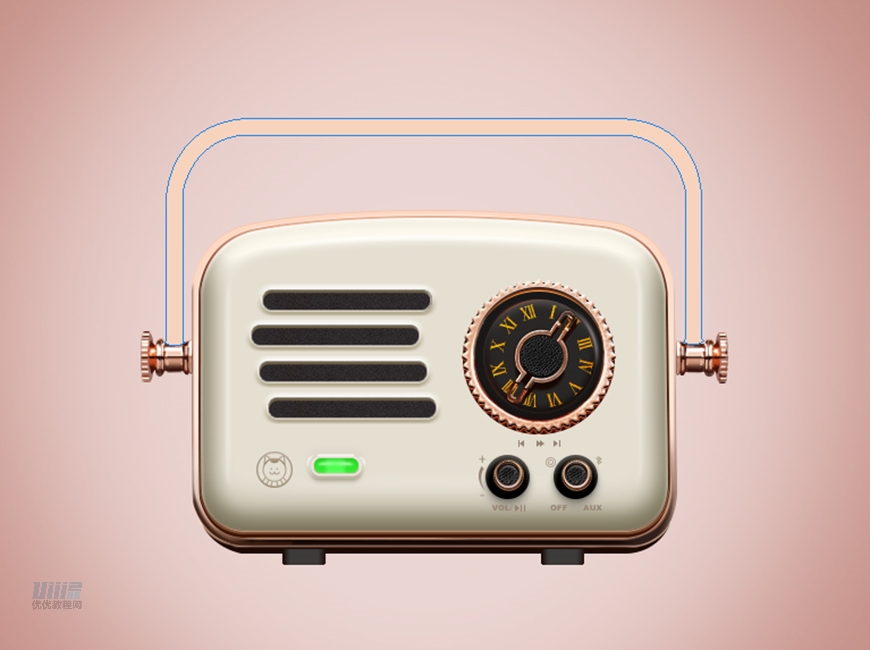
2.用鋼筆工具勾出暗面形狀,填充顏色#402419,羽化0.5像素,添加蒙版,將拐角的地方用柔光畫筆,調整不透明度流量,柔化一下邊緣。命名為“暗面1”建立剪貼蒙版,讓圖層只作用于“提手”圖層。
·復制“暗面1”,Ctrl+T自由變換,右鍵選擇水平翻轉,水平移動至左邊,調整好位置,與右邊對稱。重命名為“暗面2”。
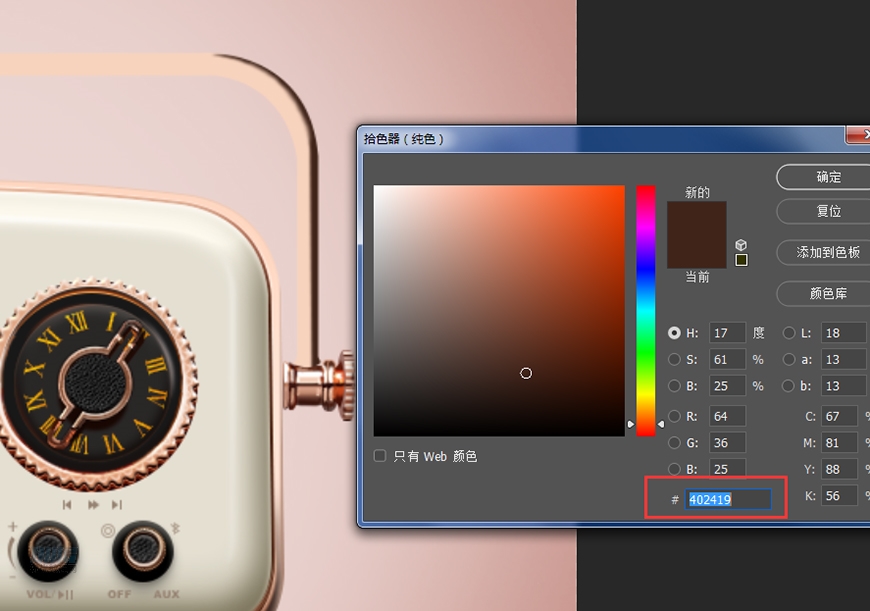
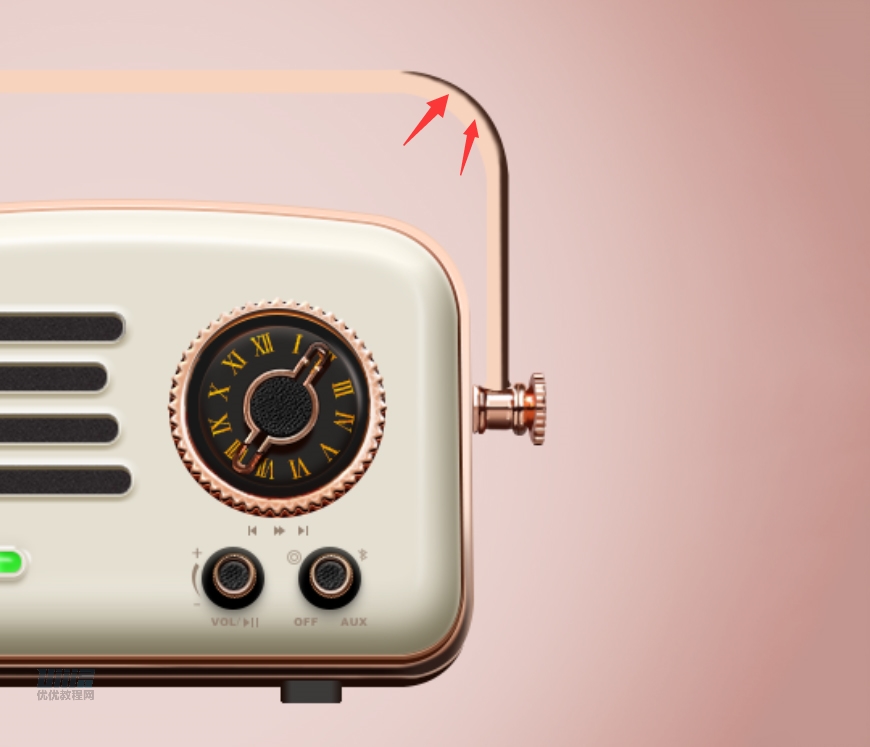
3.選擇矩形形狀工具,新建矩形,給圖層命名“暗面3”。填充顏色#592611,建立剪貼蒙版,作用于“提手”圖層。
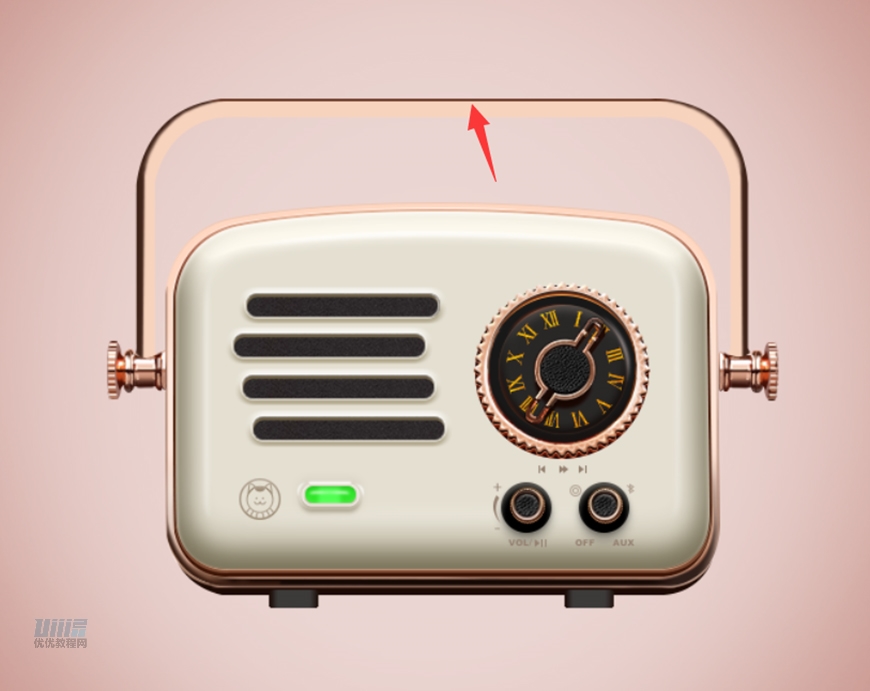
4.同樣用鋼筆工具勾出“暗面4”,建立剪貼蒙版,填充顏色#402419。
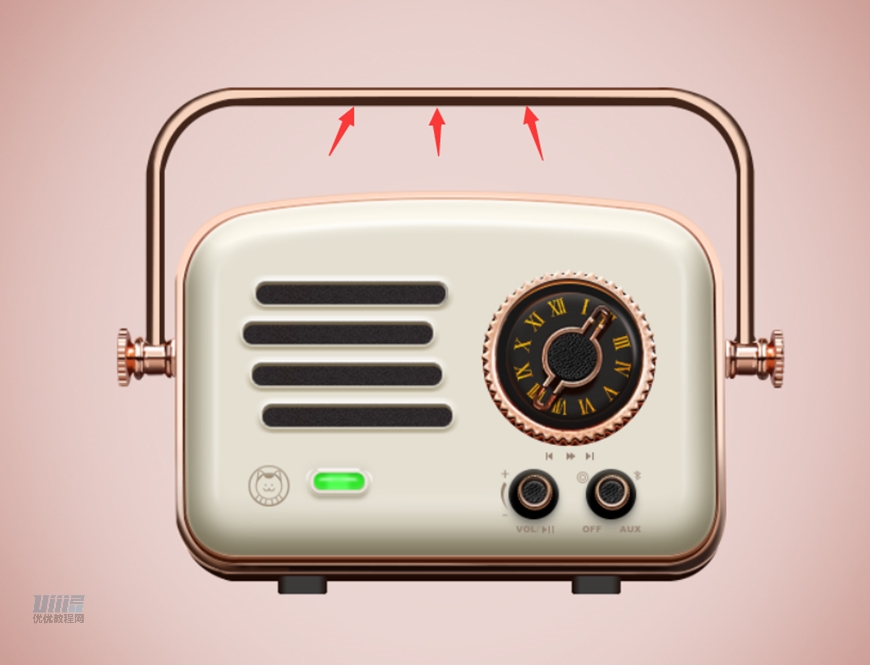
5.下面給暗面添加高光和反光。選擇矩形形狀工具,新建寬度為1像素的長條矩形,羽化0.6像素,填充顏色#ae5632。命名為“反光1”
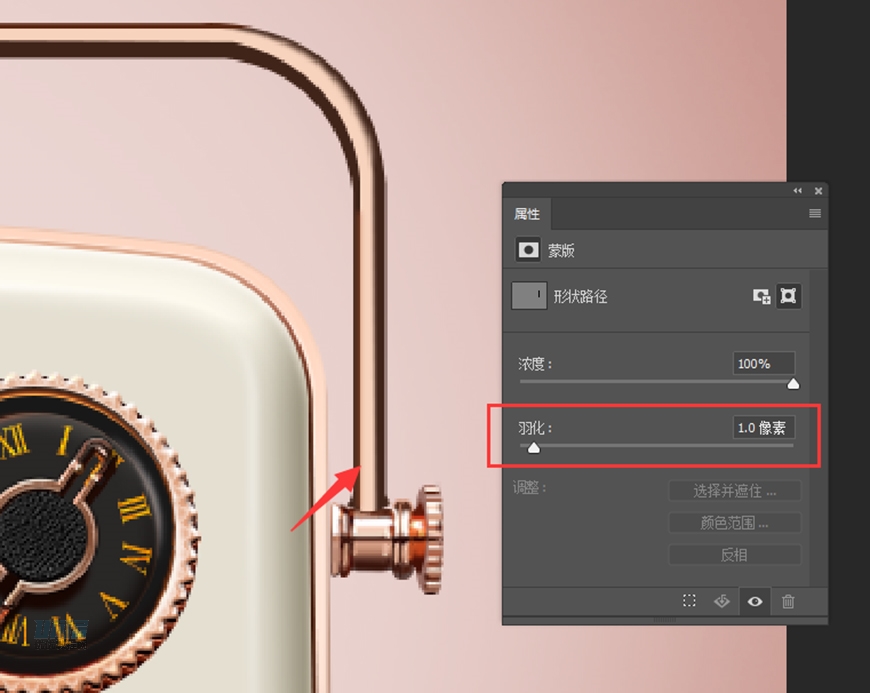
6.復制“反光1”,重命名為“反光2”,將羽化改為0像素。

7.復制“反光2”Ctrl+T自由變換,將寬度拉長1像素,Enter鍵確定。填充顏色#7f3518,添加蒙版,用柔光畫筆調整不透明度和流量將頂部輕擦除,讓過渡柔和。將圖層重命名為“反光3”
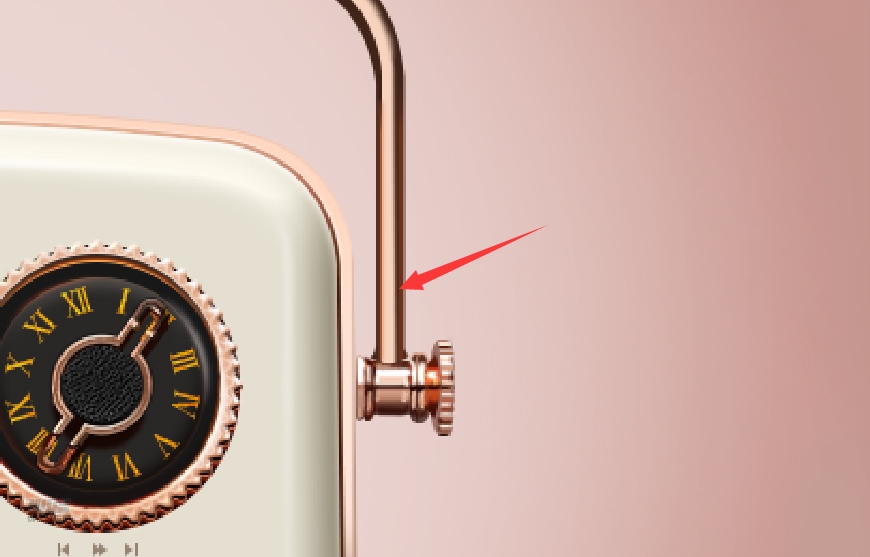
8.鋼筆工具勾出高光形狀,將圖層命名為“高光1”,填充顏色#fffdf4,添加蒙版,柔光畫筆擦除拐角處,讓過渡柔和。
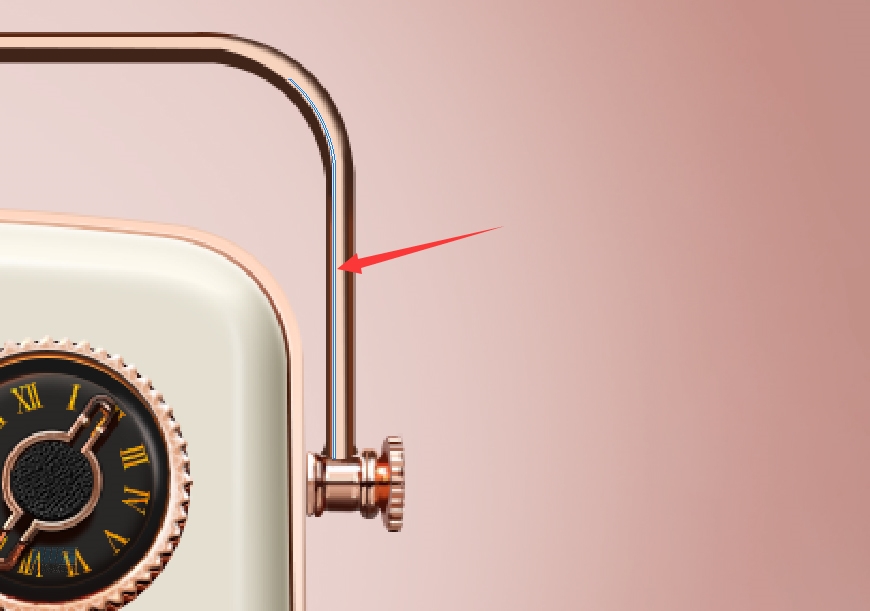
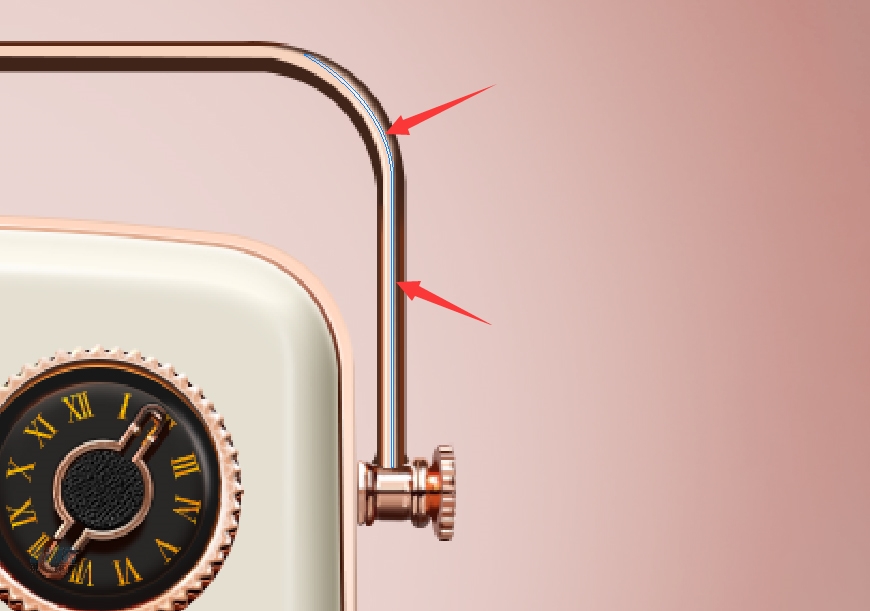
9.復制“高光1”,重命名為“高光2”,長按鋼筆工具-選擇轉換點工具點選路徑出現路徑錨點,按住Ctrl鍵移動錨點,通過錨點的調整,得出下圖形狀,添加蒙版,柔化拐角處的過渡。高光不明顯,可以復制多層,增強效果。
 情非得已
情非得已
-
 Photoshop繪制磨砂風格的插畫作品2021-03-16
-
 Photoshop結合AI制作扁平化滑輪少女插畫2021-03-11
-
 Photoshop結合AI繪制扁平化風格的少女插畫2020-03-13
-
 Photoshop結合AI繪制春字主題插畫作品2020-03-13
-
 Photoshop繪制時尚大氣的手機APP圖標2020-03-12
-
 Photoshop繪制立體感十足的手機圖標2020-03-12
-
 玻璃瓶繪畫:PS繪制玻璃質感的魔法瓶2020-03-11
-
 像素工廠:用PS設計等距像素的工廠圖標2019-03-20
-
 圣誕老人:使用PS繪制圣誕老人插畫2019-02-21
-
 Lumix相機:PS繪制粉色的照相機教程2019-01-18
-
Photoshop結合AI制作扁平化滑輪少女插畫2021-03-11
-
Photoshop繪制磨砂風格的插畫作品2021-03-16
-
Photoshop繪制磨砂風格的插畫作品
相關文章1702021-03-16
-
 Photoshop繪制立體風格的序章圖標
相關文章8612020-04-01
Photoshop繪制立體風格的序章圖標
相關文章8612020-04-01
-
Photoshop結合AI繪制扁平化風格的少女插畫
相關文章7992020-03-13
-
Photoshop繪制時尚大氣的手機APP圖標
相關文章19852020-03-12
-
Photoshop繪制立體感十足的手機圖標
相關文章6362020-03-12
-
 像素繪畫:用PS繪制像素風格樹木教程
相關文章10652019-03-26
像素繪畫:用PS繪制像素風格樹木教程
相關文章10652019-03-26
-
 插畫教程:用PS繪制扁平化風格的插畫
相關文章5062019-03-15
插畫教程:用PS繪制扁平化風格的插畫
相關文章5062019-03-15
-
 漸變插畫:使用PSPS繪制漸變風格插畫
相關文章4872019-02-28
漸變插畫:使用PSPS繪制漸變風格插畫
相關文章4872019-02-28
