Photsohop巧用濾鏡制作光線主題的海報作品(2)
文章來源于 站酷,感謝作者 咖啡里的淚 給我們帶來經精彩的文章!設計教程/PS教程/設計教程2018-10-19
6.調整亮度/對比度讓畫面更加明亮 7.選擇背景轉換為智能對象,將圖像放大放置于合適位置,復制圖層,濾鏡-模糊-動感模糊(調整角度與背景圖像紋理一致,將距離拉大) 8.降低圖像不透明度,添加圖層蒙版,選擇畫筆工具
6.調整亮度/對比度讓畫面更加明亮

7.選擇背景轉換為智能對象,將圖像放大放置于合適位置,復制圖層,濾鏡-模糊-動感模糊(調整角度與背景圖像紋理一致,將距離拉大)
8.降低圖像不透明度,添加圖層蒙版,選擇畫筆工具進行擦除,背景圖片制作完成

9.拖入宇航員素材,放在合適位置,打開色彩平衡調整顏色偏藍色
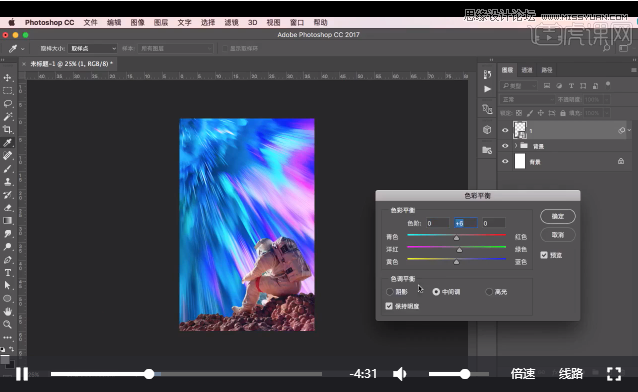
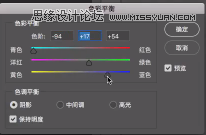
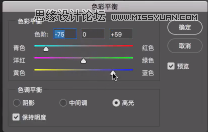
10.重新做濾鏡-風格化-油畫效果,調整畫筆,數值越大,人物細節越少

12.復制宇航員圖層,再次調色相/飽和度調整圖層為粉色,添加圖層蒙版,選擇畫筆工具進行擦除,降低不透明度
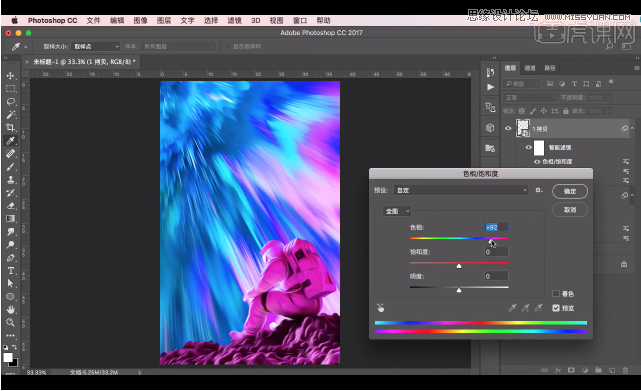
13.復制宇航員圖層,置于頂層,選擇動感模糊,距離拉大,做出一些光線的感覺,角度與背景紋理角度保持一致,降低不透明度

14.選擇移動工具將圖像向右下方移動一些,復制圖層,將圖像轉換為智能對象, 選擇移動工具,向左下方拖動為石頭部分添加光線感,旋轉角度,與背景光線保持一致,適當移動位置,復制一層進行同樣的操作,添加圖層蒙版,擦除重疊區域并降低不透明度
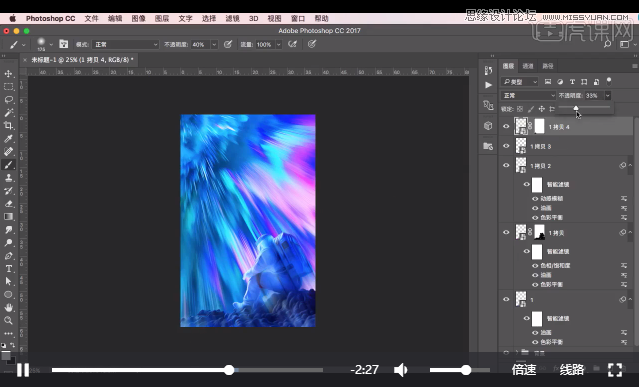
15.拖入星球素材,將模式改為濾色,移動位置,復制圖層,做動感模糊效果,注意調整與背景紋理角度一致,選擇星球圖層,添加圖層蒙版,對星球邊緣進行一些細節的擦除,與背景更加融合
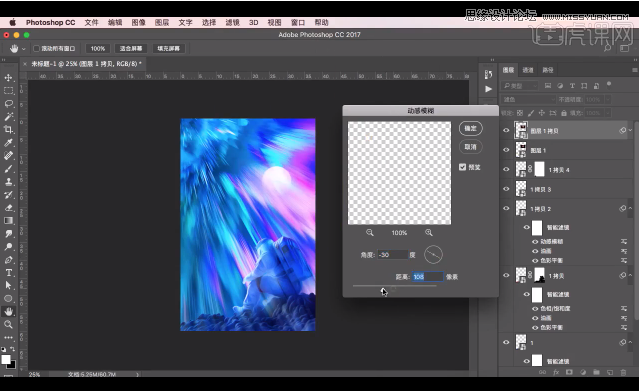
16.再次拖入星球素材,將圖像縮小,模式改為濾色,移動位置,與人物做出近大遠小的感覺,同時豐富畫面,降低星球飽和度,添加圖層蒙版,選擇畫筆工具,對星球下方輕微擦除,與背景融合
17.蓋印圖層,調整色相/飽和度,讓藍色更加明亮一些,完成合成部分,保存圖像
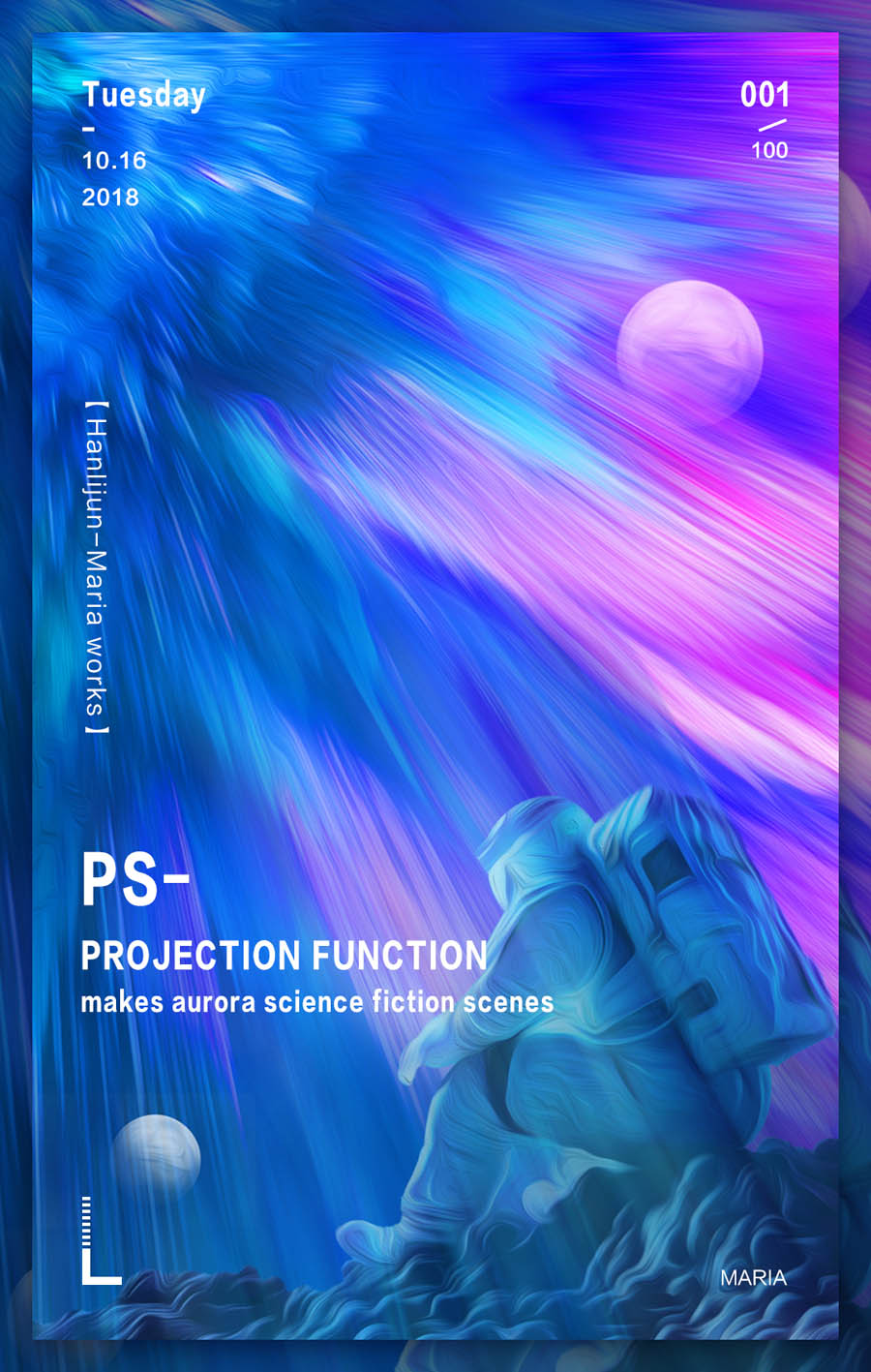
18.根據個人喜好進行排版。
最終效果圖
 情非得已
情非得已
推薦文章
-
 Photoshop設計撕紙特效的人物海報教程2020-10-28
-
 Photoshop制作立體風格的國慶節海報2020-10-10
-
 Photoshop設計撕紙特效的人像海報2020-03-27
-
 圖標設計:用PS制作奶油質感手機主題圖標2019-11-06
-
 圖標設計:用PS制作中國風圓形APP圖標2019-11-01
-
 手機圖標:用PS設計兒童貼畫風格的APP圖標2019-08-09
-
 電影海報:用PS制作蜘蛛俠海報效果2019-07-09
-
 創意海報:用PS合成鐵軌上的霸王龍2019-07-08
-
 電影海報:用PS設計鋼鐵俠電影海報2019-07-08
-
 立體海報:用PS制作創意的山川海報2019-05-22
熱門文章
-
 Photoshop設計獼猴桃風格的APP圖標2021-03-10
-
 Photoshop制作逼真的毛玻璃質感圖標2021-03-09
-
 Photoshop結合AI制作抽象動感的絲帶2021-03-16
-
 Photoshop結合AI制作炫酷的手機貼紙2021-03-16
-
Photoshop設計撕紙特效的人物海報教程
相關文章16362020-10-28
-
Photoshop制作立體風格的國慶節海報
相關文章7132020-10-10
-
 Photoshop制作時尚大氣的足球比賽海報
相關文章11832020-07-09
Photoshop制作時尚大氣的足球比賽海報
相關文章11832020-07-09
-
 Photoshop合成加勒比海盜風格電影海報
相關文章17202020-04-02
Photoshop合成加勒比海盜風格電影海報
相關文章17202020-04-02
-
 Photoshop制作花朵穿插文字海報教程
相關文章24942020-04-02
Photoshop制作花朵穿插文字海報教程
相關文章24942020-04-02
-
Photoshop設計撕紙特效的人像海報
相關文章25062020-03-27
-
 Photoshop設計保護動物公益海報教程
相關文章16782020-03-24
Photoshop設計保護動物公益海報教程
相關文章16782020-03-24
-
 Photoshop制作火焰燃燒風格的武士海報
相關文章6962020-03-17
Photoshop制作火焰燃燒風格的武士海報
相關文章6962020-03-17
