Photoshop設(shè)計(jì)火焰燃燒的籃球效果圖
文章來(lái)源于 240PS,感謝作者 昀恒 給我們帶來(lái)經(jīng)精彩的文章!設(shè)計(jì)教程/PS教程/照片處理2018-09-20
火焰籃球制作的時(shí)候分為兩個(gè)部分:首先摳出籃球素材,調(diào)整好光影;然后在籃球的底部加上紅色煙霧,在籃球的邊緣加上火焰、火花、煙霧等,推薦給思緣的朋友學(xué)習(xí),希望大家可以喜歡。
最終效果

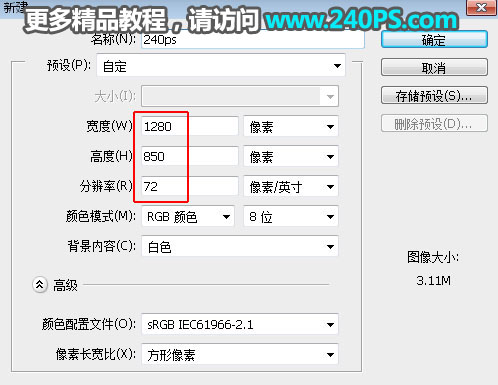
1、新建文件,打開(kāi)PS軟件,按Ctrl + N 新建,尺寸為1280 * 850像素,分辨率為72像素/英寸,如下圖,然后確定。
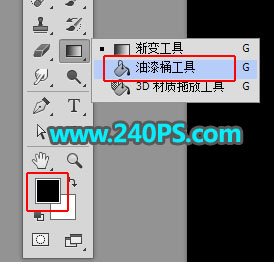
2、按字母鍵“D”把前,背景顏色恢復(fù)到黑白,然后用油漆桶工具把背景填充黑色。

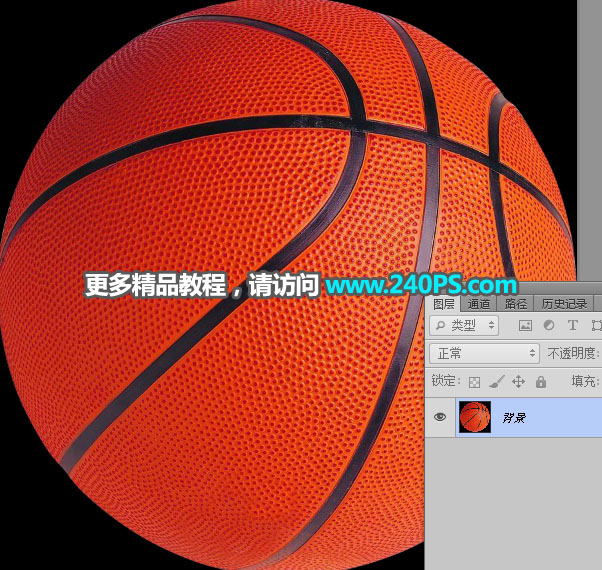
3、把下面的籃球素材保存到本機(jī),然后用PS打開(kāi)。

4、用自己熟悉的方法把籃球摳出來(lái),并復(fù)制到新的圖層,然后用移動(dòng)工具把摳好的籃球拖到新建的文件里面。

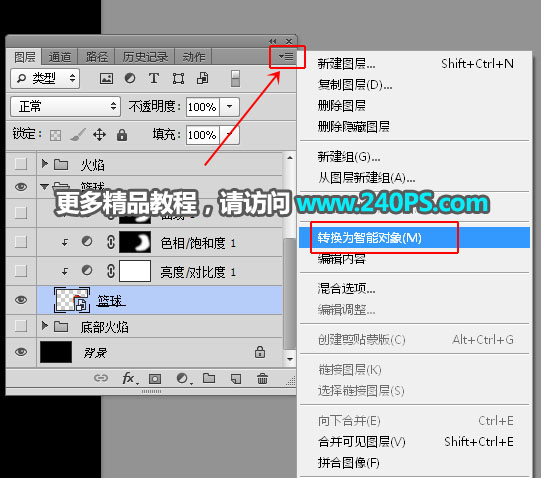
5、選擇圖層面板右上角的菜單,選擇“轉(zhuǎn)換為智能對(duì)象”。
6、把籃球放到畫(huà)布右側(cè)位置,按Ctrl + T 稍微縮小一點(diǎn),如下圖。

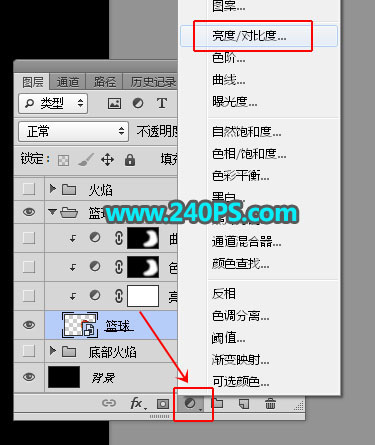
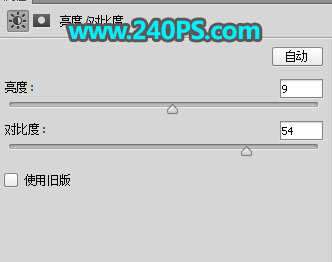
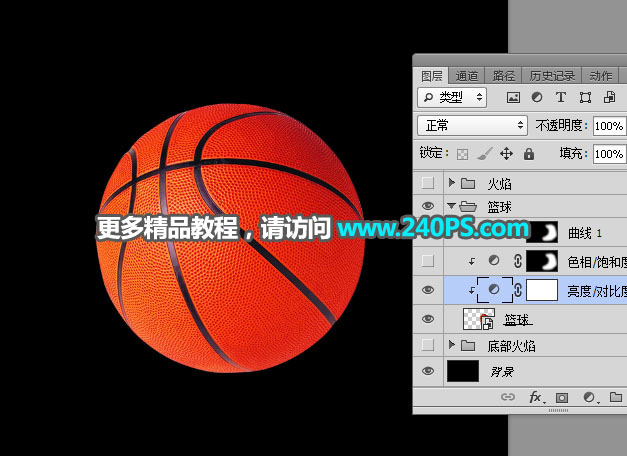
7、創(chuàng)建一個(gè)亮度/對(duì)比度調(diào)整圖層,增加亮度和對(duì)比度,主要是增加對(duì)比度,參數(shù)設(shè)置如下圖,確定后按Ctrl + Alt + G 創(chuàng)建剪切蒙版。
 情非得已
情非得已
推薦文章
-
 Photoshop制作唯美可愛(ài)的女生頭像照片2020-03-17
-
 Photoshop快速給人物添加火焰燃燒效果2020-03-12
-
 Photoshop調(diào)出人物寫(xiě)真甜美通透藝術(shù)效果2020-03-06
-
 Photoshop保留質(zhì)感修出古銅色人像皮膚2020-03-06
-
 Photoshop制作模特人像柔潤(rùn)的頭發(fā)效果2020-03-04
-
 古風(fēng)效果:用PS調(diào)出外景人像中國(guó)風(fēng)意境效果2019-11-08
-
 插畫(huà)效果:用PS把風(fēng)景照片轉(zhuǎn)插畫(huà)效果2019-10-21
-
 膠片效果:用PS調(diào)出人像復(fù)古膠片效果2019-08-02
-
 素描效果:用PS制作人像彩色鉛筆畫(huà)效果2019-07-12
-
 后期精修:用PS給人物皮膚均勻的磨皮2019-05-10
熱門(mén)文章
-
 Photoshop利用素材制作炫麗的科技背景2021-03-11
-
 Photoshop使用中性灰磨皮法給人像精修2021-02-23
-
 Photoshop制作水彩風(fēng)格的風(fēng)景圖2021-03-10
-
 Photoshop制作創(chuàng)意的文字排版人像效果2021-03-09
-
 Photoshop制作逼真的投影效果2021-03-11
-
 Photoshop制作故障干擾藝術(shù)效果2021-03-09
-
 Photoshop制作被切割的易拉罐效果圖2021-03-10
-
 Photoshop制作人物支離破碎的打散效果2021-03-10
-
Photoshop制作被切割的易拉罐效果圖
相關(guān)文章852021-03-10
-
 Photoshop制作下雨天玻璃后效果圖
相關(guān)文章4502020-09-26
Photoshop制作下雨天玻璃后效果圖
相關(guān)文章4502020-09-26
-
 Photosho合成創(chuàng)意的星軌效果圖
相關(guān)文章9382020-03-19
Photosho合成創(chuàng)意的星軌效果圖
相關(guān)文章9382020-03-19
-
Photoshop快速給人物添加火焰燃燒效果
相關(guān)文章8632020-03-12
-
 冬季特效:用PS調(diào)出冬季唯美的人像效果
相關(guān)文章4222019-04-04
冬季特效:用PS調(diào)出冬季唯美的人像效果
相關(guān)文章4222019-04-04
-
 燃燒人像:用PS制作火焰人效果
相關(guān)文章19182019-03-17
燃燒人像:用PS制作火焰人效果
相關(guān)文章19182019-03-17
-
 移軸攝影:用PS快速制作移軸效果圖
相關(guān)文章5112019-03-04
移軸攝影:用PS快速制作移軸效果圖
相關(guān)文章5112019-03-04
-
 Photoshop調(diào)出夏季小清新風(fēng)格的婚紗外景
相關(guān)文章2042018-10-25
Photoshop調(diào)出夏季小清新風(fēng)格的婚紗外景
相關(guān)文章2042018-10-25
