Photoshop給紅墻古風美女添加紙張紋理效果
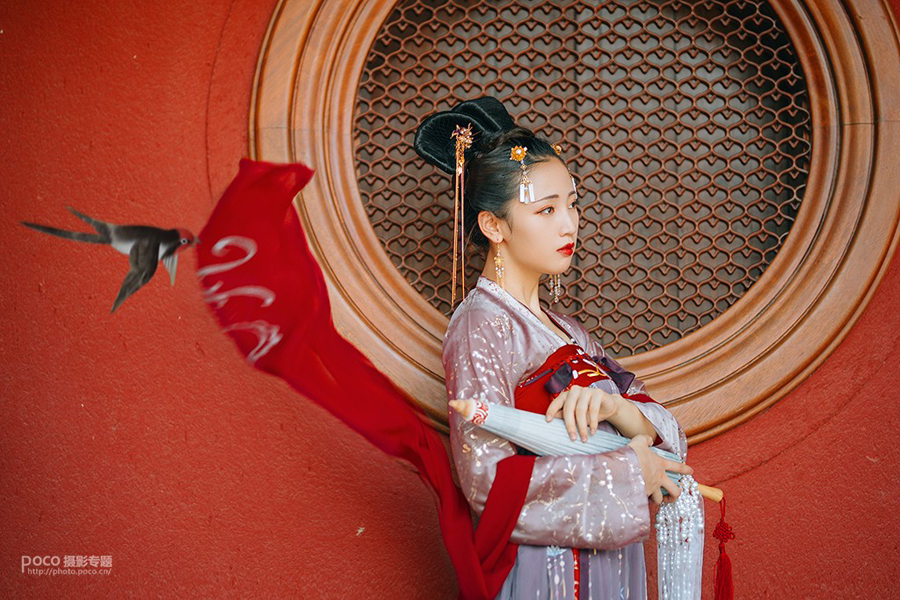
文章來源于 攝影社區,感謝作者 何也 給我們帶來經精彩的文章!我個人很喜歡紅墻,《堂前燕》這組照片的取景地就在上海,終于滿足了我不跑外地就能拍紅墻的小心思。
但有了紅墻就為了拍“證件照”?哈哈當然不是!這張片子呈現出來的最終效果其實是我們前期早就規劃好了的,看似是拍了一張端正的證件照,其實一切才剛剛開始。
廢話不多說,接下來就開始后期啦。
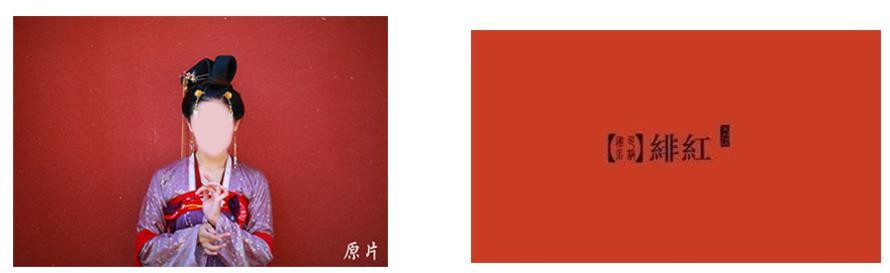
第一步當然是調色,把原片偏紫紅的色調,調整成中國傳統色里的緋紅:
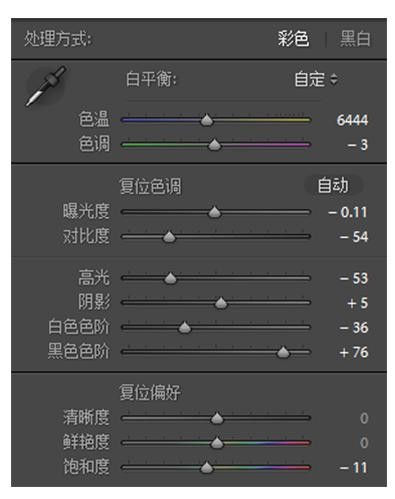
1.調基本面板
這組片子的風格整體偏古典,不必太明亮。所以我把曝光度稍微拉低了一些,我喜歡片子灰一點,降低了對比度、高光陰影等看感覺微調:
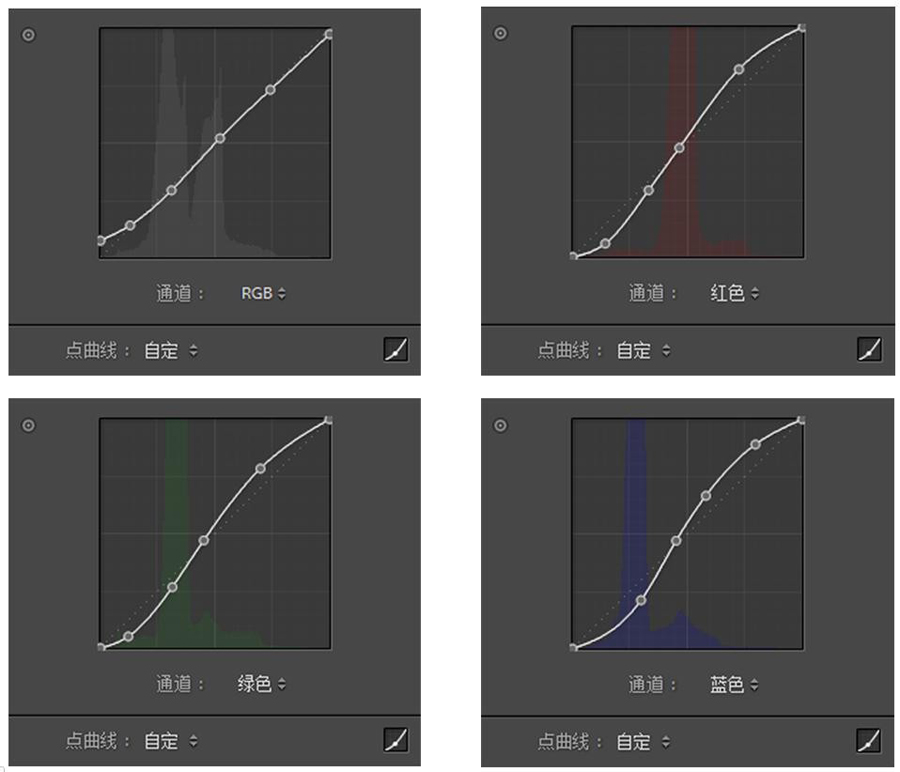
2.動曲線
RGB通道把畫面中最黑的地方再拉灰一些,紅綠藍通道s形走位:
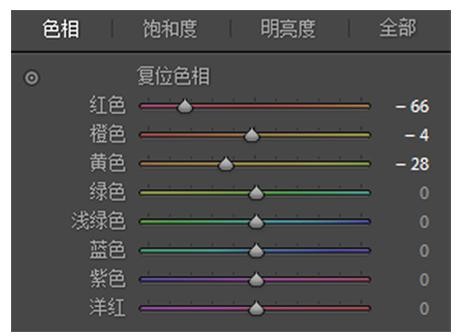
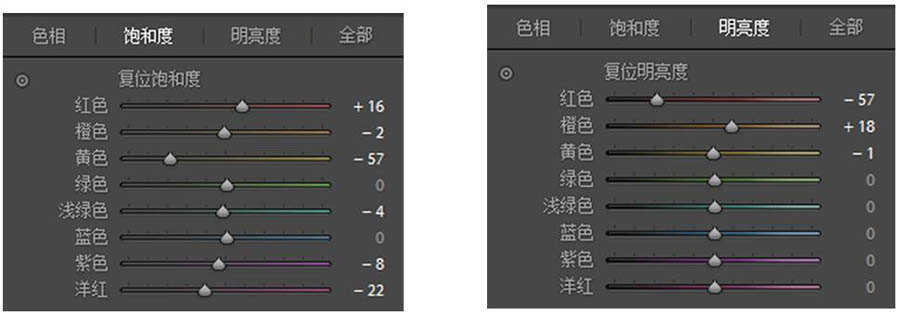
3.調整色相、飽和度和明度
這組片子的顏色比較單純,不用帶綠色玩美滋滋。主要就是調整紅橙黃,紅色改變色相,提飽和度降明度,讓紅色紅得變得更有厚度。橙黃控制膚色,提明度讓膚色更通透:
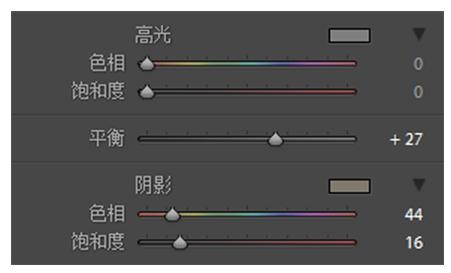
4.分離色調
陰影加一點黃:
5.相機校準
紅綠藍原色看感覺再調整一下:
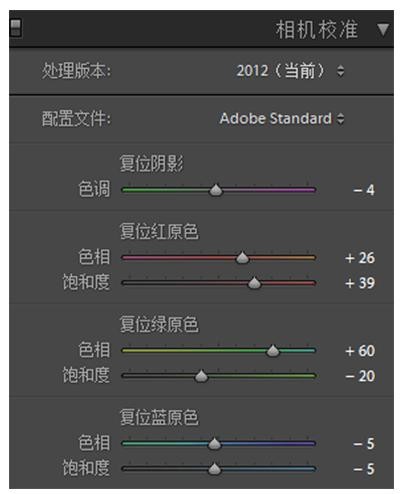
調完色以后色調就基本確定了,不過每組片子的情況不同,還是要根據自己的片子具體調整:
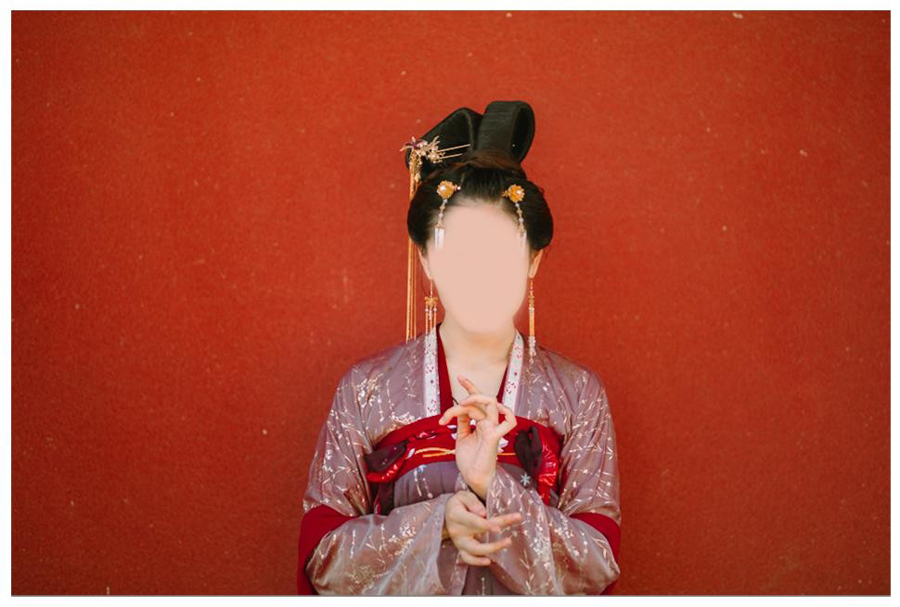
6.磨皮、液化、去bug
磨皮的方法有很多種,這里就不多說了,液化、去bug,讓整體更精致些:
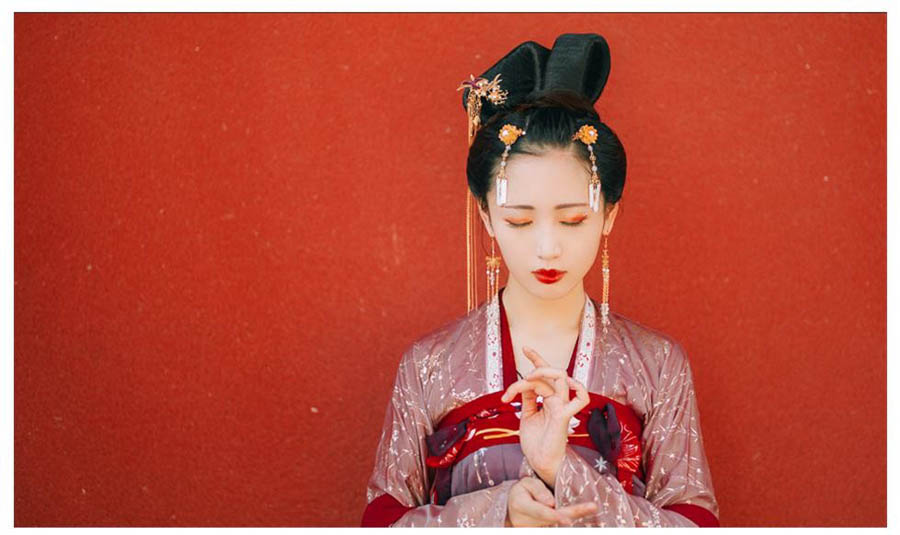
7.二次構圖
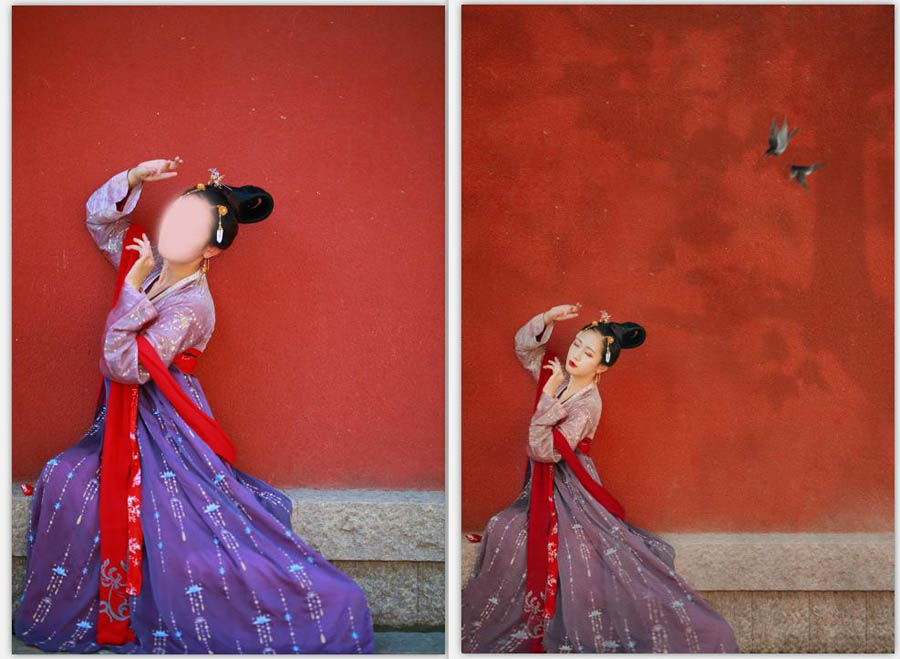
后面覺得人物放邊上會更好看就簡單調整了一下,方法很簡單:矩形選框工具選擇一塊紅墻,ctrl+j復制出來,貼在要補的地方。貼的時候兩者復合一點,然后用蒙版擦邊緣,畫筆調整不透明度,讓過渡更自然。
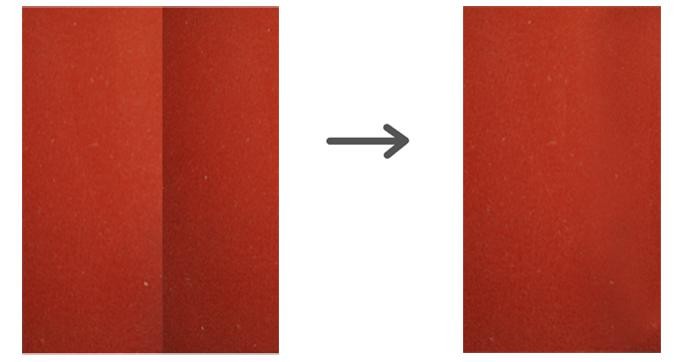
8.處理素材燕子
前期先找一張適合的素材,ctrl+t選擇變形,拉長尾巴,高斯模糊+動感模糊,讓燕子飛得更真實。
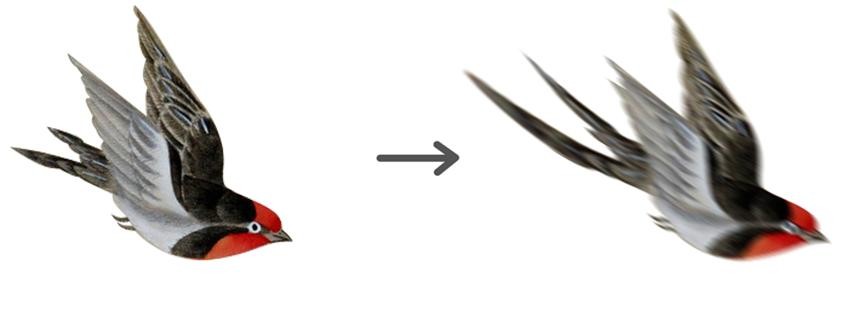
9.加燕子素材
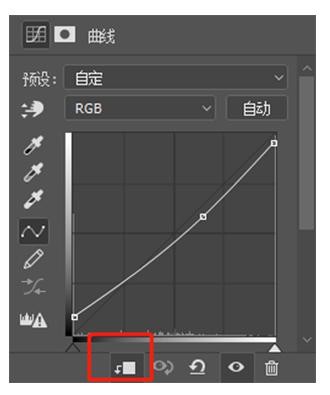
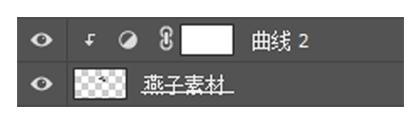
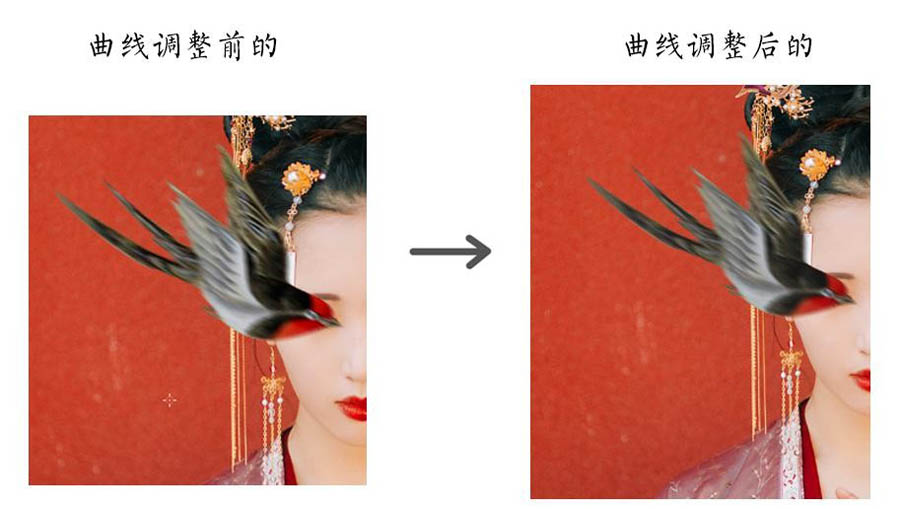
ctrl+t調整大小,建立曲線,然后點一下紅框里的圖標。這樣曲線就只對下一個圖層起作用了,把素材拉灰暗一些,以接近原圖的影調。
10.加樹影素材
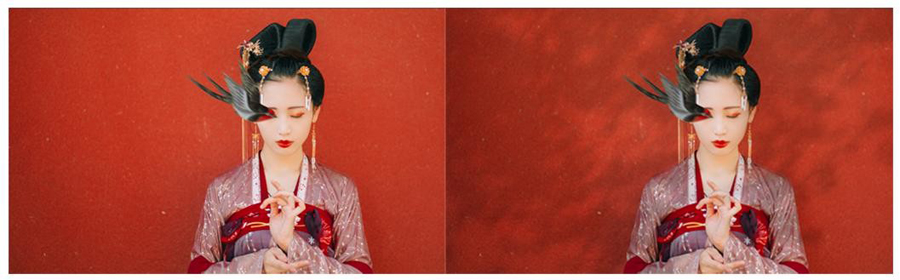
前期先找一張白底的樹影素材,圖層模式選擇正片疊底,蒙版適當擦去臉上的樹影并且調整不透明度。

加完畫面更有層次感了有木有?
11.增加“畫”感
ctrl+shift+alt+e新建合并圖層,濾鏡-濾鏡庫-紋理化-砂巖,適當調整縮放和凸現:

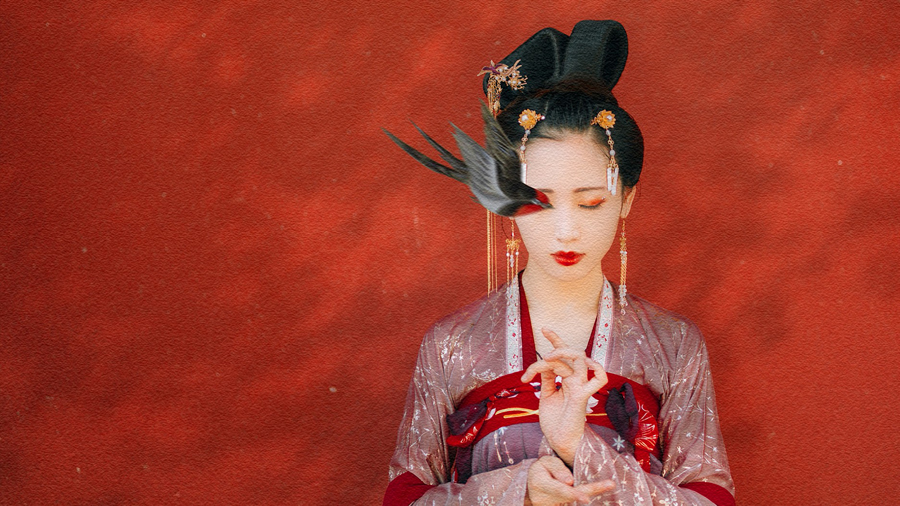
最終效果:
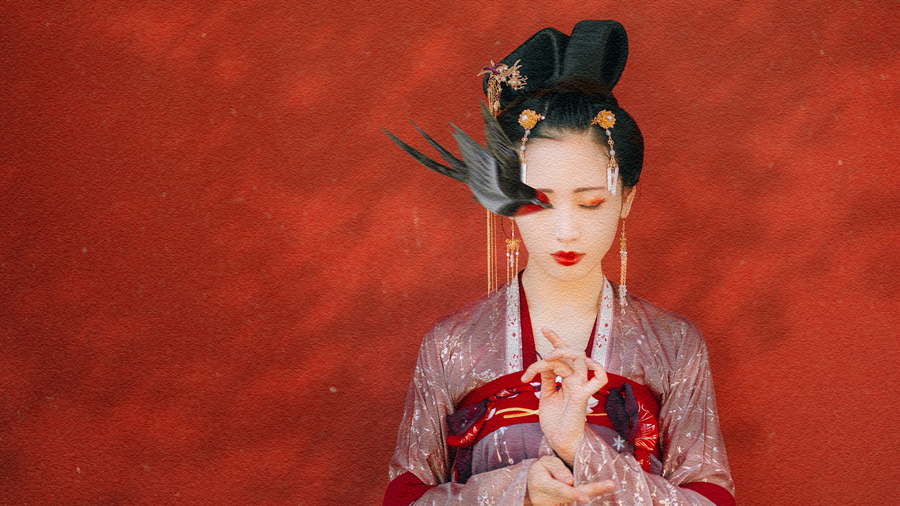
下面這張照片也是一樣的道理:
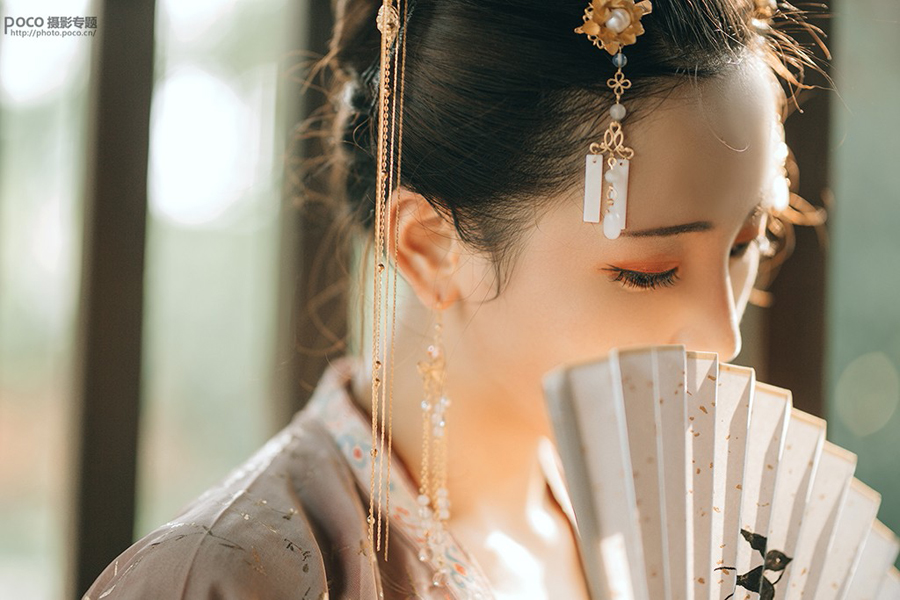
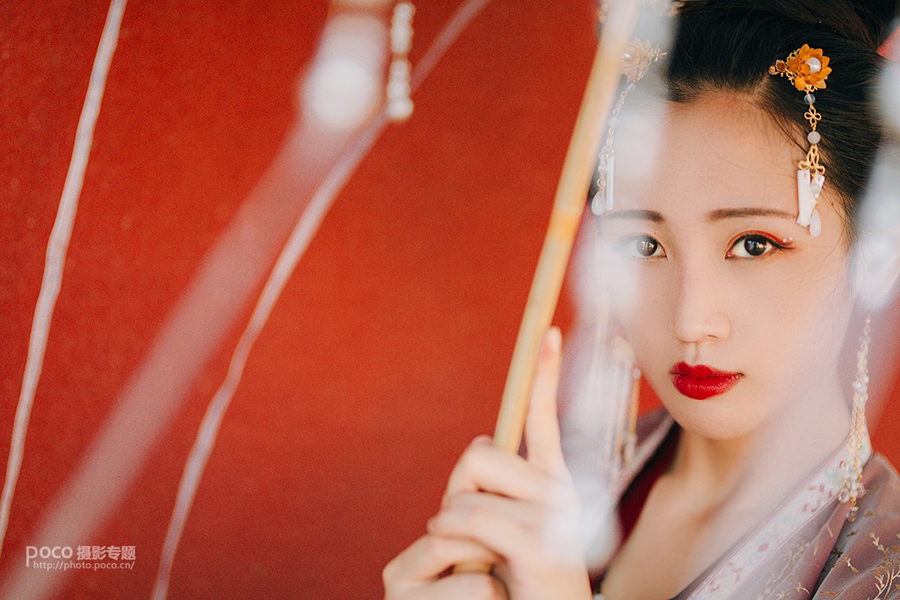
本組其他作品欣賞~
微博@何也sama
進入論壇交作業:http://www.missyuan.com/thread-850305-1-1.html
 情非得已
情非得已
-
 Photoshop制作唯美可愛的女生頭像照片2020-03-17
-
 Photoshop快速給人物添加火焰燃燒效果2020-03-12
-
 Photoshop調出人物寫真甜美通透藝術效果2020-03-06
-
 Photoshop保留質感修出古銅色人像皮膚2020-03-06
-
 Photoshop制作模特人像柔潤的頭發效果2020-03-04
-
 古風效果:用PS調出外景人像中國風意境效果2019-11-08
-
 插畫效果:用PS把風景照片轉插畫效果2019-10-21
-
 膠片效果:用PS調出人像復古膠片效果2019-08-02
-
 素描效果:用PS制作人像彩色鉛筆畫效果2019-07-12
-
 后期精修:用PS給人物皮膚均勻的磨皮2019-05-10
-
 Photoshop利用素材制作炫麗的科技背景2021-03-11
-
 Photoshop使用中性灰磨皮法給人像精修2021-02-23
-
 Photoshop制作水彩風格的風景圖2021-03-10
-
 Photoshop制作創意的文字排版人像效果2021-03-09
-
 Photoshop制作逼真的投影效果2021-03-11
-
 Photoshop制作故障干擾藝術效果2021-03-09
-
 Photoshop制作被切割的易拉罐效果圖2021-03-10
-
 Photoshop制作人物支離破碎的打散效果2021-03-10
-
Photoshop制作逼真的投影效果
相關文章1362021-03-11
-
Photoshop制作人物支離破碎的打散效果
相關文章752021-03-10
-
Photoshop制作被切割的易拉罐效果圖
相關文章852021-03-10
-
Photoshop制作水彩風格的風景圖
相關文章1832021-03-10
-
Photoshop制作創意的文字排版人像效果
相關文章1802021-03-09
-
Photoshop制作故障干擾藝術效果
相關文章1032021-03-09
-
 Photoshop快速制作數碼照片柔焦藝術效果
相關文章6332020-10-10
Photoshop快速制作數碼照片柔焦藝術效果
相關文章6332020-10-10
-
 Photoshop制作下雨天玻璃后效果圖
相關文章4502020-09-26
Photoshop制作下雨天玻璃后效果圖
相關文章4502020-09-26
