Photoshop繪制逼真的索尼PSP擬物圖標(5)
文章來源于 優優教程網,感謝作者 LI忠浩 給我們帶來經精彩的文章!設計教程/PS教程/鼠繪教程2018-08-16
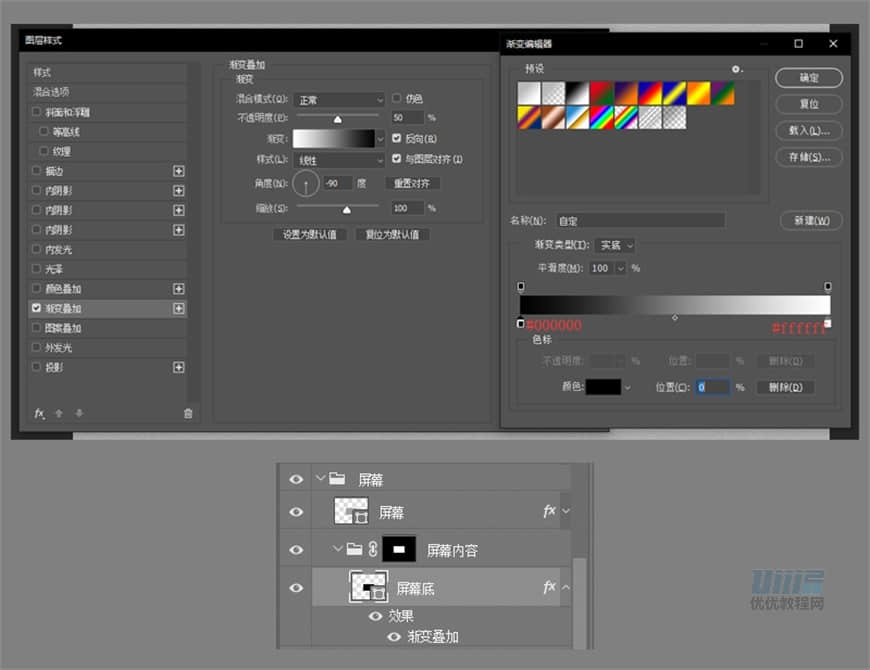
步驟 11 新建矩形,寬351px,高210px,命名為【屏幕底】,右鍵編組,并且放在【屏幕】文件組里, 給【屏幕底】文件組添加漸變疊加,漸變顏色從左至右為 #000000 ~ #ffffff 左鍵點擊【屏幕】的縮略圖,新建選區,在
步驟 11
新建矩形,寬351px,高210px,命名為【屏幕底】,右鍵編組,并且放在【屏幕】文件組里,
給【屏幕底】文件組添加漸變疊加,漸變顏色從左至右為 #000000 ~ #ffffff
左鍵點擊【屏幕】的縮略圖,新建選區,在屏幕內容上添加蒙版
步驟 12
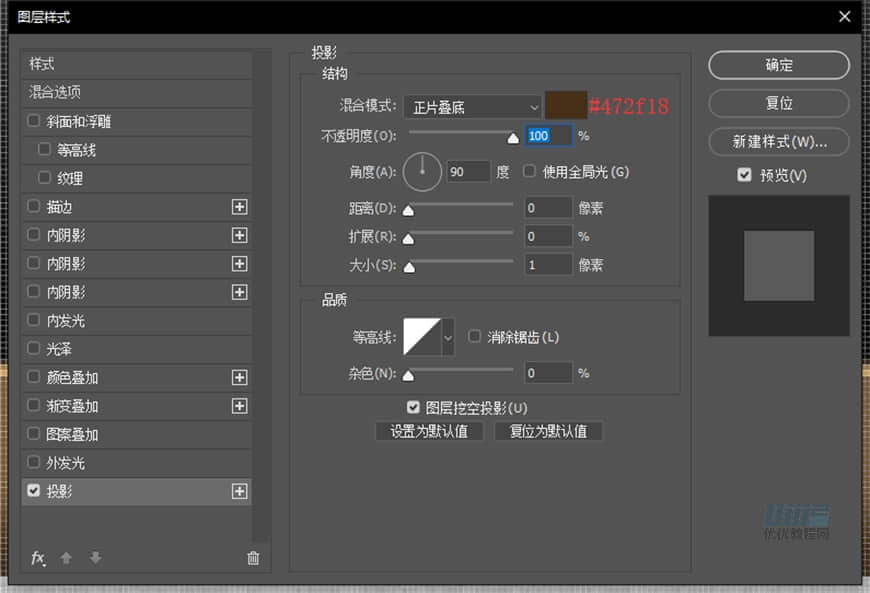
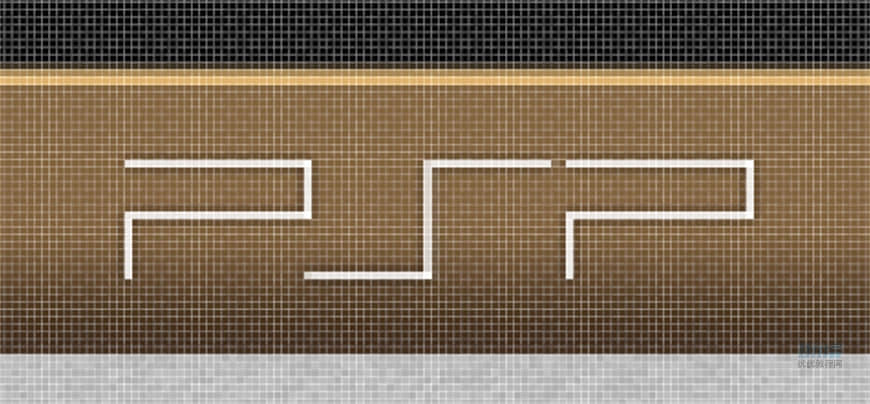
用畫筆寫出 1 像素的【PSP】字樣,右鍵編組并添加投影,顏色為 #472f18
步驟 13
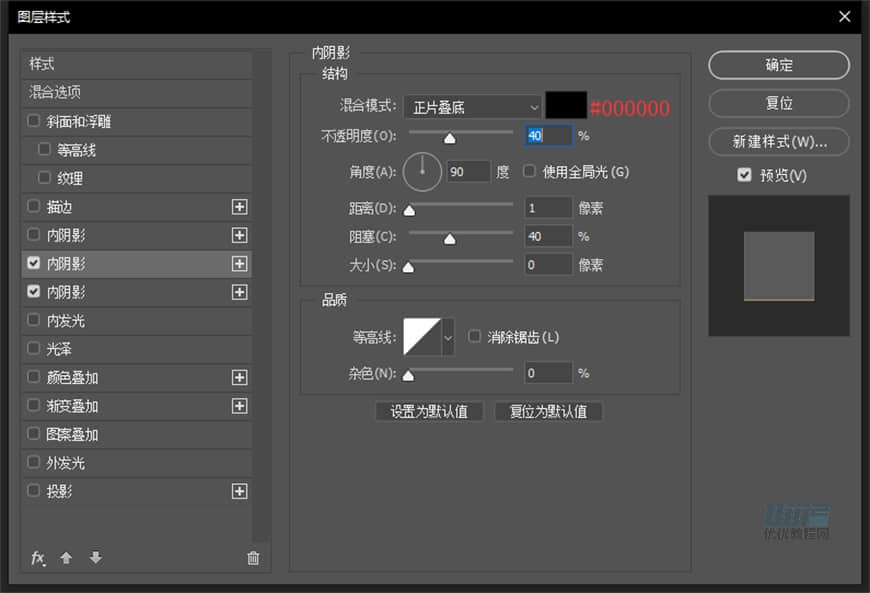
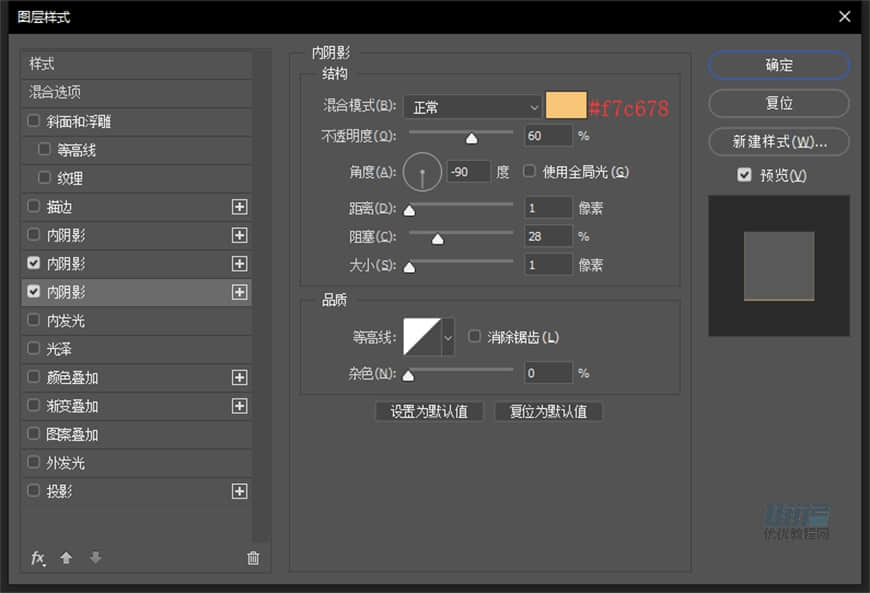
新建矩形,寬 16px ,高 9px ,圓角 4.5px ,填充顏色為 #2e2e2e ,命名為【喇叭-左】,添加圖層樣式如圖
內陰影 1 顏色為 #000000
內陰影 2 顏色為 #f7c678
步驟 14
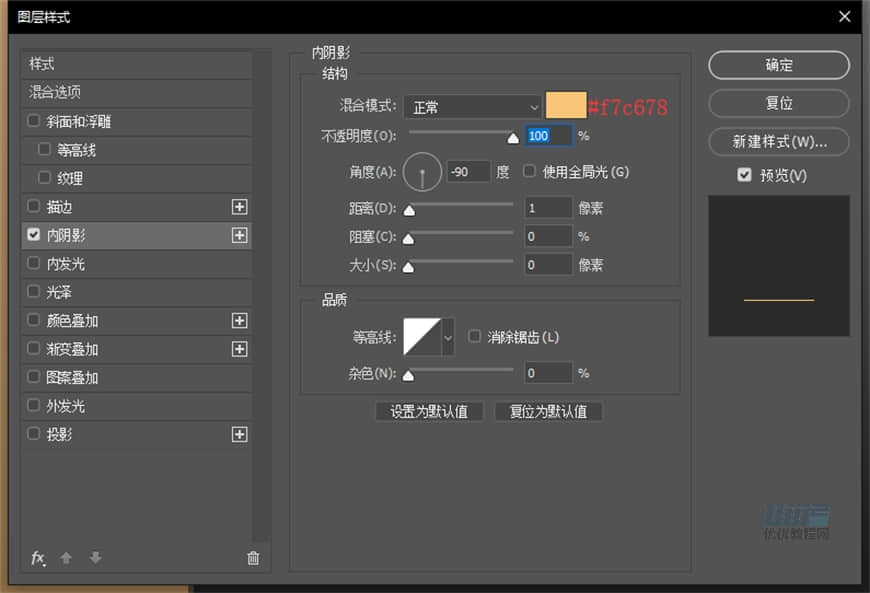
右鍵把圖層轉為智能對象,并添加雜色,數量 2% ,之后再復制一個放大一點為【喇叭-左-高光】,填充為 0% ,添加內陰影,顏色為 #f7c678
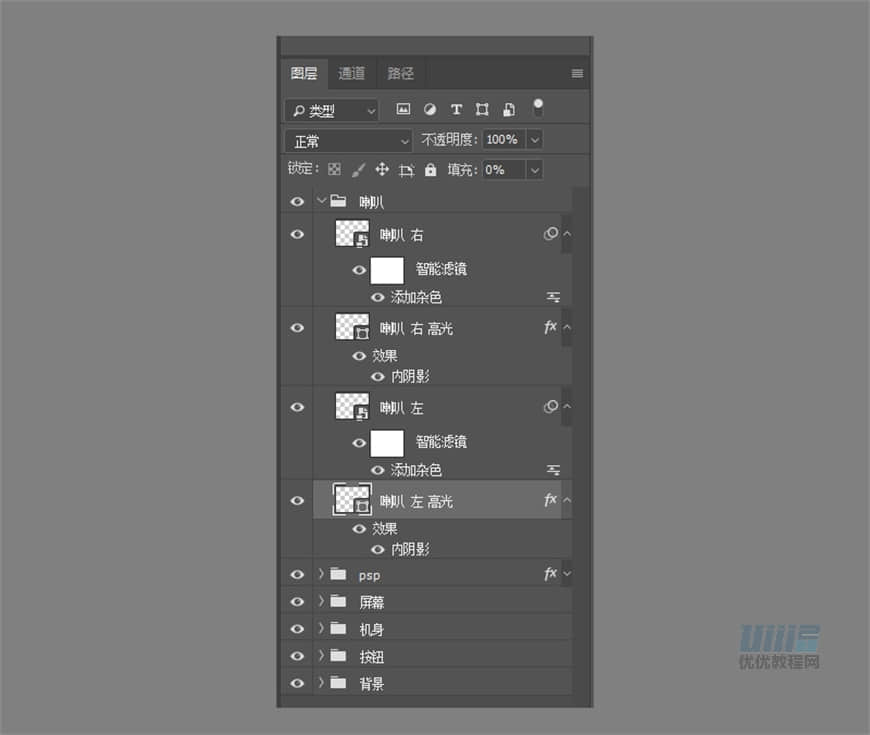
這樣,左邊喇叭就做好了,同樣方法做出右邊喇叭,做好之后右鍵編組,命名為【喇叭】
步驟 15
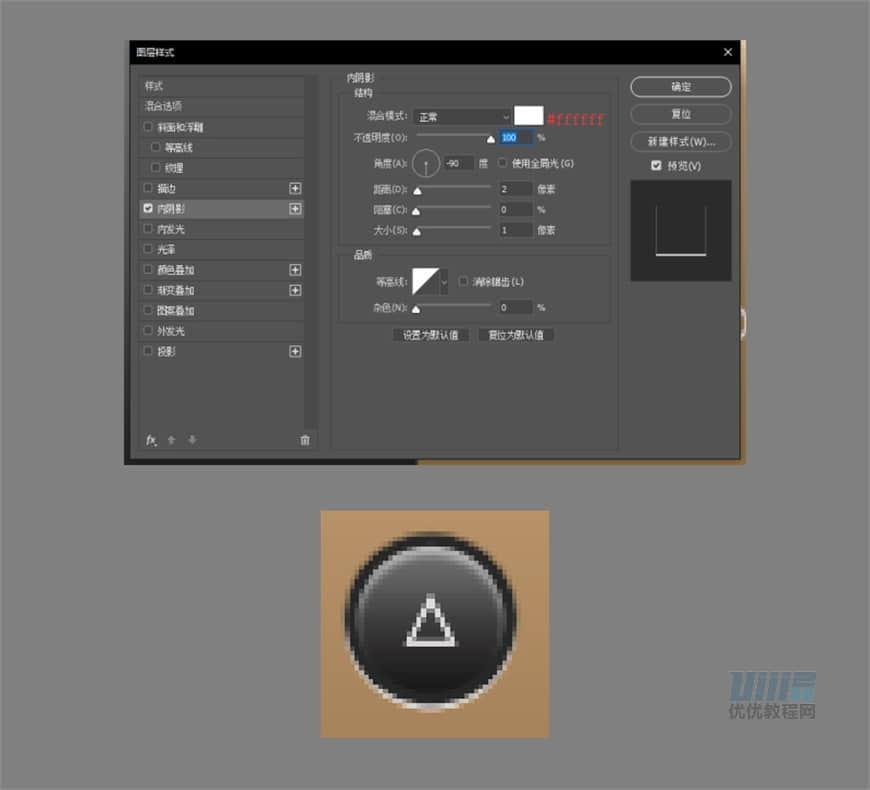
用形狀工具畫出描邊為 1px 的【△】,描邊顏色 #ffffff ,再畫一個直徑 30*30px 的圓,填充顏色 #3f3f3f ,添加圖層樣式如圖
內陰影顏色為 #ffffff
漸變疊加顏色從左至右分別為 #000000 ~ #ffffff
外發光顏色為 #272727
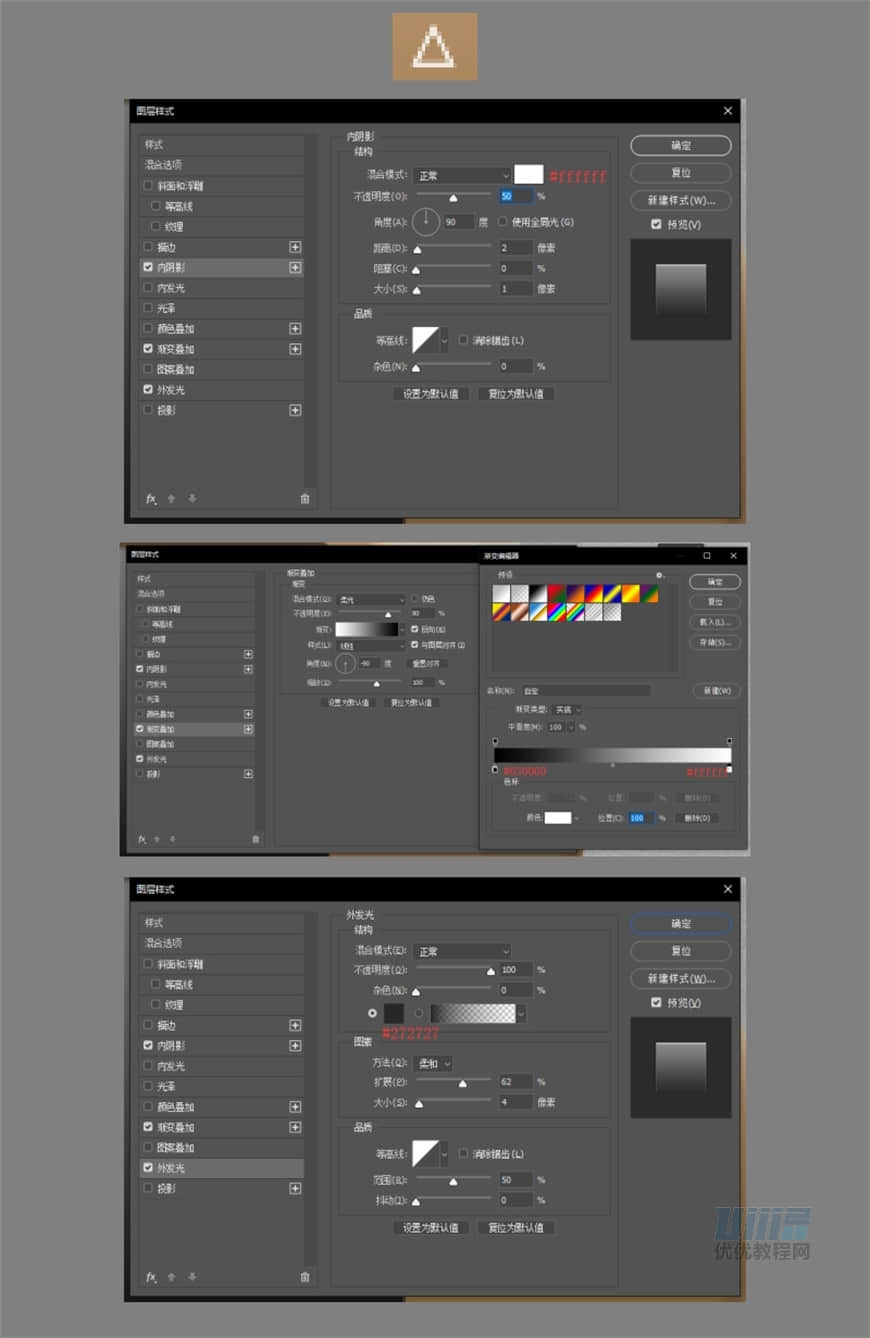
復制一個剛才的圓形,制作高光,填充為 0% ,放大一點,清除圖層樣式,重新添加內陰影如圖,顏色為 #ffffff ,就這樣會得到一個【按鍵】
 情非得已
情非得已
推薦文章
-
 Photoshop繪制磨砂風格的插畫作品2021-03-16
-
 Photoshop結合AI制作扁平化滑輪少女插畫2021-03-11
-
 Photoshop結合AI繪制扁平化風格的少女插畫2020-03-13
-
 Photoshop結合AI繪制春字主題插畫作品2020-03-13
-
 Photoshop繪制時尚大氣的手機APP圖標2020-03-12
-
 Photoshop繪制立體感十足的手機圖標2020-03-12
-
 玻璃瓶繪畫:PS繪制玻璃質感的魔法瓶2020-03-11
-
 像素工廠:用PS設計等距像素的工廠圖標2019-03-20
-
 圣誕老人:使用PS繪制圣誕老人插畫2019-02-21
-
 Lumix相機:PS繪制粉色的照相機教程2019-01-18
熱門文章
-
Photoshop結合AI制作扁平化滑輪少女插畫2021-03-11
-
Photoshop繪制磨砂風格的插畫作品2021-03-16
-
 Photoshop繪制立體風格的序章圖標
相關文章8612020-04-01
Photoshop繪制立體風格的序章圖標
相關文章8612020-04-01
-
Photoshop繪制時尚大氣的手機APP圖標
相關文章19852020-03-12
-
Photoshop繪制立體感十足的手機圖標
相關文章6362020-03-12
-
像素工廠:用PS設計等距像素的工廠圖標
相關文章12942019-03-20
-
 MBE插畫:PS繪制簡約的書本圖標教程
相關文章4842019-01-18
MBE插畫:PS繪制簡約的書本圖標教程
相關文章4842019-01-18
-
 小黃人圖標:PS繪制小黃人擬物圖標
相關文章17502019-01-14
小黃人圖標:PS繪制小黃人擬物圖標
相關文章17502019-01-14
-
 蝴蝶結繪畫:PS繪制逼真的蝴蝶結圖標
相關文章7222019-01-07
蝴蝶結繪畫:PS繪制逼真的蝴蝶結圖標
相關文章7222019-01-07
-
 火箭繪畫:PS繪制簡筆畫風格的火箭圖標
相關文章6352018-12-23
火箭繪畫:PS繪制簡筆畫風格的火箭圖標
相關文章6352018-12-23
