Photoshop繪制玻璃質感的水晶球圖標(4)
文章來源于 UI中國,感謝作者 Keychen 給我們帶來經精彩的文章!設計教程/PS教程/鼠繪教程2018-06-12
四、繪制氣泡 為了讓這個液體看上去生動有趣我們在液體內部加上小氣泡,還是先如圖畫出一個個小圓形。 然后對剛才畫的小圓點進行參數(shù)設置。(記得最后把填充變?yōu)?,氣泡的效果才會顯現(xiàn)) 內陰影讓小圓點有周圍產生體積
四、繪制氣泡
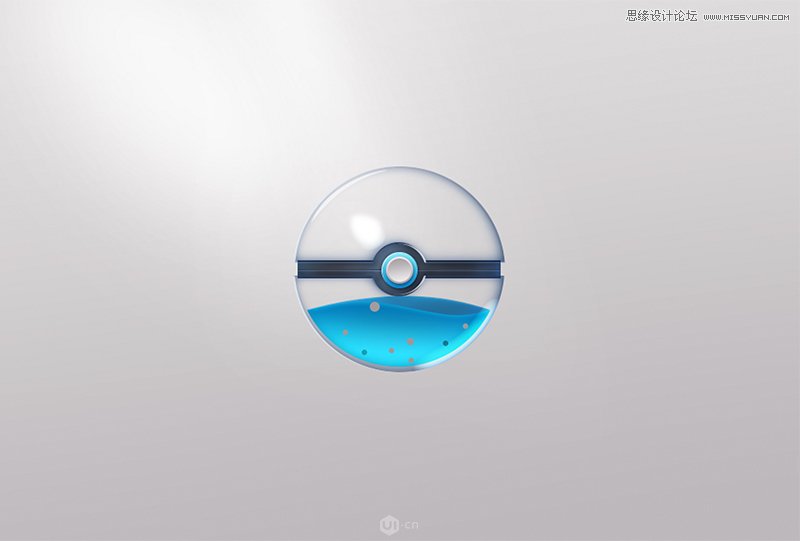
為了讓這個液體看上去生動有趣我們在液體內部加上小氣泡,還是先如圖畫出一個個小圓形。
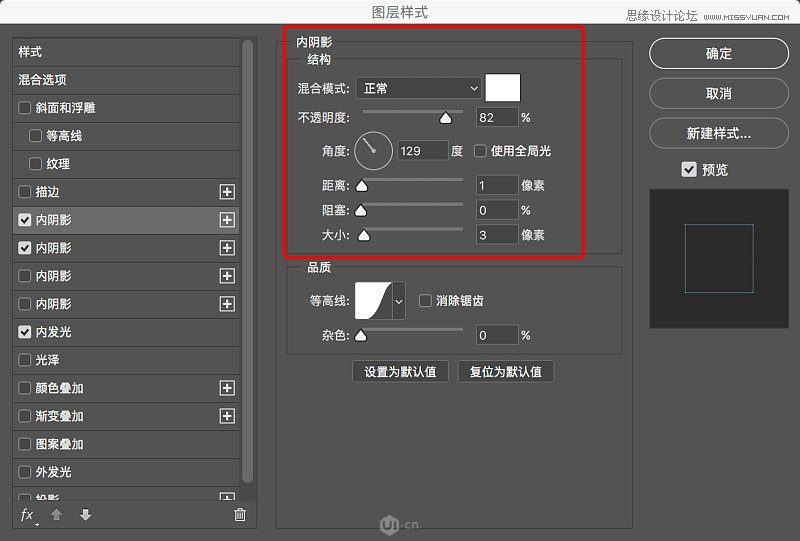
然后對剛才畫的小圓點進行參數(shù)設置。(記得最后把填充變?yōu)?ldquo;0”,氣泡的效果才會顯現(xiàn))
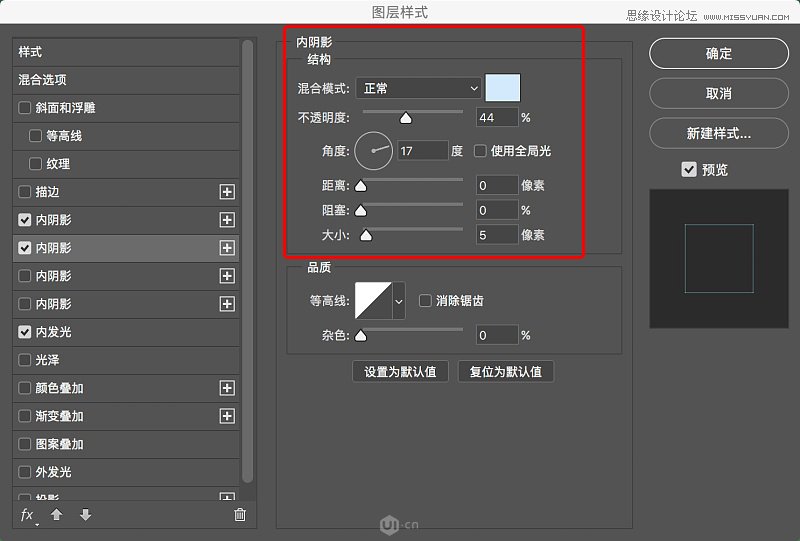
內陰影讓小圓點有周圍產生體積感
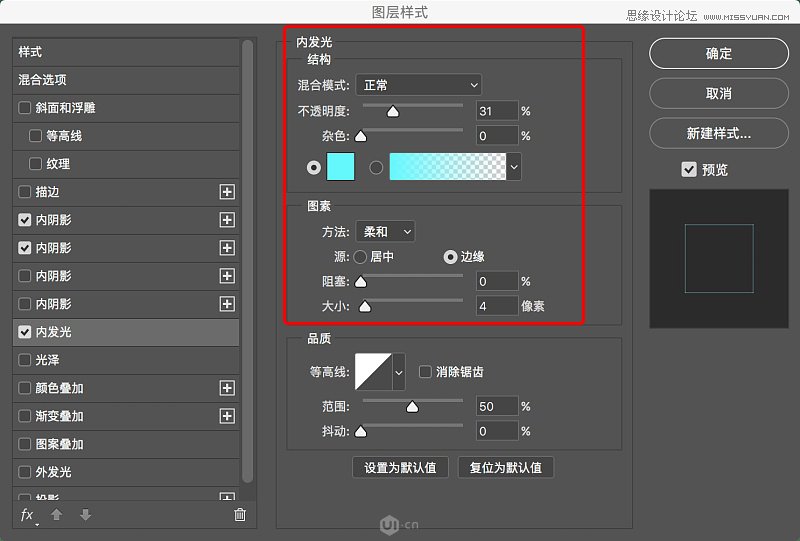
用內發(fā)光效果添加體積感同時做出透光感
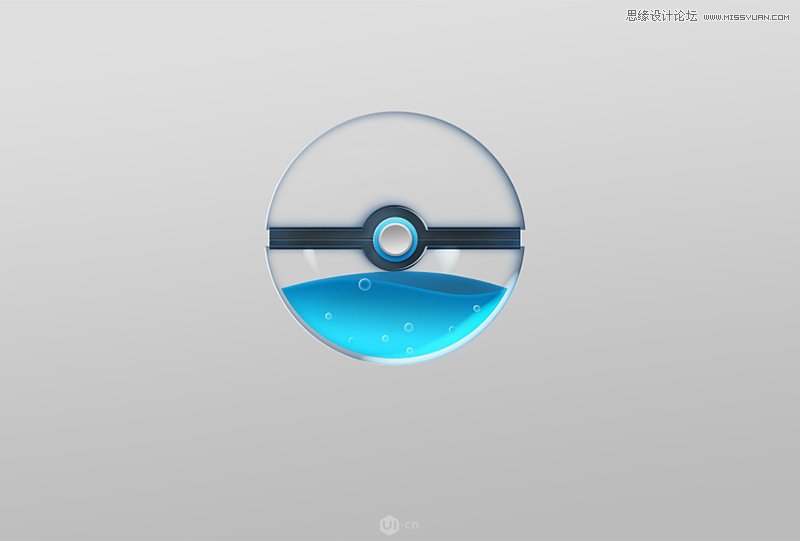
最終得到如圖的氣泡效果
五、光和投影
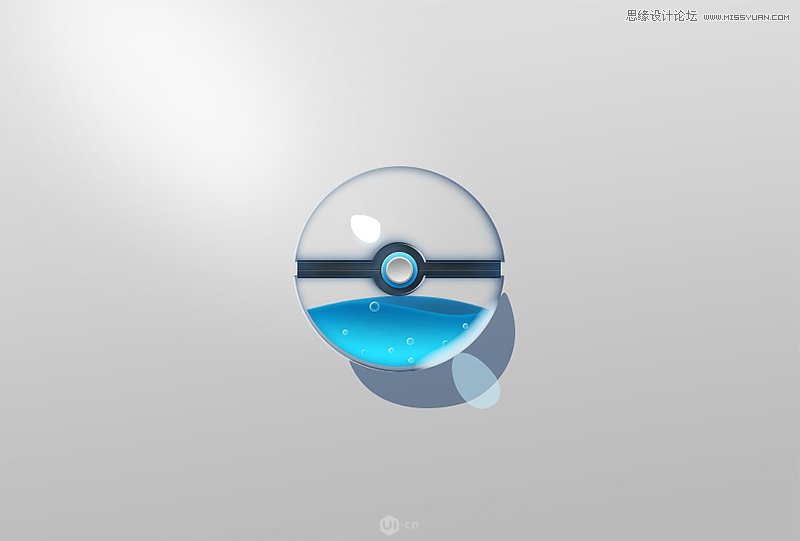
到這步已經快接近完成了,我們來讓這個玻璃效果更佳的通透一些,如圖我先用形狀工具繪制出球體的高光,投影和玻璃球的折射部分。(呵呵,有點生硬對不對,請看下面參數(shù)設置)
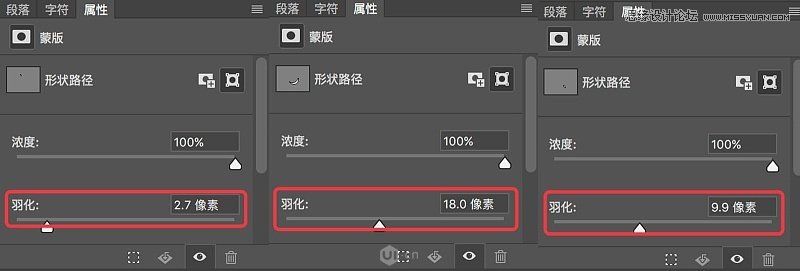
對剛才生硬的形狀分別調節(jié)羽化參數(shù)
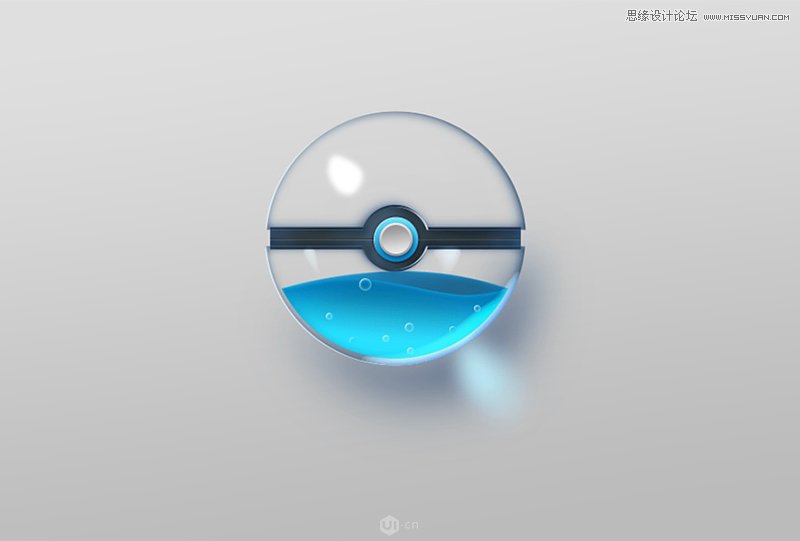
最終投影和光的羽化效果如圖
六、最終潤色

大致效果已經出來了,最終加上文字,進入潤色環(huán)節(jié),這里大家可以印蓋圖章后轉為智能對象,然后加cameraraw濾 鏡效果進行調節(jié)。
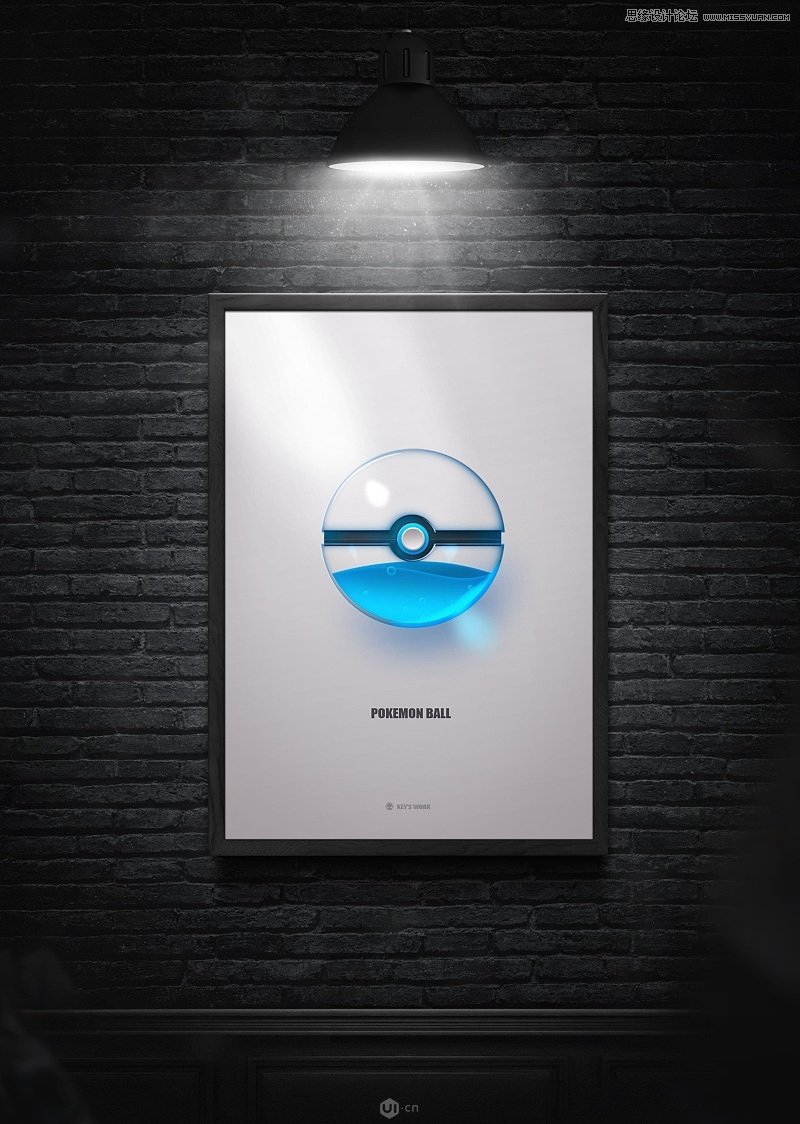
完成
大家可以看到我所用的技法并不是很復雜,都是平時所用到的技能,其實最重要的在于你平時生活中是否留意細節(jié)和觀 察事物的能力,希望大家能通過此例舉一反三~
進入論壇交作業(yè):http://www.missyuan.com/thread-847134-1-1.html
 情非得已
情非得已
推薦文章
-
 Photoshop繪制磨砂風格的插畫作品2021-03-16
-
 Photoshop結合AI制作扁平化滑輪少女插畫2021-03-11
-
 Photoshop結合AI繪制扁平化風格的少女插畫2020-03-13
-
 Photoshop結合AI繪制春字主題插畫作品2020-03-13
-
 Photoshop繪制時尚大氣的手機APP圖標2020-03-12
-
 Photoshop繪制立體感十足的手機圖標2020-03-12
-
 玻璃瓶繪畫:PS繪制玻璃質感的魔法瓶2020-03-11
-
 像素工廠:用PS設計等距像素的工廠圖標2019-03-20
-
 圣誕老人:使用PS繪制圣誕老人插畫2019-02-21
-
 Lumix相機:PS繪制粉色的照相機教程2019-01-18
熱門文章
-
Photoshop結合AI制作扁平化滑輪少女插畫2021-03-11
-
Photoshop繪制磨砂風格的插畫作品2021-03-16
-
 Photoshop繪制立體風格的序章圖標
相關文章8612020-04-01
Photoshop繪制立體風格的序章圖標
相關文章8612020-04-01
-
Photoshop繪制時尚大氣的手機APP圖標
相關文章19852020-03-12
-
Photoshop繪制立體感十足的手機圖標
相關文章6362020-03-12
-
玻璃瓶繪畫:PS繪制玻璃質感的魔法瓶
相關文章5282020-03-11
-
像素工廠:用PS設計等距像素的工廠圖標
相關文章12942019-03-20
-
 MBE插畫:PS繪制簡約的書本圖標教程
相關文章4842019-01-18
MBE插畫:PS繪制簡約的書本圖標教程
相關文章4842019-01-18
-
 小黃人圖標:PS繪制小黃人擬物圖標
相關文章17502019-01-14
小黃人圖標:PS繪制小黃人擬物圖標
相關文章17502019-01-14
-
 蝴蝶結繪畫:PS繪制逼真的蝴蝶結圖標
相關文章7222019-01-07
蝴蝶結繪畫:PS繪制逼真的蝴蝶結圖標
相關文章7222019-01-07
