Photoshop制作不銹鋼風格的網頁按鈕教程(2)
文章來源于 PS聯(lián)盟,感謝作者 零下一度 給我們帶來經精彩的文章!設計教程/PS教程/設計教程2017-05-08
步驟6 使用以下設置添加內陰影 : 距離:24 大小:43。 步驟7 使用以下設置添加浙變疊加 : 樣式: 角度 浙變顏色色值:#ffffff、 #8b8a8a、 步驟8 添加一個投影與這些設置: 不透明度: 53% 距離: 5 擴展: 21 大
步驟6
使用以下設置添加內陰影 :
距離:24
大小:43。
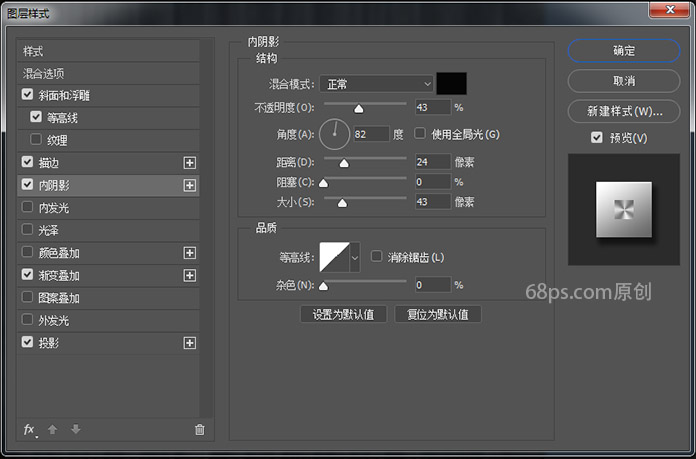
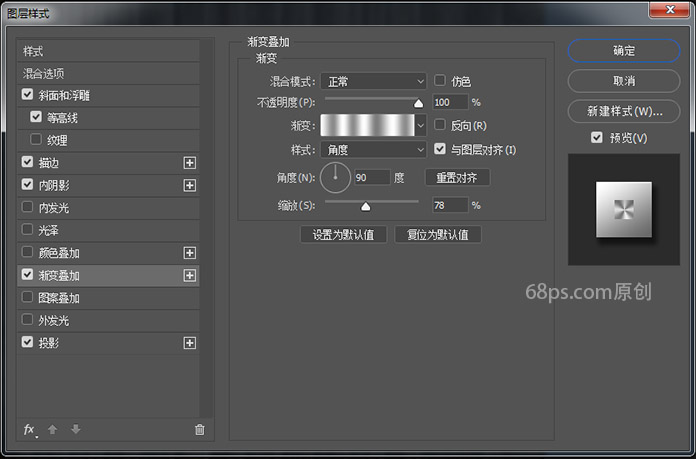
步驟7
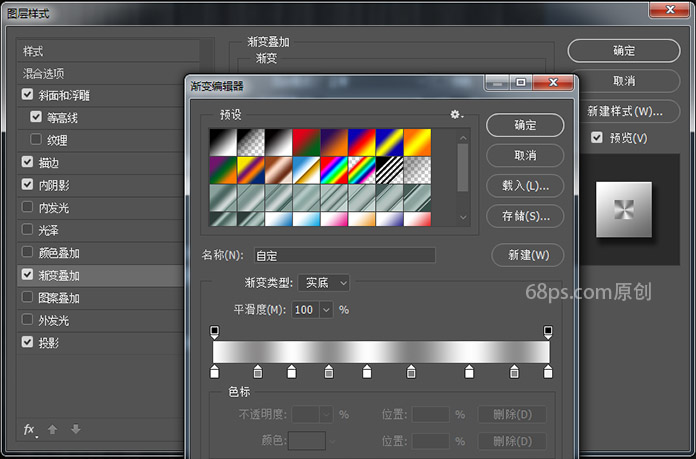
使用以下設置添加浙變疊加 :
樣式: 角度
浙變顏色色值:#ffffff、 #8b8a8a、
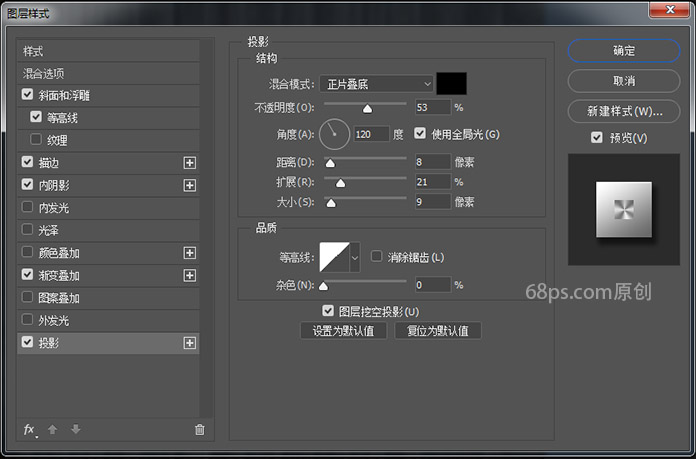
步驟8
添加一個投影與這些設置:
不透明度: 53%
距離: 5
擴展: 21
大小: 9
步驟9
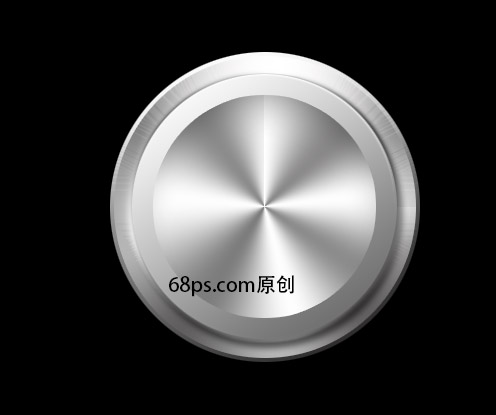
這樣第一個圓畫好了,效果如下:
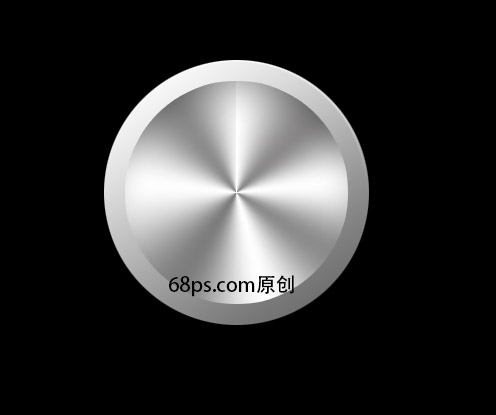
步驟10
接下來我們來做下面的圓,轉到圖層面板,選用橢圓選框工具,按住Shift鍵畫一個更大的圓,Alt+Delete填充顏色。
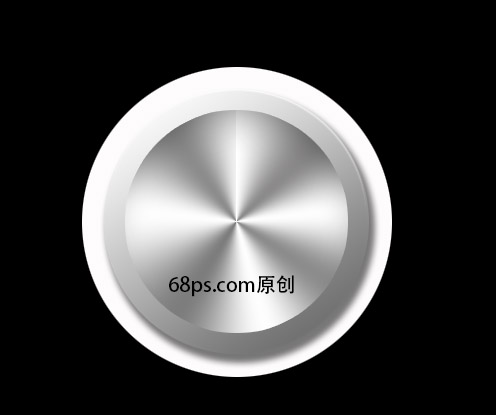
步驟11
轉到圖層面板,雙擊圖層2打開圖層樣式。
使用以下設置添加斜面和浮雕 :
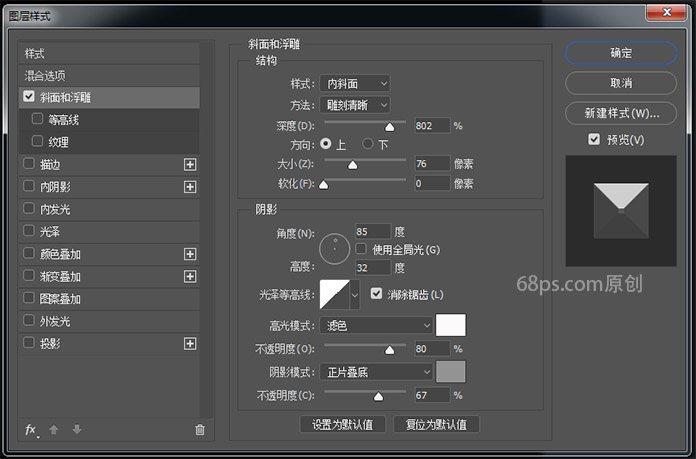
步驟12
使用以下設置添加等高線 :
等高線:滾動斜坡-遞減
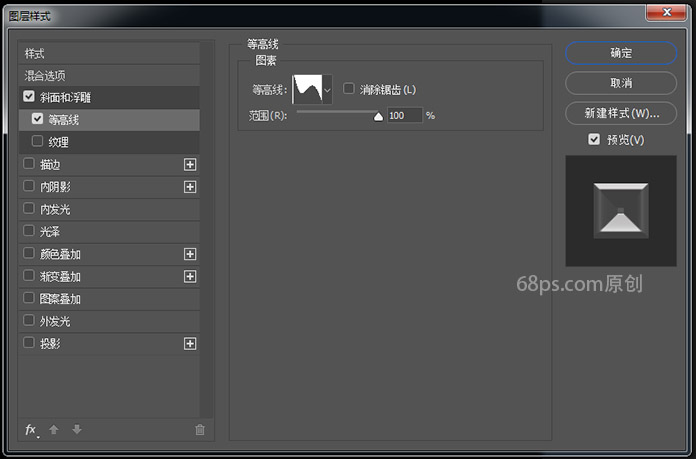
步驟13
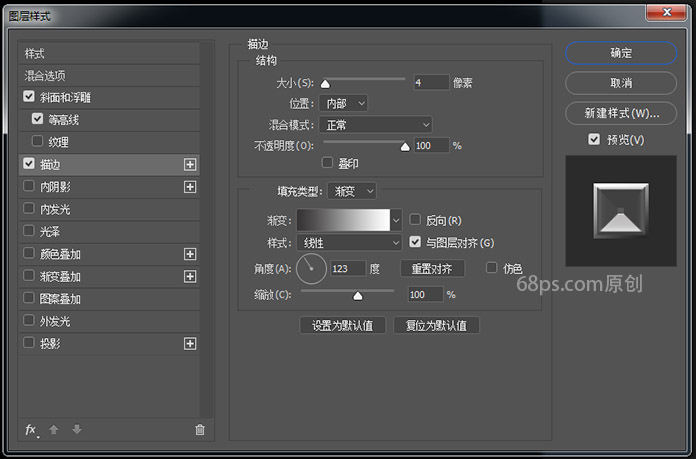
使用以下設置添加描邊 :
大小:4
填充類型:漸變
角度:123
步驟14
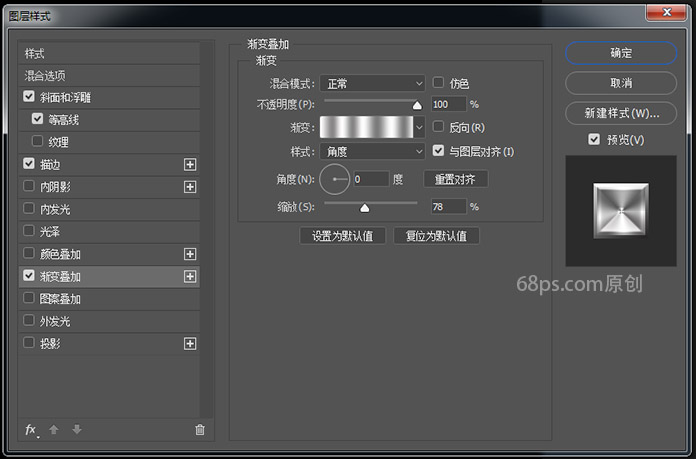
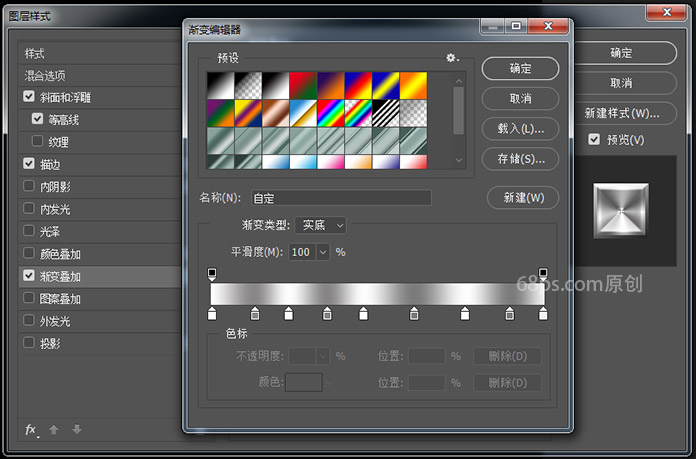
使用以下設置添加浙變疊加 :
樣式: 角度
浙變顏色色值:#ffffff、 #8b8a8a、
步驟15
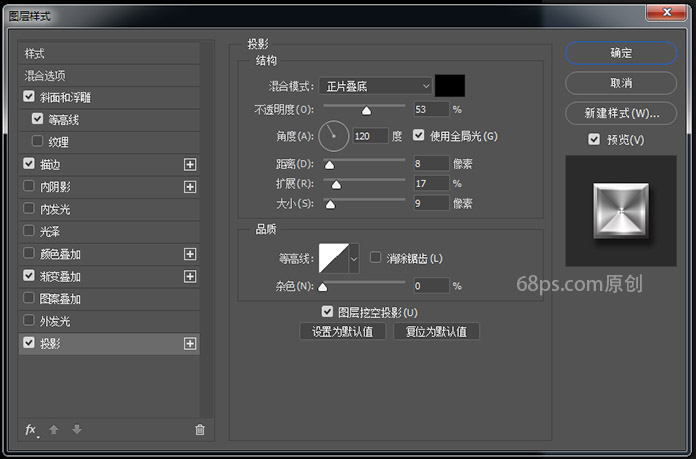
添加一個投影與這些設置:
不透明度: 53%
距離: 8
擴展: 17
大小: 9
步驟16
好了,看下效果如下:
 情非得已
情非得已
推薦文章
-
 Photoshop設計撕紙?zhí)匦У娜宋锖蠼坛?/a>2020-10-28
-
 Photoshop制作立體風格的國慶節(jié)海報2020-10-10
-
 Photoshop設計撕紙?zhí)匦У娜讼窈?/a>2020-03-27
-
 圖標設計:用PS制作奶油質感手機主題圖標2019-11-06
-
 圖標設計:用PS制作中國風圓形APP圖標2019-11-01
-
 手機圖標:用PS設計兒童貼畫風格的APP圖標2019-08-09
-
 電影海報:用PS制作蜘蛛俠海報效果2019-07-09
-
 創(chuàng)意海報:用PS合成鐵軌上的霸王龍2019-07-08
-
 電影海報:用PS設計鋼鐵俠電影海報2019-07-08
-
 立體海報:用PS制作創(chuàng)意的山川海報2019-05-22
熱門文章
-
 Photoshop設計獼猴桃風格的APP圖標2021-03-10
-
 Photoshop制作逼真的毛玻璃質感圖標2021-03-09
-
 Photoshop結合AI制作抽象動感的絲帶2021-03-16
-
 Photoshop結合AI制作炫酷的手機貼紙2021-03-16
-
Photoshop結合AI制作炫酷的手機貼紙
相關文章652021-03-16
-
Photoshop設計獼猴桃風格的APP圖標
相關文章2212021-03-10
-
相關文章16362020-10-28
-
 Photoshop結合AI制作炫麗的網格效果
相關文章10302020-10-28
Photoshop結合AI制作炫麗的網格效果
相關文章10302020-10-28
-
Photoshop制作立體風格的國慶節(jié)海報
相關文章7132020-10-10
-
 Photoshop制作時尚大氣的足球比賽海報
相關文章11832020-07-09
Photoshop制作時尚大氣的足球比賽海報
相關文章11832020-07-09
-
 Photoshop制作花朵穿插文字海報教程
相關文章24942020-04-02
Photoshop制作花朵穿插文字海報教程
相關文章24942020-04-02
-
相關文章25062020-03-27
