Photoshop制作超酷的火焰燃燒人物效果圖(4)
文章來(lái)源于 123rf,感謝作者 阿布 給我們帶來(lái)經(jīng)精彩的文章!把圖層模式設(shè)為“濾色”。
新建圖層再重復(fù)一次,只不過(guò)這次用橙色(#dd4900)。這是我的“混合顏色帶”設(shè)置:

再新建一個(gè)圖層,設(shè)為“濾色”并覆蓋所有有火焰的地方。
對(duì)我來(lái)說(shuō),這是整個(gè)圖像的右邊。使用了一個(gè)非常大的軟圓筆刷,并設(shè)為暗紅色(#9e0000)。確定它是非常軟的,如果需要的話可以再模糊一下。
把圖層不透明度設(shè)為27%左右。
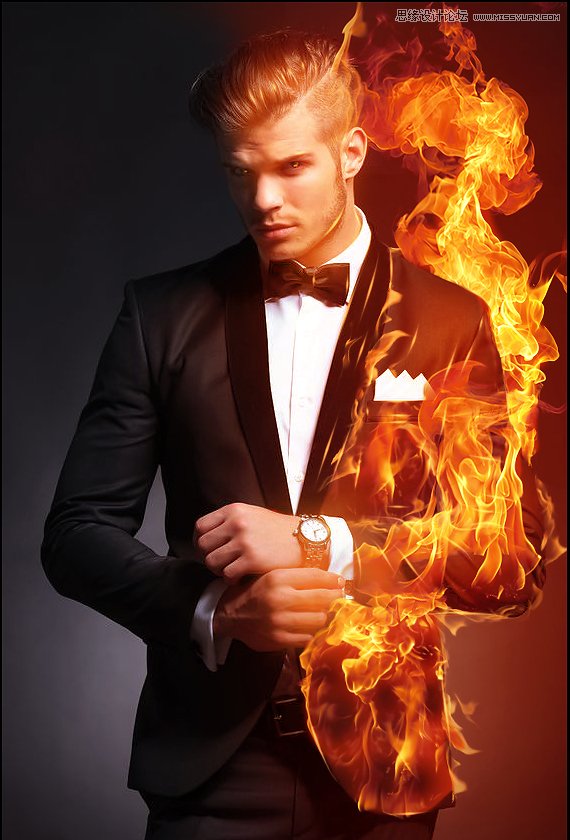
把這些圖層編組并命名為“Glow”。
第5步
接下來(lái),我們要在對(duì)側(cè)添加互補(bǔ)的暗色來(lái)增加火焰的強(qiáng)度。因?yàn)槲覀兊幕鹧媸羌t色的,所以我們要添加一些藍(lán)色。
新建一個(gè)圖層并把混合模式設(shè)為“顏色”。
使用大軟圓筆刷,在火焰的對(duì)面畫(huà)藍(lán)色(#0e28df)。在我的例子里,要畫(huà)整個(gè)畫(huà)面的左邊。
把圖層不透明度設(shè)為27%左右。
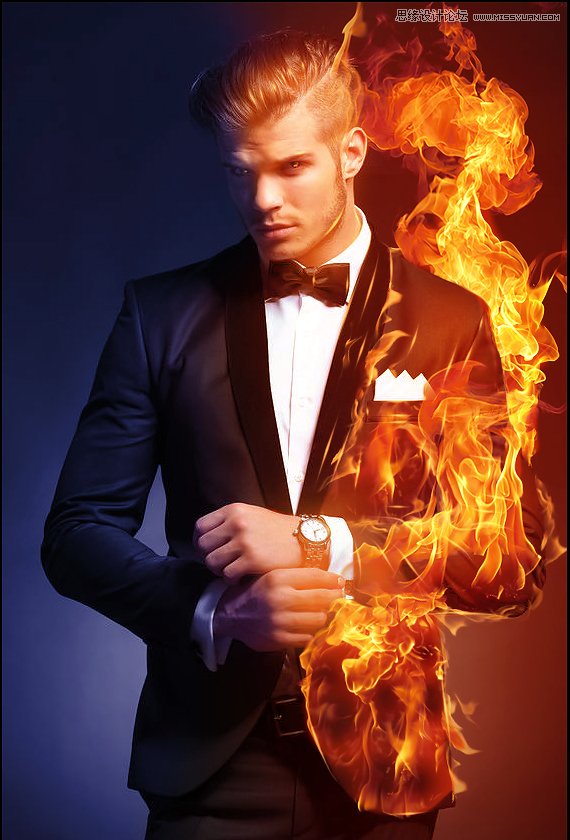
第6步
要添加更跳脫的顏色,我們要新建一些調(diào)整圖層。
首先是色彩平衡調(diào)整圖層。把青色調(diào)至+15,洋紅調(diào)至-20,黃色調(diào)至-9。
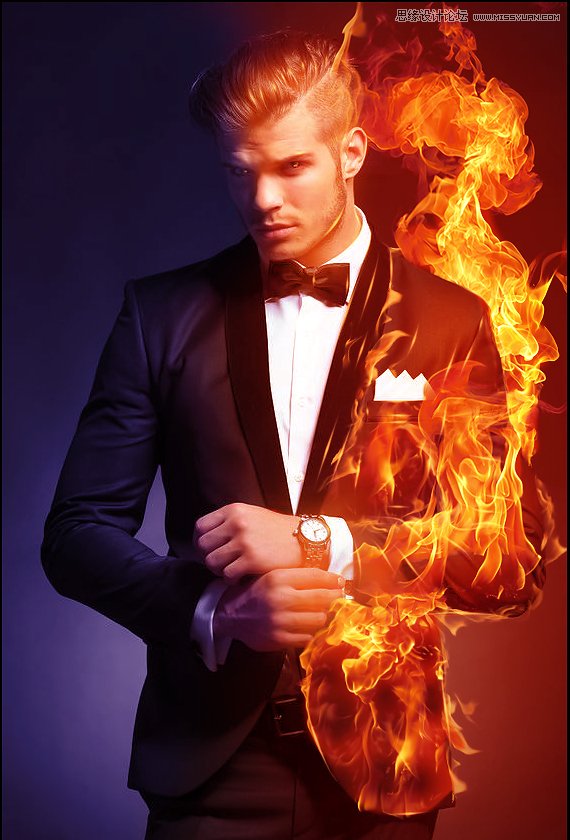
接下來(lái),新建曲線調(diào)整圖層,把紅色曲線設(shè)為下圖那樣。記得一定是“紅”曲線。
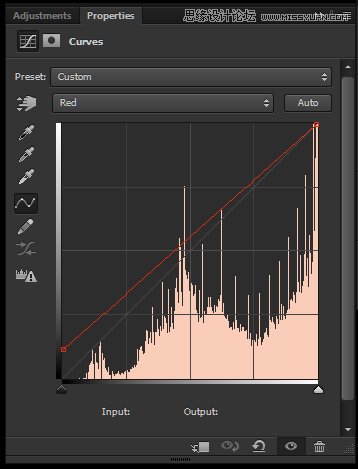
選中曲線圖層的圖層蒙版,使用大軟黑筆刷,涂抹沒(méi)有火焰的地方。
最后,新建第二個(gè)曲線調(diào)整圖層,并單擊RGB曲線的中間,向下拖動(dòng)讓圖像變暗一點(diǎn)。
使用大黑圓筆刷,遮罩火焰周圍的區(qū)域。
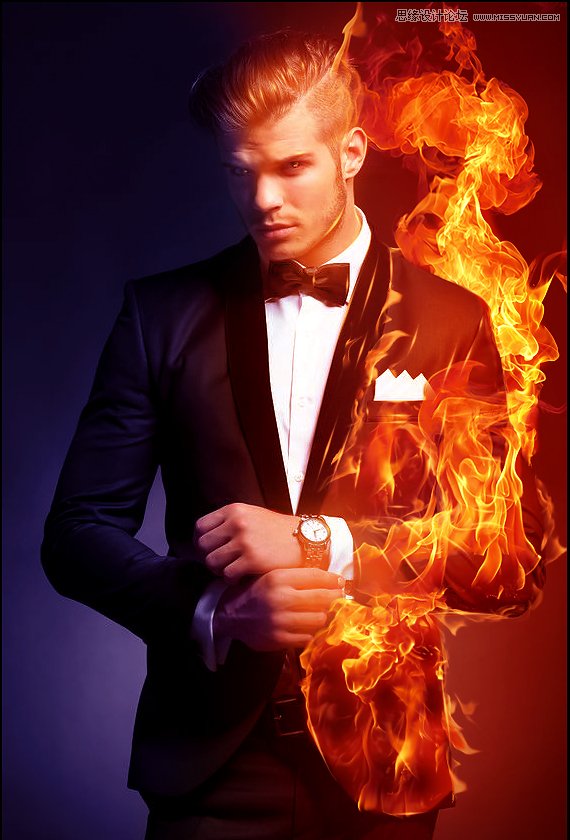
進(jìn)入論壇交作業(yè):http://www.missyuan.com/thread-718209-1-1.html
 情非得已
情非得已
-
 Photoshop制作唯美可愛(ài)的女生頭像照片2020-03-17
-
 Photoshop快速給人物添加火焰燃燒效果2020-03-12
-
 Photoshop調(diào)出人物寫真甜美通透藝術(shù)效果2020-03-06
-
 Photoshop保留質(zhì)感修出古銅色人像皮膚2020-03-06
-
 Photoshop制作模特人像柔潤(rùn)的頭發(fā)效果2020-03-04
-
 古風(fēng)效果:用PS調(diào)出外景人像中國(guó)風(fēng)意境效果2019-11-08
-
 插畫(huà)效果:用PS把風(fēng)景照片轉(zhuǎn)插畫(huà)效果2019-10-21
-
 膠片效果:用PS調(diào)出人像復(fù)古膠片效果2019-08-02
-
 素描效果:用PS制作人像彩色鉛筆畫(huà)效果2019-07-12
-
 后期精修:用PS給人物皮膚均勻的磨皮2019-05-10
-
 Photoshop利用素材制作炫麗的科技背景2021-03-11
-
 Photoshop使用中性灰磨皮法給人像精修2021-02-23
-
 Photoshop制作水彩風(fēng)格的風(fēng)景圖2021-03-10
-
 Photoshop制作創(chuàng)意的文字排版人像效果2021-03-09
-
 Photoshop制作逼真的投影效果2021-03-11
-
 Photoshop制作故障干擾藝術(shù)效果2021-03-09
-
 Photoshop制作被切割的易拉罐效果圖2021-03-10
-
 Photoshop制作人物支離破碎的打散效果2021-03-10
-
Photoshop制作人物支離破碎的打散效果
相關(guān)文章752021-03-10
-
Photoshop制作被切割的易拉罐效果圖
相關(guān)文章852021-03-10
-
 Photoshop制作下雨天玻璃后效果圖
相關(guān)文章4502020-09-26
Photoshop制作下雨天玻璃后效果圖
相關(guān)文章4502020-09-26
-
 Photoshop制作編織效果的人物
相關(guān)文章9832020-04-01
Photoshop制作編織效果的人物
相關(guān)文章9832020-04-01
-
 Photosho合成創(chuàng)意的星軌效果圖
相關(guān)文章9382020-03-19
Photosho合成創(chuàng)意的星軌效果圖
相關(guān)文章9382020-03-19
-
Photoshop快速給人物添加火焰燃燒效果
相關(guān)文章8632020-03-12
-
 骷髏頭像:PS制作人像X光影像效果
相關(guān)文章8862020-03-11
骷髏頭像:PS制作人像X光影像效果
相關(guān)文章8862020-03-11
-
Photoshop調(diào)出人物寫真甜美通透藝術(shù)效果
相關(guān)文章5952020-03-06
