Photoshop制作朦朧感的人物簽名教程
文章來(lái)源于 未知,感謝作者 佚名 給我們帶來(lái)經(jīng)精彩的文章!設(shè)計(jì)教程/PS教程/簽名教程2014-10-02
本教程介紹朦朧感的簽名效果制作方法。過(guò)程比較簡(jiǎn)單:先大致的溶圖處理,畫面的邊角部分留白,然后用一些紋理素材疊加上去,再適當(dāng)修飾好細(xì)節(jié)即可。
最終效果

1、打開(kāi)下圖所示的人物素材,適當(dāng)?shù)恼{(diào)色處理,然后復(fù)制一層,執(zhí)行:編輯 > 變換 > 水平翻轉(zhuǎn),適當(dāng)擺好位置,加上圖層蒙版,用黑色畫筆把邊緣部分擦掉,簡(jiǎn)單的溶圖。


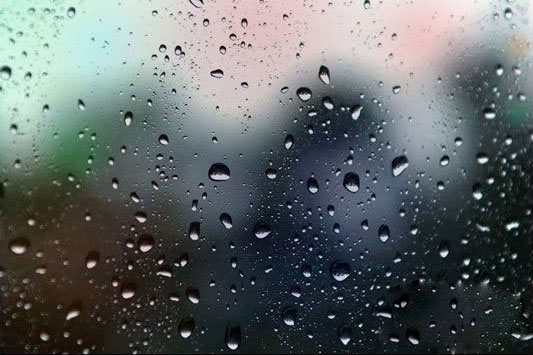
2、打開(kāi)下圖所示的紋理素材,拖進(jìn)來(lái),圖層混合模式改為“疊加”,圖層不透明度改為:70%,加上圖層蒙版,用黑色畫筆擦掉不需要的部分。

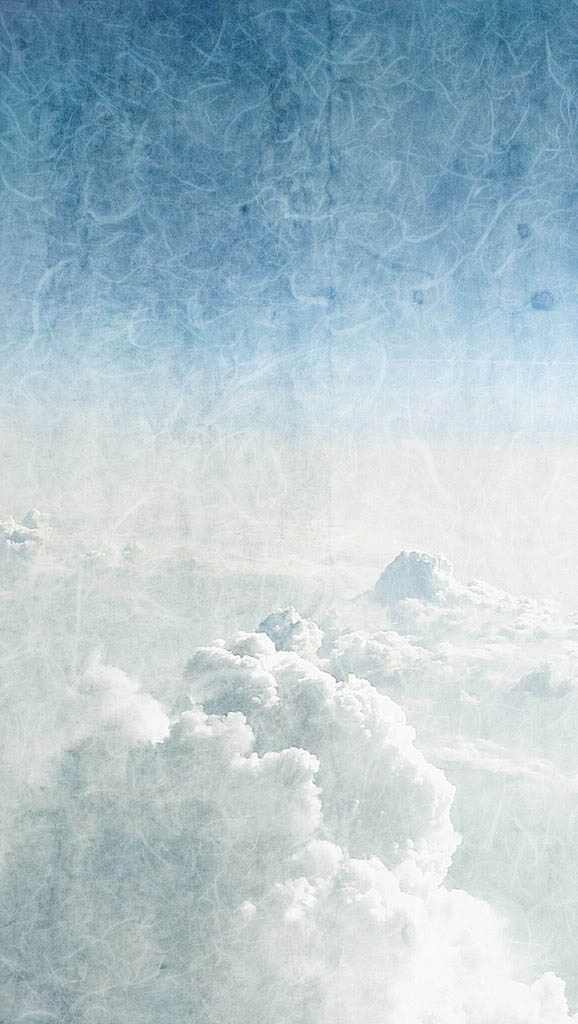
3、再打開(kāi)下圖所示的紋理素材,拖進(jìn)來(lái),適當(dāng)放好位置,圖層混合模式改為“濾色”,用套索工具選出人物部分,按Ctrl + Alt + D 羽化20個(gè)像素,用透明度為:15%的橡皮工具慢慢擦掉人物身上的素材,進(jìn)來(lái)把人物的面部擦干凈,周圍預(yù)留一點(diǎn)。確定后把紋理圖層復(fù)制一層,圖層不透明度改為:60%。
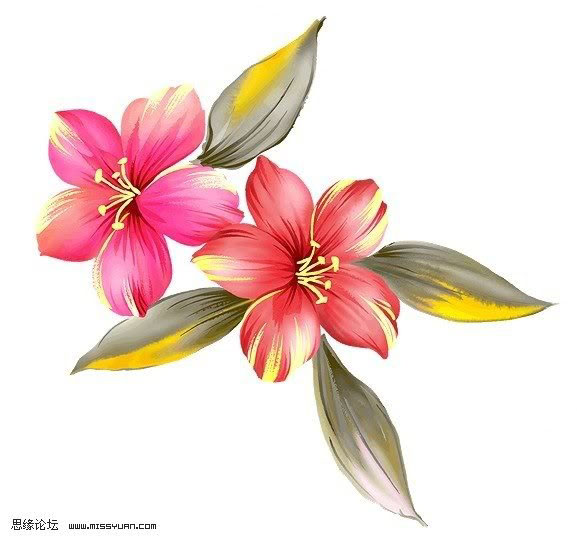
4、打開(kāi)下圖所示的花紋素材,拖進(jìn)來(lái),適當(dāng)調(diào)整好角度,圖層混合模式改為“正片疊底”,圖層不透明度改為:30%,用橡皮工具稍微把周邊擋住人物的地方擦掉。
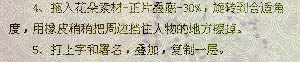
5、最后加上裝飾文字,完成最終效果。
 情非得已
情非得已
推薦文章
-
 Photoshop詳細(xì)解析簽名作品中排字技巧2014-09-09
-
 Photoshop制作漢服妹子簽名教程2013-01-17
-
 Photoshop如何制作簽名教程思路全解析2012-07-23
-
 Photoshop制作桃花依舊笑春風(fēng)古風(fēng)簽名教程2012-07-22
-
 Photoshop制作色彩艷麗的古風(fēng)簽名教程2012-07-13
-
 Photoshop設(shè)計(jì)剪貼動(dòng)漫風(fēng)格的簽名教程2012-07-12
-
 Photoshop制作藍(lán)色夢(mèng)幻動(dòng)漫簽名溶圖教程2012-03-16
-
 Photoshop制作超美的動(dòng)漫簽名教程2011-10-28
-
 Photoshop制作可愛(ài)的動(dòng)漫簽名教程2011-07-29
-
 Photoshop在排字簽名設(shè)計(jì)的技巧總結(jié)2011-07-12
熱門文章
-
 Photoshop制作歐美復(fù)古風(fēng)格的拼貼簽名效果
相關(guān)文章5772020-03-27
Photoshop制作歐美復(fù)古風(fēng)格的拼貼簽名效果
相關(guān)文章5772020-03-27
-
 Photoshop使用素材制作唯美的動(dòng)漫簽名效果
相關(guān)文章6592020-03-12
Photoshop使用素材制作唯美的動(dòng)漫簽名效果
相關(guān)文章6592020-03-12
-
 Photoshop制作唯美的雙流光GIF動(dòng)畫簽名
相關(guān)文章27082015-08-04
Photoshop制作唯美的雙流光GIF動(dòng)畫簽名
相關(guān)文章27082015-08-04
-
 Photoshop創(chuàng)意合成藍(lán)色調(diào)人像簽名教程
相關(guān)文章15472015-07-18
Photoshop創(chuàng)意合成藍(lán)色調(diào)人像簽名教程
相關(guān)文章15472015-07-18
-
 Photoshop制作生如夏花真人簽名教程
相關(guān)文章14502015-07-18
Photoshop制作生如夏花真人簽名教程
相關(guān)文章14502015-07-18
-
 Photoshop制作燙金字古風(fēng)簽名圖效果
相關(guān)文章63742015-05-14
Photoshop制作燙金字古風(fēng)簽名圖效果
相關(guān)文章63742015-05-14
-
 Photoshop簡(jiǎn)單制作新年個(gè)性簽名教程
相關(guān)文章18822015-02-23
Photoshop簡(jiǎn)單制作新年個(gè)性簽名教程
相關(guān)文章18822015-02-23
-
 Photoshop合成歐美風(fēng)頹廢簽名教程
相關(guān)文章15432014-10-07
Photoshop合成歐美風(fēng)頹廢簽名教程
相關(guān)文章15432014-10-07
