Photoshop使用素材制作唯美的動漫簽名效果
文章來源于 優設,感謝作者 夢夢UI設計醬 給我們帶來經精彩的文章!設計教程/PS教程/簽名教程2020-03-12
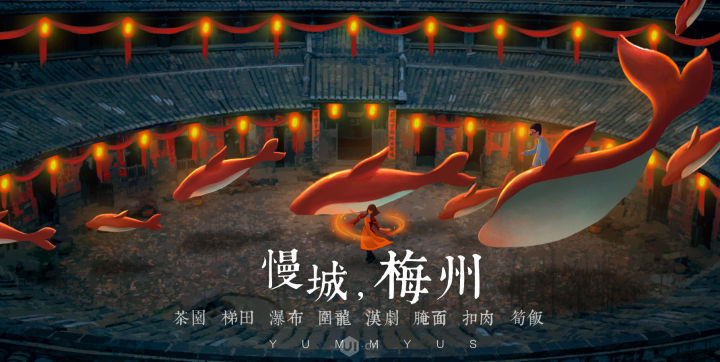
在逛論壇的時候都要給自己找一個美麗的簽名圖片,今天我們就一起用PS來完成一個唯美的動漫簽名效果,希望大家可以喜歡
最終效果
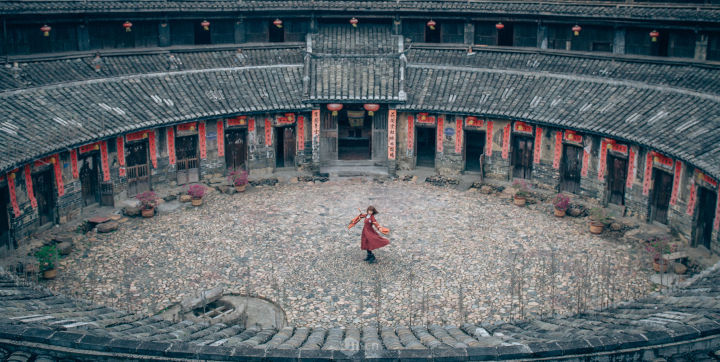
原圖
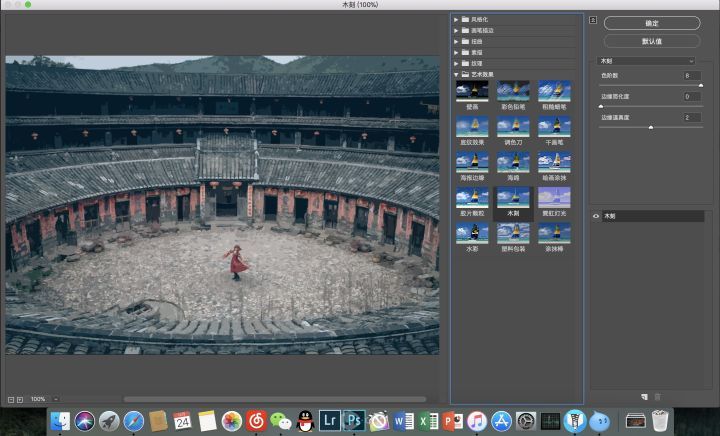
1、導入原圖后,濾鏡-濾鏡庫-木刻,這一步做出簡單的動畫感覺。
木刻里面有三個選項,色階數一般稍微多一點,多保留色階,邊緣簡化度和逼真度要根據圖片情況,一般簡化度越低,逼真度越高越接近原圖,根據自己的需求拉一下就好。
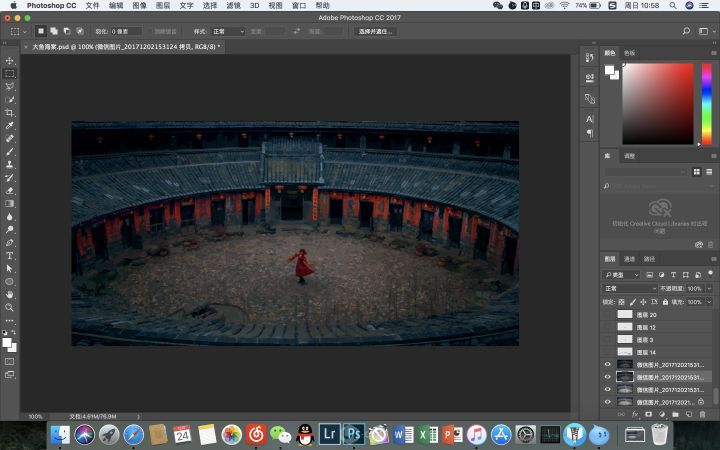
2、根據實際情況,調整下畫面明暗、對比、飽和。
這次我的辦法是調整下曲線(Ctrl+M),也調整下曲線的對比度和飽和度(圖像-調整),因為我的目標是做一個晚上的場景,所以選擇的是整體壓暗,和偏高的對比及飽和。
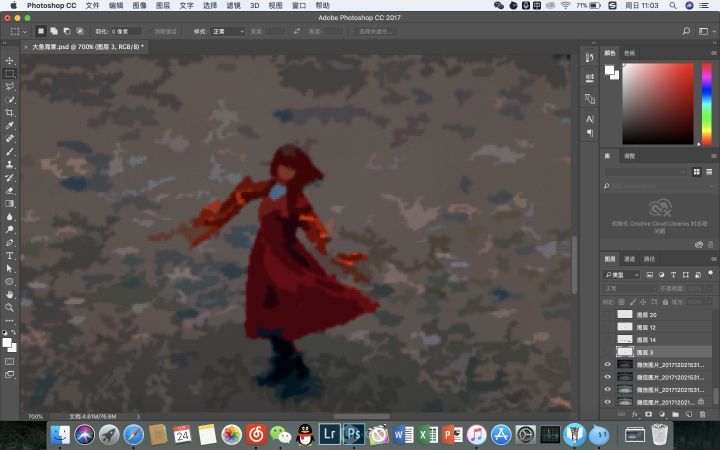
3、下一步,用鮮艷的色彩描繪人物,突出人物。
如果你有手繪板可以直接掏出手繪板,用偏鮮艷的顏色描一下人物,因為是描,所以難度并不大。當然,如果沒有手繪板,用鼠標也不是不能完成,當然還有個可用的好工具,就是ps的鋼筆工具啦。
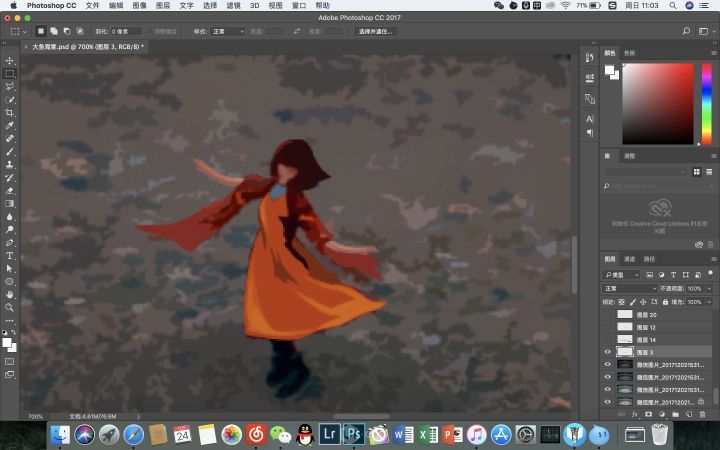
4、給人物施加點魔法~
用畫筆工具中的畫筆畫些魔法上去!我這里用的是這樣的,用邊緣帶虛化的畫筆和實心畫筆完成(都是PS自帶的),如果要畫火焰之類的話可以直接找素材火焰畫筆也很簡單。

 情非得已
情非得已
推薦文章
-
 Photoshop詳細解析簽名作品中排字技巧2014-09-09
-
 Photoshop制作漢服妹子簽名教程2013-01-17
-
 Photoshop如何制作簽名教程思路全解析2012-07-23
-
 Photoshop制作桃花依舊笑春風古風簽名教程2012-07-22
-
 Photoshop制作色彩艷麗的古風簽名教程2012-07-13
-
 Photoshop設計剪貼動漫風格的簽名教程2012-07-12
-
 Photoshop制作藍色夢幻動漫簽名溶圖教程2012-03-16
-
 Photoshop制作超美的動漫簽名教程2011-10-28
-
 Photoshop制作可愛的動漫簽名教程2011-07-29
-
 Photoshop在排字簽名設計的技巧總結2011-07-12
熱門文章
-
 Photoshop制作古典風格的動漫簽名教程
相關文章7332014-09-08
Photoshop制作古典風格的動漫簽名教程
相關文章7332014-09-08
-
 Photoshop設計中國風動漫簽名教程
相關文章26892014-01-04
Photoshop設計中國風動漫簽名教程
相關文章26892014-01-04
-
Photoshop制作藍色夢幻動漫簽名溶圖教程
相關文章32792012-03-16
-
 Photoshop制作云中燭火動漫簽名教程
相關文章9522012-02-21
Photoshop制作云中燭火動漫簽名教程
相關文章9522012-02-21
-
Photoshop制作超美的動漫簽名教程
相關文章15852011-10-28
-
Photoshop制作可愛的動漫簽名教程
相關文章12802011-07-29
-
Photoshop在排字簽名設計的技巧總結
相關文章29522011-07-12
-
 Photoshop制作雨過之后才想起動漫簽名
相關文章24772011-05-21
Photoshop制作雨過之后才想起動漫簽名
相關文章24772011-05-21
