Fireworks巧用遮罩制作字體晃動(dòng)效果動(dòng)畫
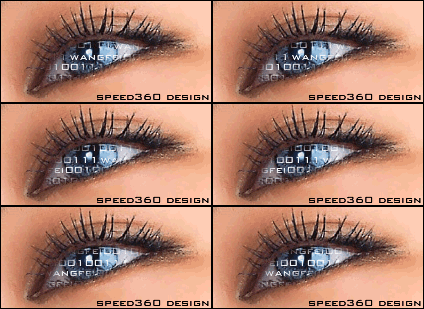
文章來源于 思緣論壇,感謝作者 佚名 給我們帶來經(jīng)精彩的文章!本例使用Fireworks遮罩效果制作動(dòng)畫,對遮罩層的制作是本例的關(guān)鍵。本實(shí)例用到的一些基本操作包括:鋼筆工具、幀(Frames)面板、羽化填充(Feather)、遮罩(Mask)。
制作這類遮罩層有兩種思路:
1、將人物臉部精確的摳出來,轉(zhuǎn)成灰度,然后使用反色。用這種方法做的效果可能是最好的,能夠以人物面部的明暗影響滾動(dòng)的文字,使文字若隱若現(xiàn),但完全在Fireworks中做是比較困難的,尤其是在摳圖上最好能借助Pototshop,以達(dá)到最完美的效果。
2、使用圓形工具和鋼筆工具繪制出臉部的大概輪廓,使用羽化填充制作遮罩層。
這里我們采用第二種思路,以下邊左邊的遮罩動(dòng)畫為例,講述這種創(chuàng)意動(dòng)畫的制作方法。至于第一種思路,有興趣的朋友可以自己試試。

step1: 打開一幅人物圖片如圖1。最好選擇臉部輪廓較明顯的圖片,這樣更方便完成這個(gè)效果。點(diǎn)擊層面板上的小三角形,選擇“Share This Layer”,將該層置為共享層。

圖1
step2:新建一層,選擇圓形工具,去掉填充色,只要邊線的顏色,拖出一個(gè)近似于臉部的橢圓,然后用鋼筆工具在橢圓上相對于臉部不規(guī)則地方添加幾個(gè)控制點(diǎn),調(diào)整如圖2。在這一步中盡量放大圖像視圖,這樣有助于做出比較精確的遮罩層。(請參閱貝賽爾曲線造型操作詳解)
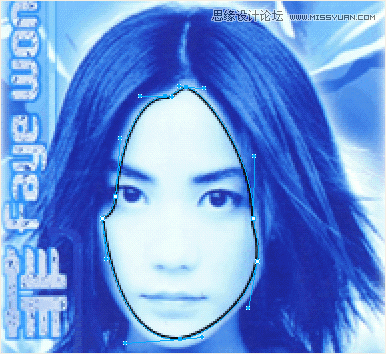
圖2
step3: 選擇上一步繪制好的路徑,使用羽化填充,并且去掉邊線,如圖3。注意一定要用黑色填充,遮罩層的最終效果如圖4所示:
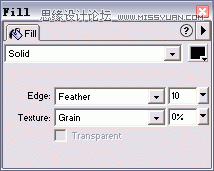
圖3

圖4
step4:用文字工具輸入一些文字如圖5。
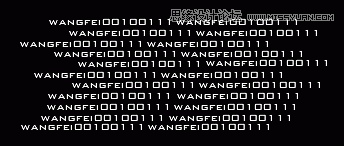
圖5
選擇該文字,按F8鍵,將其轉(zhuǎn)化為符號(hào),在彈出的對話框中選擇Graphic,取名為Symbol 1,如圖6。
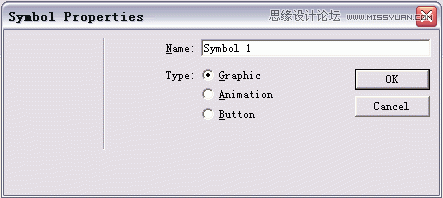
圖6
step5: 從Library面板中托出兩個(gè)Symbol 1,排列成如圖7一樣的位置。注意兩個(gè)Symbol 1之間結(jié)合最好和諧融洽一點(diǎn),這樣在做動(dòng)畫時(shí)就會(huì)比較流暢。
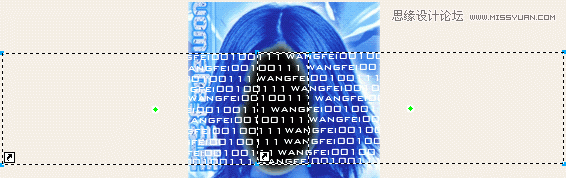
圖7
step6: 同時(shí)選擇兩個(gè)Symbol 1,執(zhí)行“Modify/Animate/Animate Selection”命令(快捷鍵Alt+Shift+F8),彈出如圖8的對話框,將Frames參數(shù)調(diào)為8,點(diǎn)擊OK,兩個(gè)Symbol 1成為了一個(gè)整體。圖9是此時(shí)的幀面板,自動(dòng)產(chǎn)生8幀的動(dòng)畫。
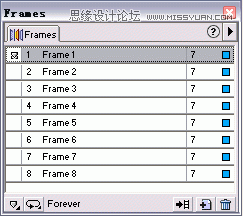
圖8
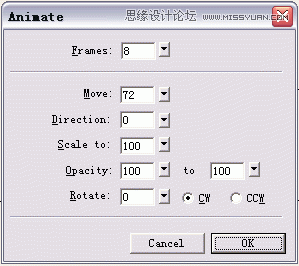
圖9
效果如圖10所示。
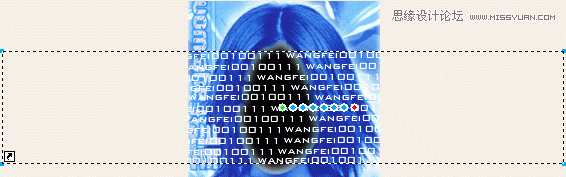
圖10
step7: 選擇前面繪制的遮罩層,在層面板中調(diào)整成頂層,然后同時(shí)選擇遮罩層和Symbol,執(zhí)行“Modify/Mask/Group as Mask”命令,這時(shí)的整個(gè)圖層如圖11所示。
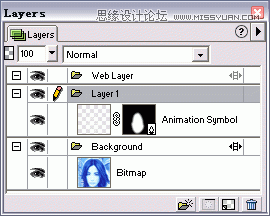
圖11
step8: 現(xiàn)在基本工作已完成了,最后在輸出時(shí)選擇“Animated Gif”格式就OK了。看完本例后,趕快擴(kuò)展你的想像空間吧,用簡單的技術(shù)做出更有創(chuàng)意的動(dòng)畫,如前面的眼睛動(dòng)畫。
 情非得已
情非得已
-
 Fireworks中打造超酷奇妙光效2010-01-13
-
 Fireworks中打造晶瑩剔透效果2010-01-13
-
 Fireworks教程:碳纖維風(fēng)格圖標(biāo)2009-11-24
-
 Fireworks中進(jìn)行圖標(biāo)細(xì)節(jié)刻畫2009-11-24
-
 Fireworks制作超酷的透明漸變效果
相關(guān)文章2662017-04-27
Fireworks制作超酷的透明漸變效果
相關(guān)文章2662017-04-27
-
 Fireworks輕松制作簡單的動(dòng)畫教程
相關(guān)文章11432013-05-24
Fireworks輕松制作簡單的動(dòng)畫教程
相關(guān)文章11432013-05-24
-
 Fireworks制作中國古典風(fēng)格人物簽名
相關(guān)文章10282013-04-07
Fireworks制作中國古典風(fēng)格人物簽名
相關(guān)文章10282013-04-07
-
 Fireworks打造詭異人物輪廓光學(xué)涂鴉效果
相關(guān)文章14512013-04-07
Fireworks打造詭異人物輪廓光學(xué)涂鴉效果
相關(guān)文章14512013-04-07
-
 Fireworks制作漂亮的時(shí)鐘動(dòng)畫
相關(guān)文章19192011-10-05
Fireworks制作漂亮的時(shí)鐘動(dòng)畫
相關(guān)文章19192011-10-05
-
 Fireworks實(shí)例教程:流光效果詳解之播放器海報(bào)
相關(guān)文章11832010-10-25
Fireworks實(shí)例教程:流光效果詳解之播放器海報(bào)
相關(guān)文章11832010-10-25
-
 Fireworks制作經(jīng)典的掃光字GIF動(dòng)畫
相關(guān)文章21462010-10-17
Fireworks制作經(jīng)典的掃光字GIF動(dòng)畫
相關(guān)文章21462010-10-17
-
 Fireworks實(shí)例教程:制作轉(zhuǎn)動(dòng)的四葉草效果
相關(guān)文章14852010-09-15
Fireworks實(shí)例教程:制作轉(zhuǎn)動(dòng)的四葉草效果
相關(guān)文章14852010-09-15
