詳解完成簡(jiǎn)單網(wǎng)頁(yè)的設(shè)計(jì)上傳和發(fā)布
文章來(lái)源于 優(yōu)設(shè),感謝作者 佚名 給我們帶來(lái)經(jīng)精彩的文章!這是一篇由 Chris Kellett 為大家?guī)?lái)的教程,只需利用Ai CC 以及Muse CC,就可以在一行代碼都不寫(xiě)的情況下,完成簡(jiǎn)單的網(wǎng)頁(yè)設(shè)計(jì)和發(fā)布。
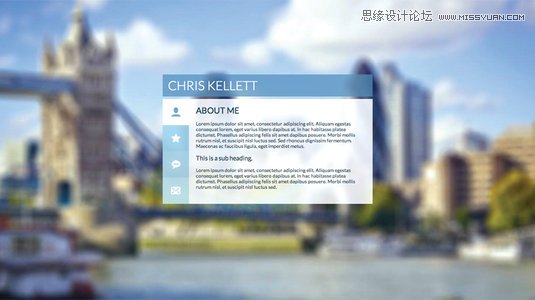
不過(guò)本文僅僅簡(jiǎn)單的介紹了大體的操作流程,更多細(xì)節(jié)還需諸位仔細(xì)研究一下。
01. 用AI進(jìn)行基本布局
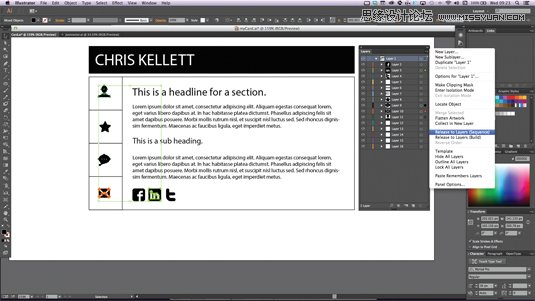
工作流程的第一步是使用AI CC,進(jìn)行基本的布局,并且創(chuàng)建基本的矢量圖標(biāo)。完成后,在圖層面板中選擇釋放到圖層(順序)。這樣就能將設(shè)計(jì)導(dǎo)出,以供PS編輯。
02.用PS完成設(shè)計(jì)
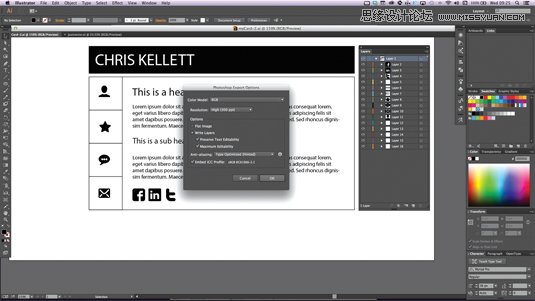
根據(jù)AI導(dǎo)出的圖層,用PS進(jìn)行視覺(jué)設(shè)計(jì)。
03. 命名圖層
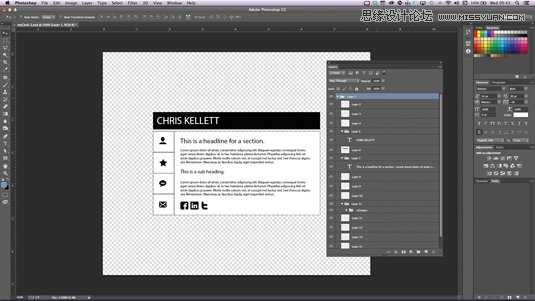
用PS完成設(shè)計(jì)時(shí),要保持良好的習(xí)慣,例如:正確命名圖層、充分利用CC的生成器工具、確保在命名圖層和圖層組中不要有空格(可用下劃線和連字符代替)。
04. 導(dǎo)出圖像資源

所有圖層和圖層組命名完成后選擇文件>生成器>圖像資源(File>Generate>Image Assets)。保存為PSD文件,即可實(shí)現(xiàn)動(dòng)態(tài)導(dǎo)出圖像資源為單獨(dú)文件。
05. 導(dǎo)入到Muse CC
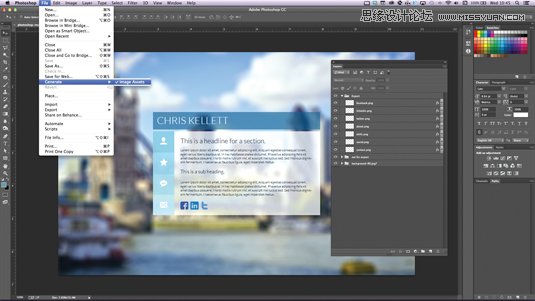
導(dǎo)入到Muse CC,在平面圖中,選擇瀏覽器填充選項(xiàng)(Browser Fill),選擇保存的PSD文件;下一步,在選項(xiàng)中選擇組合,不設(shè)置填充顏色并且去掉邊框。
《神器:Adobe網(wǎng)頁(yè)設(shè)計(jì)軟件”繆斯Muse “下載》
06. 添加微件
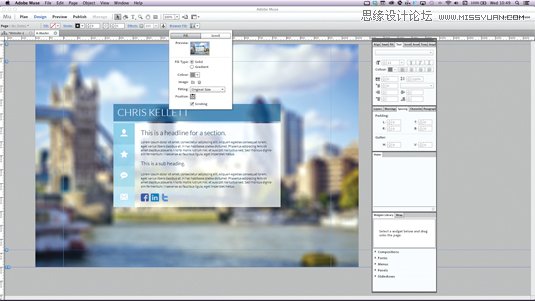
回到平面圖,打開(kāi)主頁(yè)。選擇Featured News Composition widget(抱歉哦,小編無(wú)Muse CC,應(yīng)該是”特殊新聞組件”),然后便添加了一個(gè)組件。
07. 選擇字體

觸發(fā)組件目標(biāo)。選擇文本字體。可在控制面板和文本面板發(fā)現(xiàn)字體菜單,選擇Web Fonts并且添加字體。
08. 添加圖標(biāo)

組件的模板如圖所示。現(xiàn)在需要加入步驟1中設(shè)計(jì)的圖標(biāo)。選擇文件>置入,選擇圖標(biāo)和Logo。
09. 改變狀態(tài)
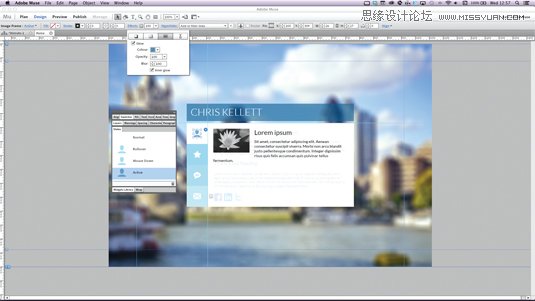
使用狀態(tài)(State)面板為組件的每個(gè)觸發(fā)器(Trigger)選擇正常、翻轉(zhuǎn)、激活狀態(tài)。可以通過(guò)效果工具改變PNG圖標(biāo)的顏色.
10.標(biāo)題樣式
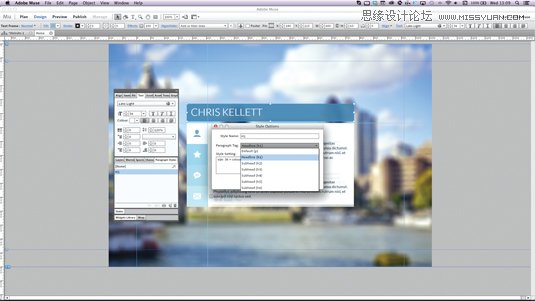
標(biāo)題呢?畫(huà)一個(gè)合適尺寸的矩形框,然后使用字體工具輸入標(biāo)題。在段落樣式面板中點(diǎn)擊新樣式圖標(biāo)。在列表中選擇H1
11. 為組件添加簡(jiǎn)單的表單
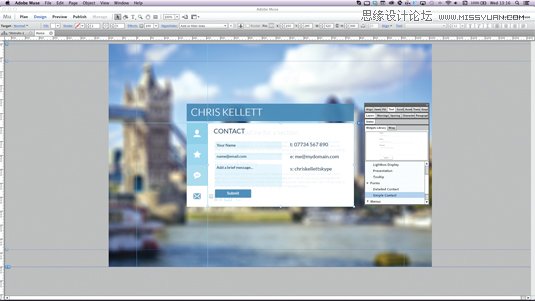
在這里進(jìn)行保存。選擇觸發(fā)器(Trigger),在對(duì)象(Target)面板中刪除內(nèi)容。打開(kāi)組件面板拖出一個(gè)簡(jiǎn)單的填表組件,放在合適的位置。使用狀態(tài)面板,修改表單區(qū)域的具體樣式。
12. 選擇背景圖像
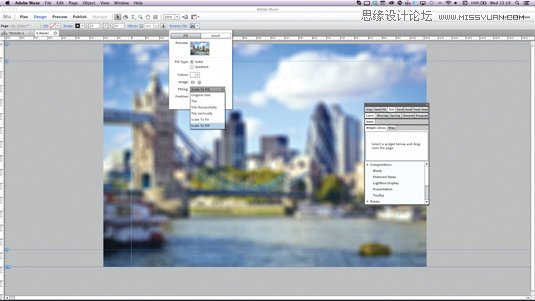
回到平面視圖中,選擇Browser Fill,丟棄圖像。但仍處于Broswer Fill面板模式,載入一張背景圖像,居中,調(diào)整比例,確保圖像填充入其中。
13. 本地預(yù)覽
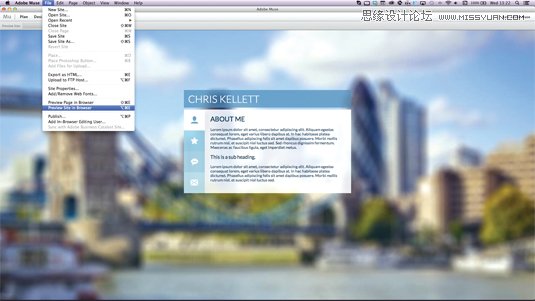
利用 Muse的built-in(內(nèi)置)瀏覽器預(yù)覽來(lái)檢測(cè)。選擇預(yù)覽標(biāo)簽來(lái)測(cè)試。當(dāng)然,用瀏覽器測(cè)試一下也好。
14. 發(fā)布
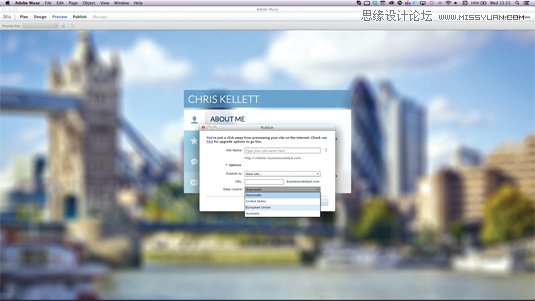
利用Business Catalyst 服務(wù)發(fā)布網(wǎng)站,點(diǎn)擊發(fā)布(Publish)。輸入測(cè)試網(wǎng)站的名稱(chēng),選擇一個(gè)想要做主機(jī)的地址,選擇OK。網(wǎng)站便會(huì)上傳,完成后,打開(kāi)瀏覽器。
15.在線編輯
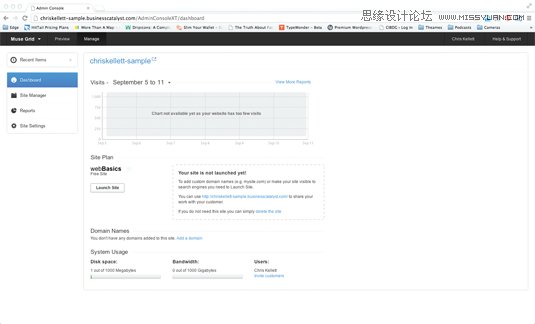
若有改動(dòng),便在改動(dòng)后,再次點(diǎn)擊發(fā)布按鈕,這樣會(huì)自動(dòng)上傳改動(dòng)部分(而不會(huì)上傳未改動(dòng)部分)。點(diǎn)擊管理按鈕,打開(kāi)Business Catalyst后臺(tái),這樣可以實(shí)時(shí)在線編輯內(nèi)容。
16. 利用其他工具上傳
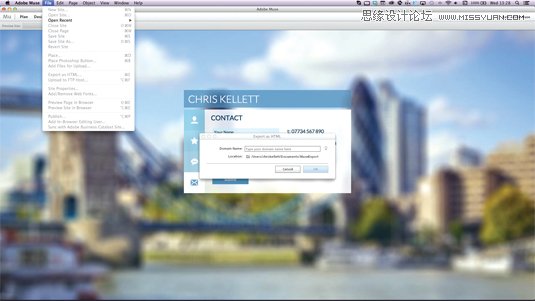
如果想要用其他FTP應(yīng)用上傳文件,選擇文件>導(dǎo)出為HTML選項(xiàng),這樣便可以繼續(xù)用FTP工具上傳了。
17. 完成
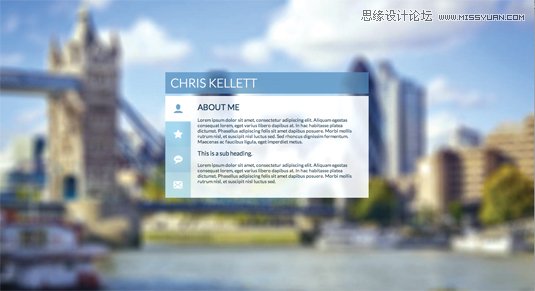
好了,我們通過(guò)使用CC版的PS、MUSE、AI、Business Catalyst,完成了一個(gè)”沒(méi)有寫(xiě)一行代碼”的網(wǎng)頁(yè)設(shè)計(jì)與搭建。
 情非得已
情非得已
-
 21個(gè)Sketch實(shí)用高頻小技巧2019-02-15
-
 25款值得收藏的優(yōu)秀網(wǎng)站模板免費(fèi)下載2015-09-16
-
 20套高質(zhì)量的免費(fèi)網(wǎng)頁(yè)模版PSD素材2013-09-02
-
 20款國(guó)外時(shí)尚大氣的按鈕開(kāi)關(guān)PSD素材下載2013-07-31
-
 CSS實(shí)例教程:十步學(xué)會(huì)用CSS建站2011-10-05
-
 網(wǎng)頁(yè)設(shè)計(jì)師:淺淡網(wǎng)頁(yè)BANNER設(shè)計(jì)2010-09-27
-
 網(wǎng)頁(yè)細(xì)節(jié)教程:WEB設(shè)計(jì)精確點(diǎn)滴2010-09-13
-
 網(wǎng)頁(yè)設(shè)計(jì)中的點(diǎn)滴細(xì)節(jié)把握2010-09-01
-
 總結(jié)交互組件創(chuàng)新的四種方式2010-06-28
-
 最全的國(guó)外電子商務(wù)CSS模板下載2010-06-18
-
 實(shí)例解析3種文檔大屏適配方法
相關(guān)文章2632020-03-09
實(shí)例解析3種文檔大屏適配方法
相關(guān)文章2632020-03-09
-
 詳細(xì)解析UI設(shè)計(jì)中搜索欄設(shè)計(jì)的技巧
相關(guān)文章6092019-03-31
詳細(xì)解析UI設(shè)計(jì)中搜索欄設(shè)計(jì)的技巧
相關(guān)文章6092019-03-31
-
 UI設(shè)計(jì)師如何設(shè)計(jì)最常見(jiàn)的關(guān)閉按鈕
相關(guān)文章4042019-02-24
UI設(shè)計(jì)師如何設(shè)計(jì)最常見(jiàn)的關(guān)閉按鈕
相關(guān)文章4042019-02-24
-
 設(shè)計(jì)師解讀如何讓扁平的網(wǎng)頁(yè)更出彩
相關(guān)文章10302018-12-07
設(shè)計(jì)師解讀如何讓扁平的網(wǎng)頁(yè)更出彩
相關(guān)文章10302018-12-07
-
 UI設(shè)計(jì)師需要學(xué)習(xí)的保存功能設(shè)計(jì)總結(jié)
相關(guān)文章3422018-12-07
UI設(shè)計(jì)師需要學(xué)習(xí)的保存功能設(shè)計(jì)總結(jié)
相關(guān)文章3422018-12-07
-
 7招表單設(shè)計(jì)設(shè)計(jì)師方法提升表單體驗(yàn)
相關(guān)文章5672018-12-07
7招表單設(shè)計(jì)設(shè)計(jì)師方法提升表單體驗(yàn)
相關(guān)文章5672018-12-07
-
 UI設(shè)計(jì)師必學(xué)柵格設(shè)計(jì)原理和技巧
相關(guān)文章4992018-11-29
UI設(shè)計(jì)師必學(xué)柵格設(shè)計(jì)原理和技巧
相關(guān)文章4992018-11-29
-
 5個(gè)網(wǎng)站設(shè)計(jì)實(shí)例解析網(wǎng)頁(yè)設(shè)計(jì)趨勢(shì)
相關(guān)文章4452018-11-29
5個(gè)網(wǎng)站設(shè)計(jì)實(shí)例解析網(wǎng)頁(yè)設(shè)計(jì)趨勢(shì)
相關(guān)文章4452018-11-29
