Illustrator設計簡潔的乒乓球主題頁面(2)
文章來源于 優設,感謝作者 如如醬w 給我們帶來經精彩的文章!設計教程/矢量教程/Illustrator教程2020-09-28
注意副本必須是偶數,不能是基數(至于為啥,自己試一下就曉得了) 3.5 接著我們選中線條,點擊對象擴展外觀 擴展外觀之后,我們就用對齊工具來讓參考線水平居中對齊: 接著我們選擇工具(小黑箭頭)選中對齊好的參考線
注意副本必須是偶數,不能是基數(至于為啥,自己試一下就曉得了)
3.5 接著我們選中線條,點擊對象>擴展外觀
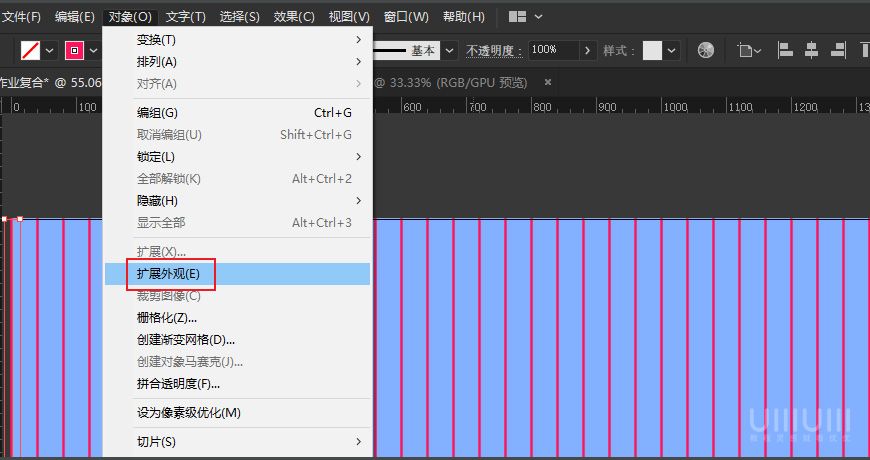
擴展外觀之后,我們就用對齊工具來讓參考線水平居中對齊:
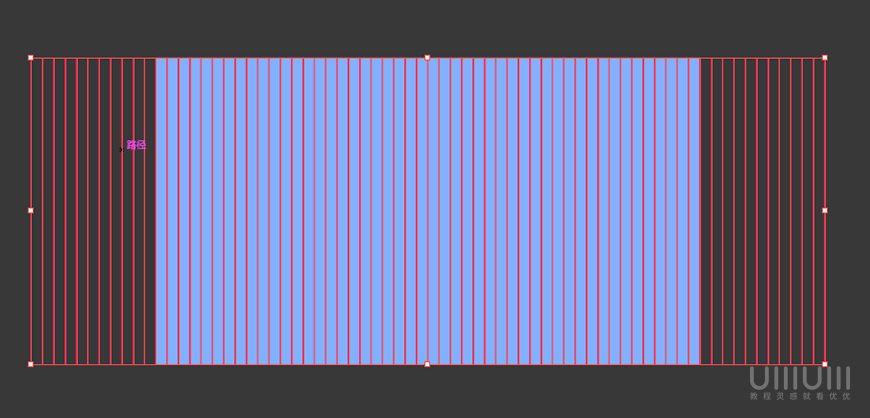
接著我們選擇工具(小黑箭頭)選中對齊好的參考線把它的高度調整一下,按住ALT+拖動可以等比調節,效果如下:

3.6 接著我們選中參考線,點擊右鍵 >變換>旋轉對參考線旋轉60°并復制:
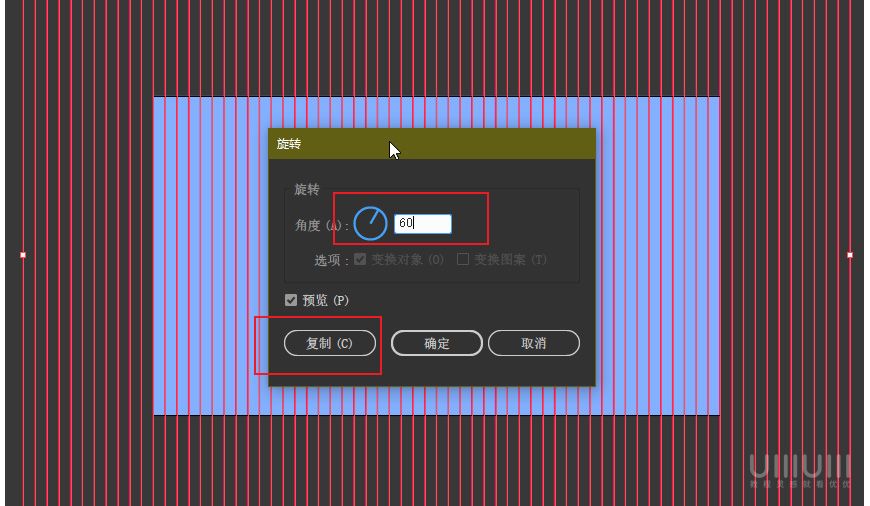
然后按Ctrl+D(重復上一步操作),在復制一次,得到效果如下:
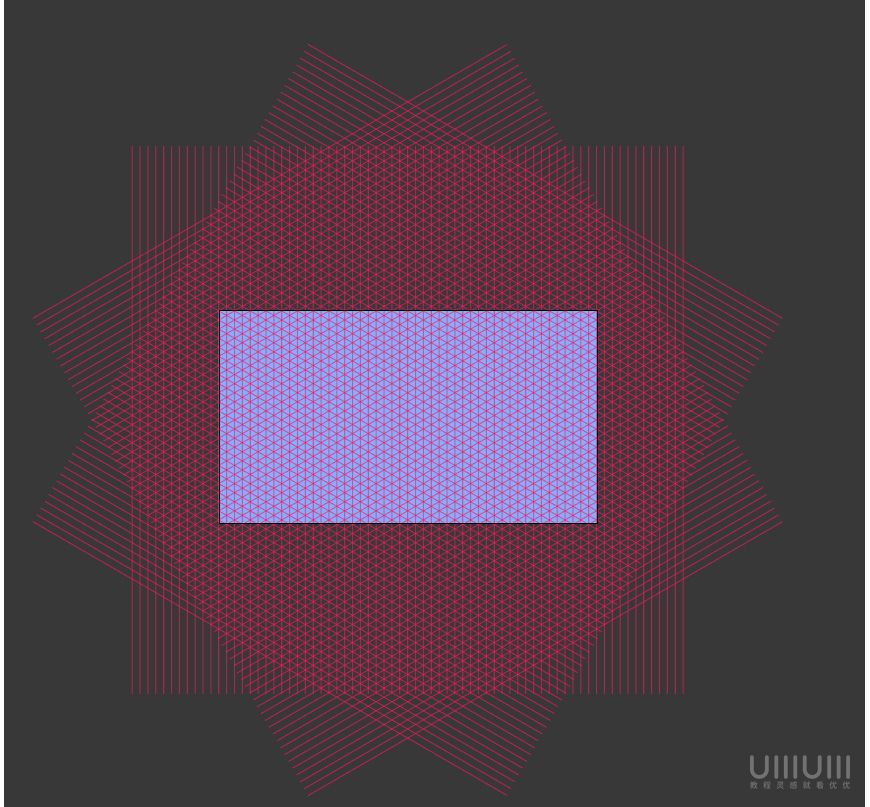
3.7 接著利用選擇工具(小黑箭頭)選中這3組參考線,點擊“視圖>參考線>建立參考線”效果如下:
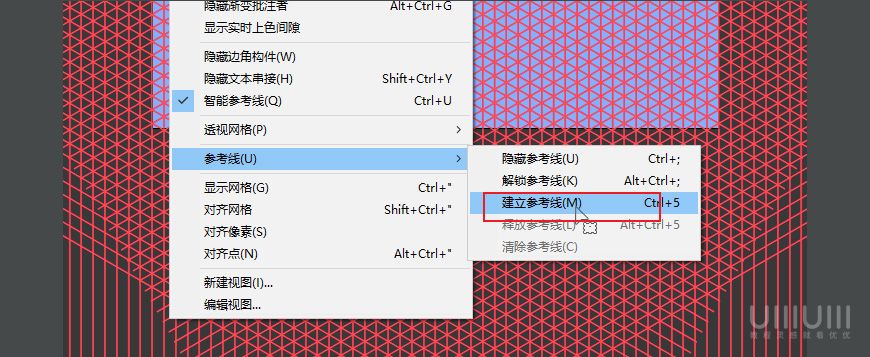
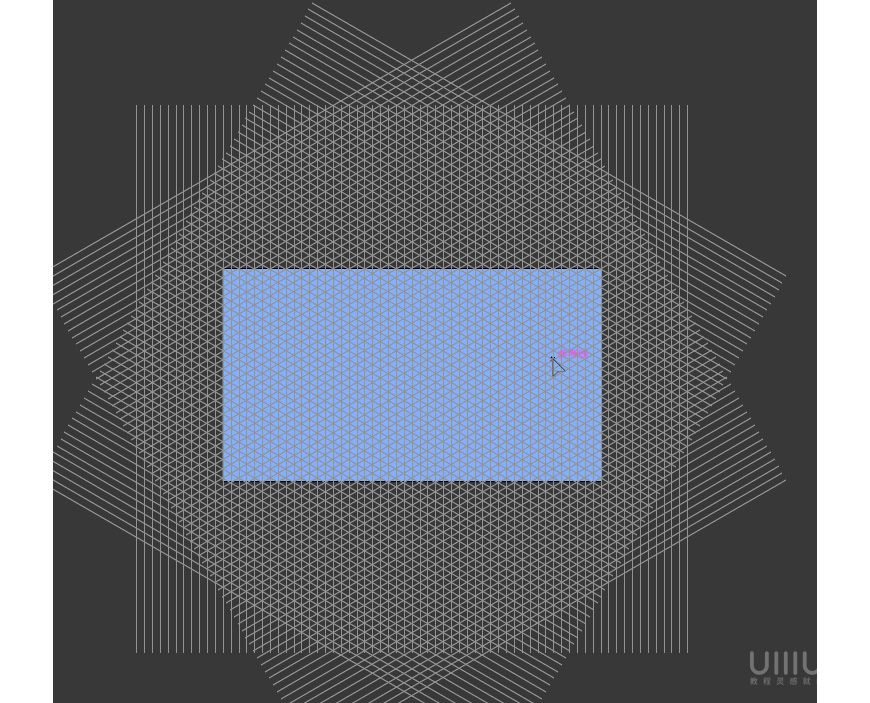
這樣我們的參考線就做完了,做參考線呢是為了后面做球桌用的,最后不要忘了鎖定圖層哦!
步驟4:制作乒乓球桌面
現在我們開始做球桌,在做之前呢我們還是先來分析一下構成:那么可以看到球桌分為3個面,上面、左側和右側!如下圖所示:
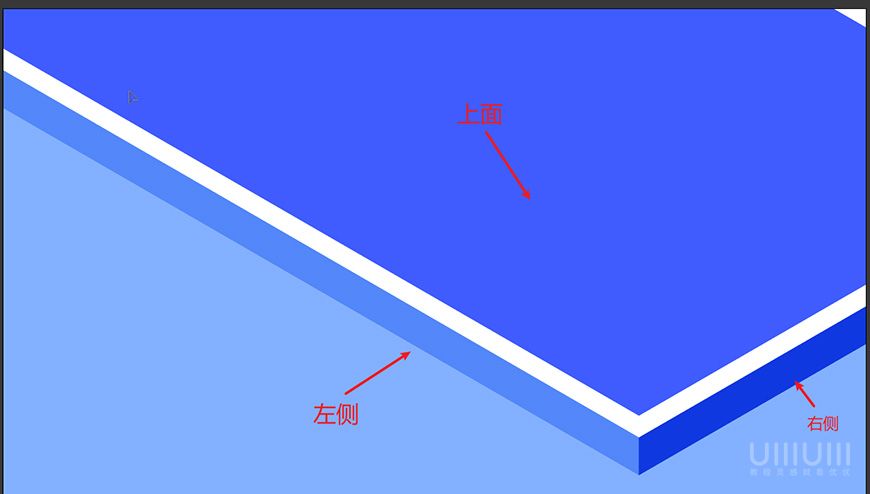
接著我們來開始繪制上面的形狀!
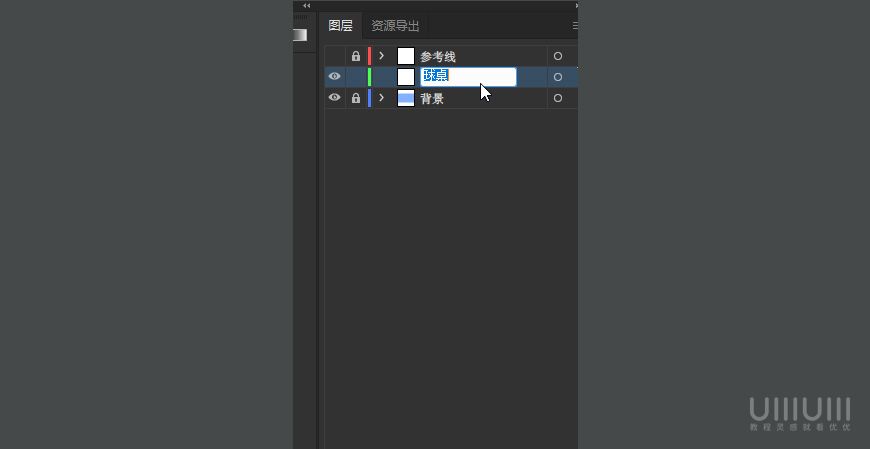
4.1 首先我們新建一個名字叫球桌的圖層,然后放在背景和參考線圖層之間:
 情非得已
情非得已
推薦文章
-
 Illustrator繪制扁平化風格的建筑圖2020-03-19
-
 Illustrator制作扁平化風格的電視機2020-03-18
-
 Illustrator繪制漸變風格的建筑場景插畫2020-03-12
-
 佩奇插畫:用AI繪制卡通風格的小豬佩奇2019-02-26
-
 插畫設計:AI繪制復古風格的宇航員海報2019-01-24
-
 房屋插畫:AI繪制圣誕節主題的房屋插畫2019-01-21
-
 圣誕插畫:AI繪制簡約風格圣誕節插畫2019-01-21
-
 燈塔繪制:AI繪制的燈塔插畫2019-01-21
-
 時尚船錨:AI繪制鮮花裝飾的船錨圖標2019-01-18
-
 扁平寶箱圖形:AI繪制游戲中常見的寶箱2019-01-18
熱門文章
-
 Illustrator制作復古風格的郵票效果2021-03-10
-
Illustrator制作復古風格的郵票效果
相關文章2112021-03-10
-
 Illustrator繪制扁平化風格的室內效果圖
相關文章15042020-03-19
Illustrator繪制扁平化風格的室內效果圖
相關文章15042020-03-19
-
Illustrator繪制扁平化風格的建筑圖
相關文章7132020-03-19
-
 Illustrator快速的設計復雜的箭頭
相關文章2542020-03-19
Illustrator快速的設計復雜的箭頭
相關文章2542020-03-19
-
 Illustrator設計紫色立體效果的企業LOGO
相關文章9252020-03-19
Illustrator設計紫色立體效果的企業LOGO
相關文章9252020-03-19
-
 Illustrator制作卡通風格的法國建筑圖
相關文章6122020-03-18
Illustrator制作卡通風格的法國建筑圖
相關文章6122020-03-18
-
 Illustrator繪制以手為裝飾的字體海報
相關文章2722020-03-18
Illustrator繪制以手為裝飾的字體海報
相關文章2722020-03-18
-
 Illustrator繪制扁平化風格的辦公室插畫
相關文章9502020-03-12
Illustrator繪制扁平化風格的辦公室插畫
相關文章9502020-03-12
