Illustrator制作卡通風格的法國建筑圖(6)
文章來源于 優設,感謝作者 小朱 給我們帶來經精彩的文章!設計教程/矢量教程/Illustrator教程2020-03-18
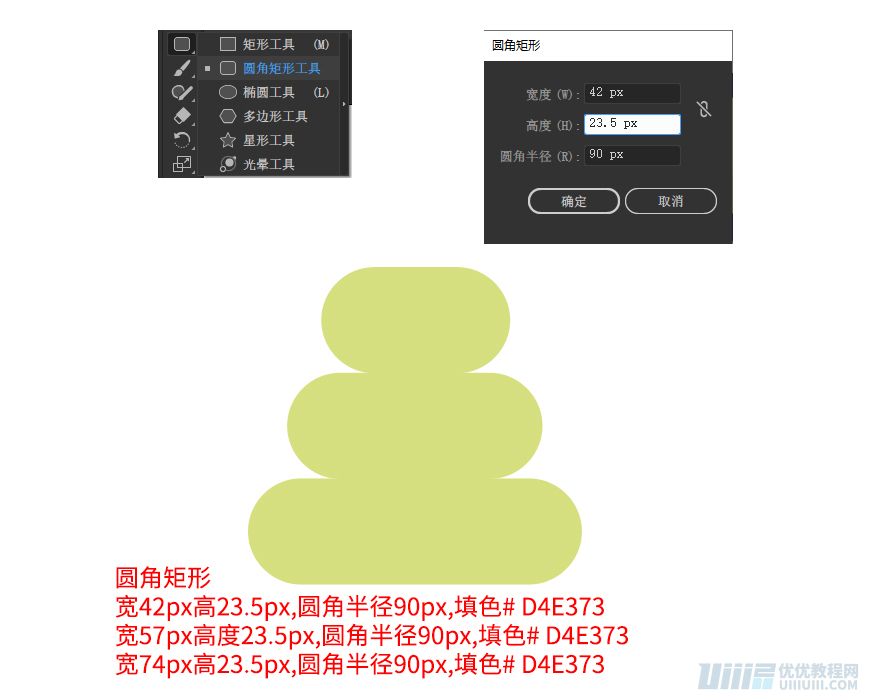
步驟4:點綴景物 4.1 我們先從樹開始畫起,我們先選擇用圓角矩形工具,畫一個圓角矩形寬42px高23.5px圓角半徑90px(設置到最大就行了),填色# D4E373,緊貼著上方的圓角矩形再畫一個寬57px高度23.5px的圓角矩形,最
步驟4:點綴景物
4.1我們先從樹開始畫起,我們先選擇用圓角矩形工具,畫一個圓角矩形寬42px高23.5px圓角半徑90px(設置到最大就行了),填色# D4E373,緊貼著上方的圓角矩形再畫一個寬57px高度23.5px的圓角矩形,最后再照著上面的矩形在畫一個寬74px高23.5px的圓角矩形,再使用形狀生成器將他們合并起來,完成后如圖:
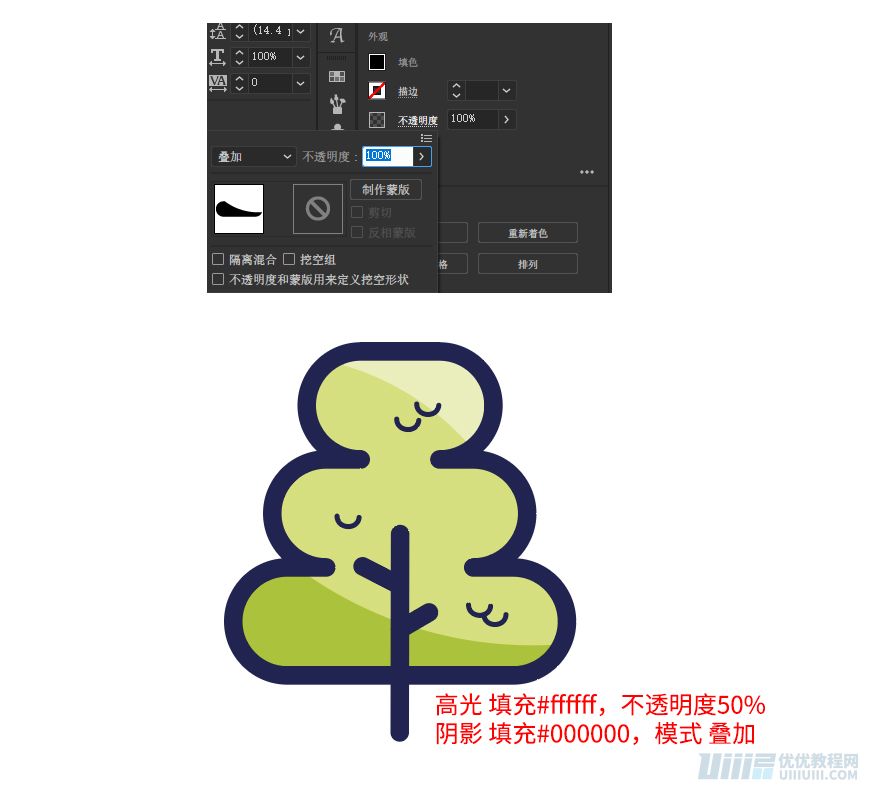
4.2 剩下的部分按照鐵塔的順序去完成,高光部分是填充#ffffff,不透明度50%,陰影部分是填充#000000,然后點擊不透明度選擇疊加即可,第二種樹只需鏡像–垂直即可,完成后如圖:
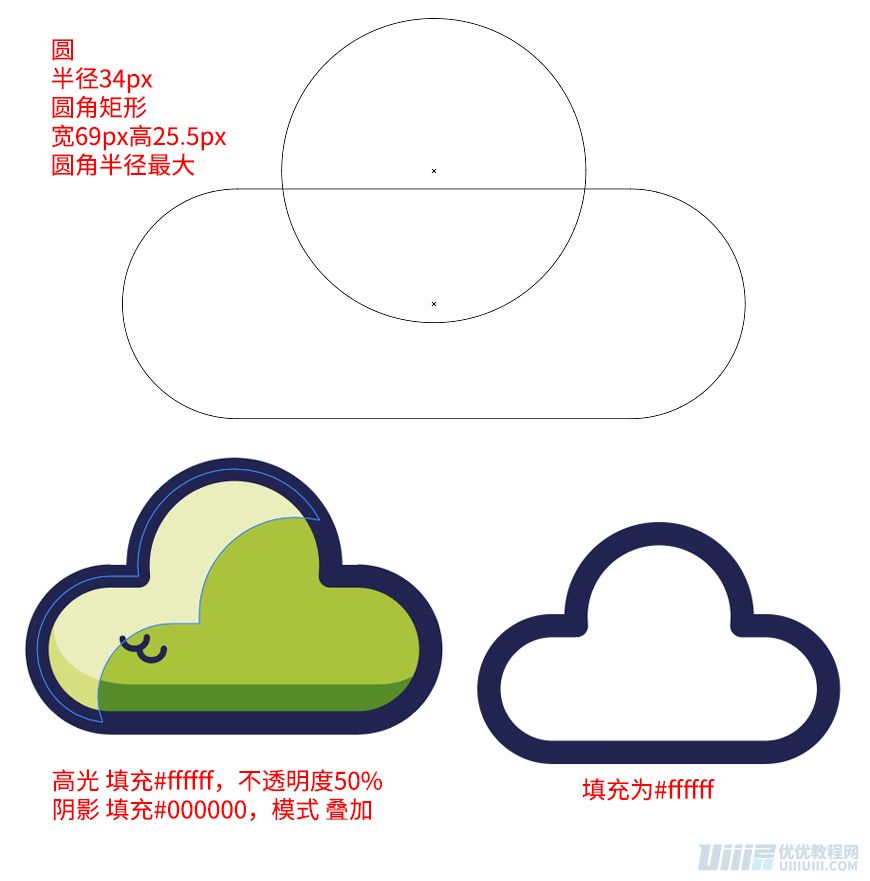
4.3 下面我們說一下草叢和云的畫法,畫一個圓34px,一個圓角矩形寬69px高25.5px圓角半徑最大,擺放好后用形狀生成器工具合二為一即可,草叢的高光和右側陰影與樹木一致,云的填色為#ffffff,部分云可以用剪刀剪斷形成斷點,完成后如圖:
最終效果圖
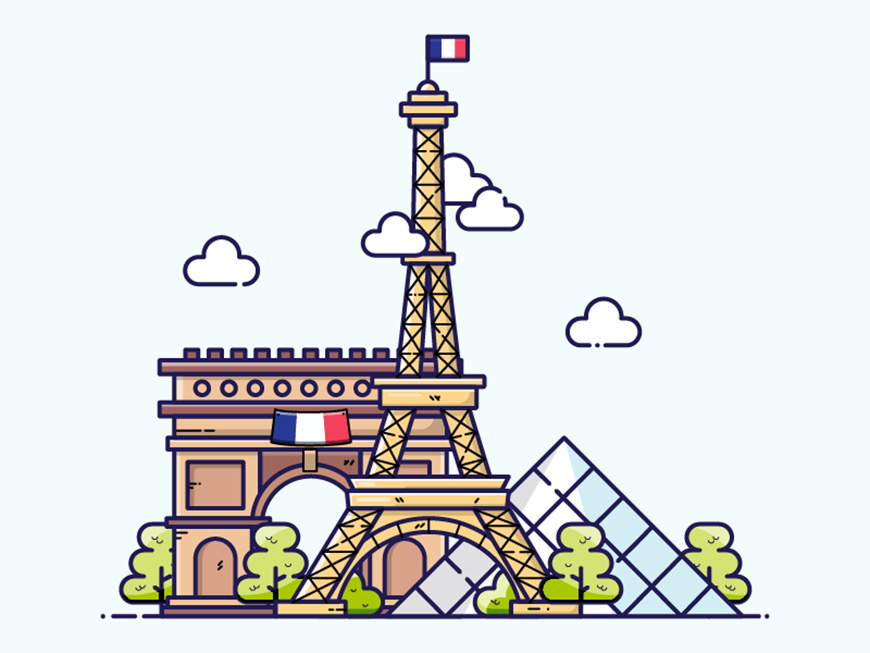
最后我們畫一條地平線,將所有的景物擺放好就完成啦!
 情非得已
情非得已
推薦文章
-
 Illustrator繪制扁平化風格的建筑圖2020-03-19
-
 Illustrator制作扁平化風格的電視機2020-03-18
-
 Illustrator繪制漸變風格的建筑場景插畫2020-03-12
-
 佩奇插畫:用AI繪制卡通風格的小豬佩奇2019-02-26
-
 插畫設計:AI繪制復古風格的宇航員海報2019-01-24
-
 房屋插畫:AI繪制圣誕節主題的房屋插畫2019-01-21
-
 圣誕插畫:AI繪制簡約風格圣誕節插畫2019-01-21
-
 燈塔繪制:AI繪制的燈塔插畫2019-01-21
-
 時尚船錨:AI繪制鮮花裝飾的船錨圖標2019-01-18
-
 扁平寶箱圖形:AI繪制游戲中常見的寶箱2019-01-18
熱門文章
-
 Illustrator制作復古風格的郵票效果2021-03-10
-
Illustrator制作復古風格的郵票效果
相關文章2112021-03-10
-
 Illustrator設計簡潔的乒乓球主題頁面
相關文章8532020-09-28
Illustrator設計簡潔的乒乓球主題頁面
相關文章8532020-09-28
-
 Illustrator繪制扁平化風格的室內效果圖
相關文章15042020-03-19
Illustrator繪制扁平化風格的室內效果圖
相關文章15042020-03-19
-
Illustrator繪制扁平化風格的建筑圖
相關文章7132020-03-19
-
 Illustrator快速的設計復雜的箭頭
相關文章2542020-03-19
Illustrator快速的設計復雜的箭頭
相關文章2542020-03-19
-
 Illustrator設計紫色立體效果的企業LOGO
相關文章9252020-03-19
Illustrator設計紫色立體效果的企業LOGO
相關文章9252020-03-19
-
 Illustrator繪制以手為裝飾的字體海報
相關文章2722020-03-18
Illustrator繪制以手為裝飾的字體海報
相關文章2722020-03-18
-
 Illustrator繪制扁平化風格的辦公室插畫
相關文章9502020-03-12
Illustrator繪制扁平化風格的辦公室插畫
相關文章9502020-03-12
