Illustrator繪制扁平化風格的辦公室插畫(4)
文章來源于 優設,感謝作者 空格 給我們帶來經精彩的文章!(2)復制一層,填充# 446990,命名沙發-1投影,如圖

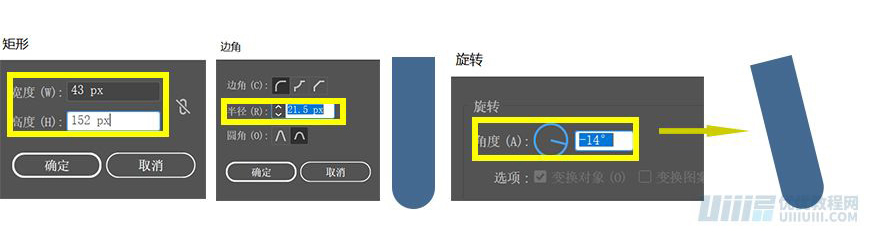
(3)用矩形工具,繪制43*152矩形,填充#446990,下面用直接選擇工具點擊邊角到頂,旋轉14度,命名沙發-2,如圖
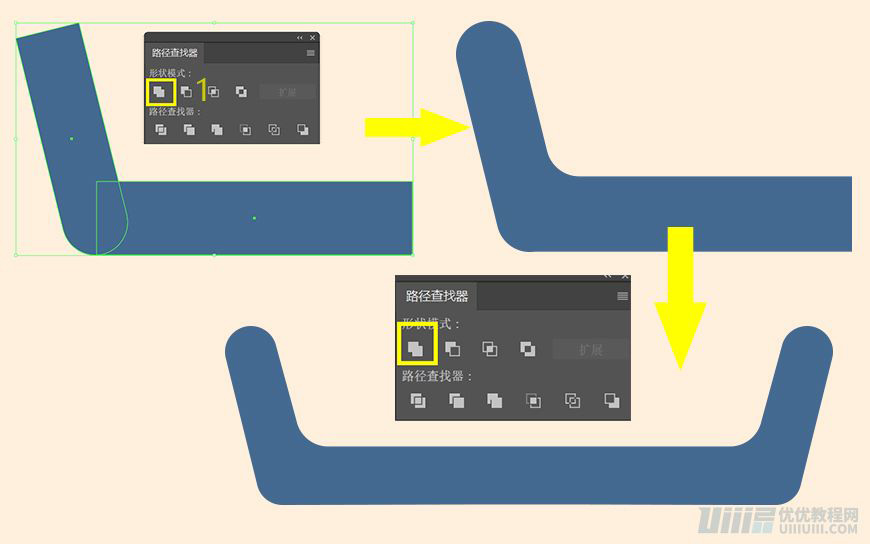
(4)用矩形工具,繪制202*48.5,填充#446990,移動到合適的位置,然后讓他跟沙發-2,聯集,然后用直接選擇工具調整邊角,然后復制,右鍵–對稱,移到合適位置,然后框選2個圖層,讓他們聯集,如圖
(5)用鋼筆工具,填充#3c5d7c,繪制如下形狀,

(6)用矩形工具,繪制390*64的矩形,填充# 578cbc,用直接選擇工具,邊角改為23,命名沙發面,復制沙發面,用選擇工具拉下來,填充#446990,如圖

(7)用鋼筆工具繪制,做投影,填充#446990,如圖:1,用鋼筆工具繪制,填充#446990,如圖:2,用鋼筆工具繪制,填充# 1f3d51,如圖:3,然后框選2和3,復制,然后右鍵–對稱,得到如圖

(8)用矩形工具,繪制一個矩形,大小隨意,填充#fdcd5c,效果–扭曲和變換–收縮和膨脹,參數如下,然后在對象–擴展外觀,然后在用直接選擇工具把邊角弄圓,命名抱枕1,如圖
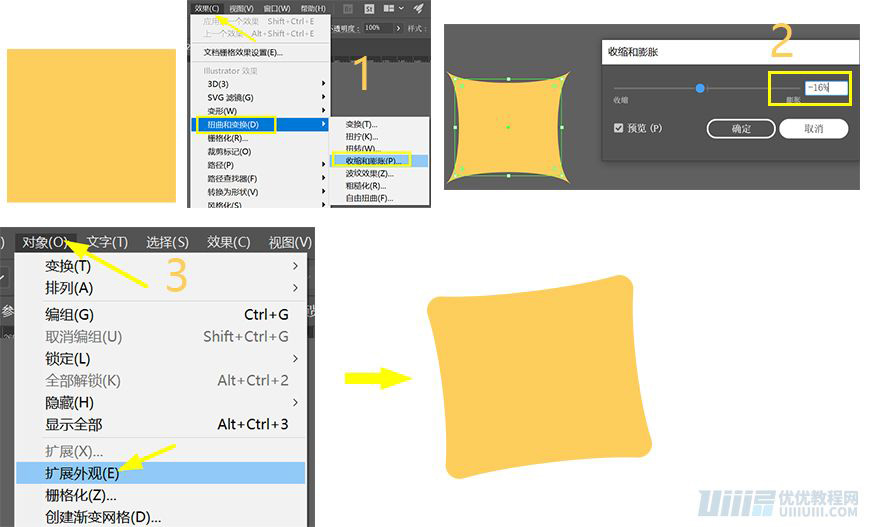
(9)用同樣的辦法去做抱枕2和3,分別填充#f5f0ff和fff0cf,旋轉移動到合適的位置,如圖

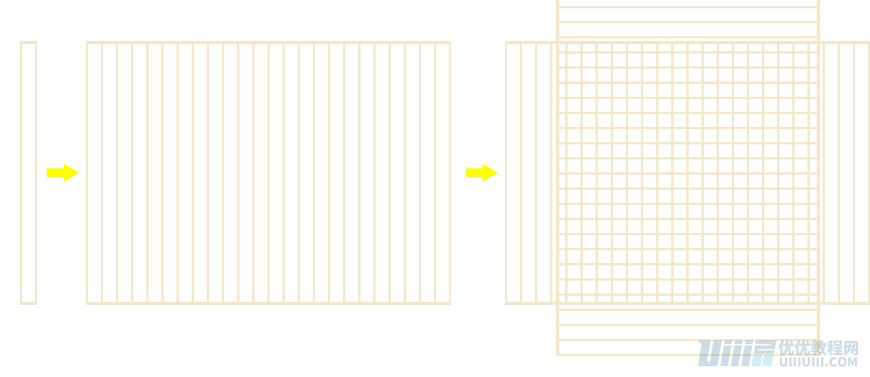
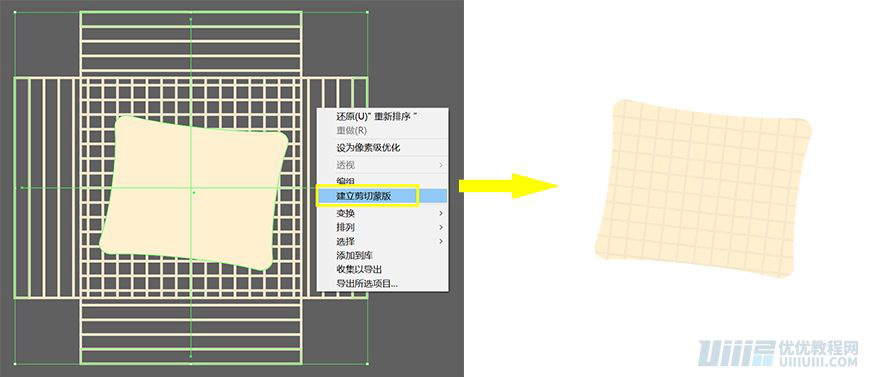
(10)用矩形工具,繪制寬為8PX,填充去掉,描邊為1PX,填充#f4e7cb,復制一個,拉開距離,然后用混合工具(ctrl+alt+b),在復制一層旋轉90度,然后復制一層抱枕3,置頂,在右鍵,剪切蒙版,得到如圖
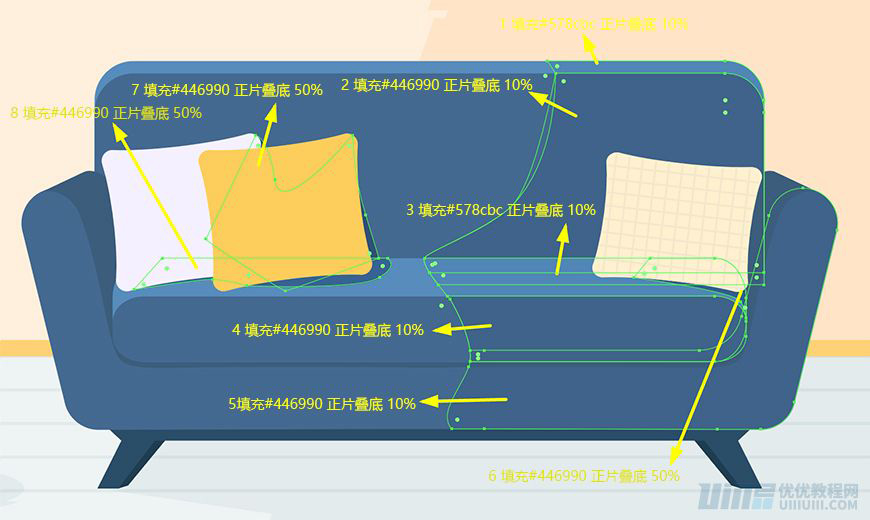
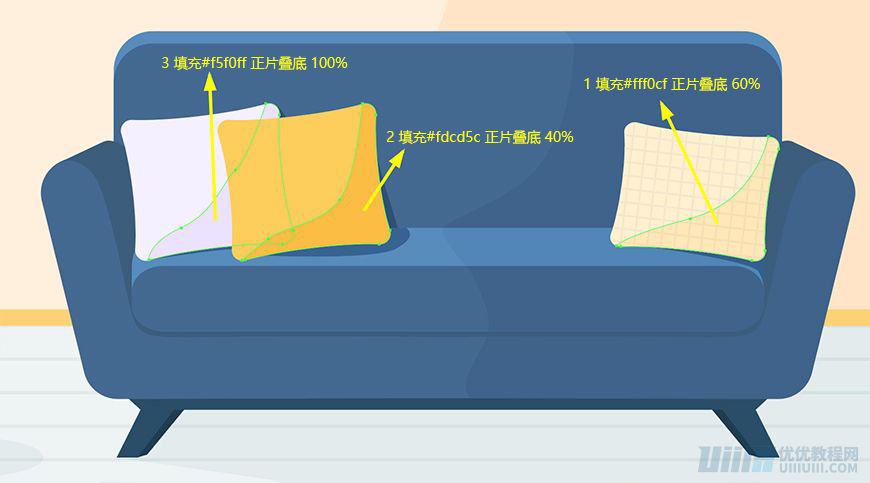
(11)然后用鋼筆工具,把需要投影的地方,繪制形狀,然后分別和需要投影沙發的形狀別分割,然后把不要的去掉,如圖
步驟四:繪制插畫–周邊裝飾
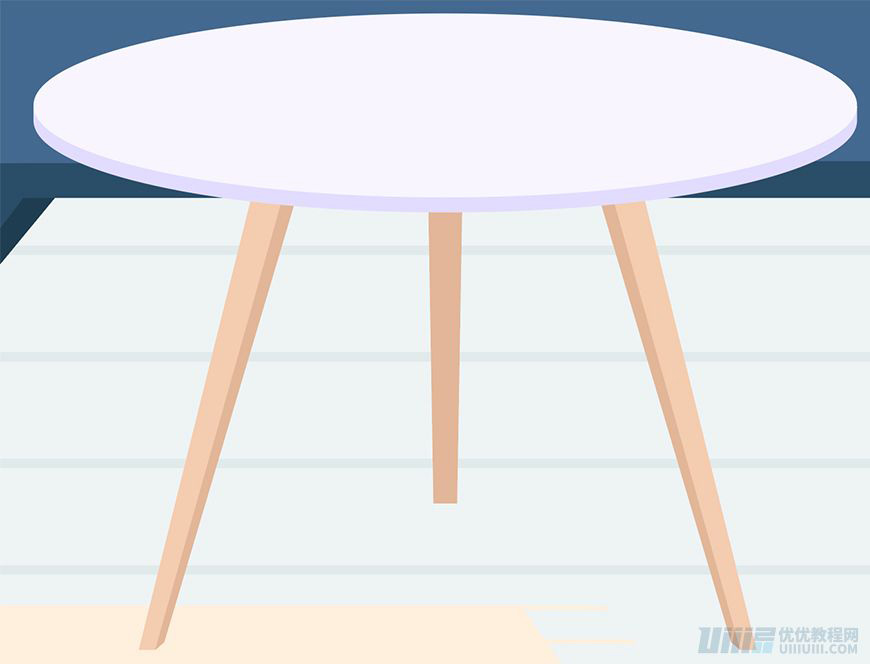
4.1繪制–茶幾
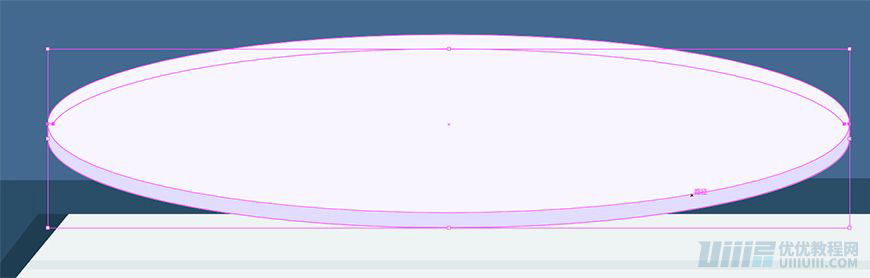
(1)新建圖層,命名茶幾1,用橢圓工具,繪制160*36的橢圓,填充# f8f5ff,然后復制一層,拉下來,填充# e2dcff,用添加錨點工具在2邊分別點2點拉直,如圖
(2)用鋼筆工具,繪制形狀,填充#f4ccb0,在選擇鋼筆工具繪制個形狀,與其分割,然后把不要的去掉,填充#e2b698,命名椅腳1,如圖

(3)椅腳1復制一層,命名椅腳2,然后右鍵–變化–對稱,移到適合的位置,然后在用鋼筆工具繪制一個矩形,填充#e2b698,如圖
 情非得已
情非得已
-
 Illustrator繪制扁平化風格的建筑圖2020-03-19
-
 Illustrator制作扁平化風格的電視機2020-03-18
-
 Illustrator繪制漸變風格的建筑場景插畫2020-03-12
-
 佩奇插畫:用AI繪制卡通風格的小豬佩奇2019-02-26
-
 插畫設計:AI繪制復古風格的宇航員海報2019-01-24
-
 房屋插畫:AI繪制圣誕節主題的房屋插畫2019-01-21
-
 圣誕插畫:AI繪制簡約風格圣誕節插畫2019-01-21
-
 燈塔繪制:AI繪制的燈塔插畫2019-01-21
-
 時尚船錨:AI繪制鮮花裝飾的船錨圖標2019-01-18
-
 扁平寶箱圖形:AI繪制游戲中常見的寶箱2019-01-18
-
 Illustrator制作復古風格的郵票效果2021-03-10
-
Illustrator制作復古風格的郵票效果
相關文章2112021-03-10
-
 Illustrator設計簡潔的乒乓球主題頁面
相關文章8532020-09-28
Illustrator設計簡潔的乒乓球主題頁面
相關文章8532020-09-28
-
 Illustrator繪制扁平化風格的室內效果圖
相關文章15042020-03-19
Illustrator繪制扁平化風格的室內效果圖
相關文章15042020-03-19
-
Illustrator繪制扁平化風格的建筑圖
相關文章7132020-03-19
-
 Illustrator快速的設計復雜的箭頭
相關文章2542020-03-19
Illustrator快速的設計復雜的箭頭
相關文章2542020-03-19
-
 Illustrator設計紫色立體效果的企業LOGO
相關文章9252020-03-19
Illustrator設計紫色立體效果的企業LOGO
相關文章9252020-03-19
-
 Illustrator制作卡通風格的法國建筑圖
相關文章6122020-03-18
Illustrator制作卡通風格的法國建筑圖
相關文章6122020-03-18
-
 Illustrator繪制以手為裝飾的字體海報
相關文章2722020-03-18
Illustrator繪制以手為裝飾的字體海報
相關文章2722020-03-18
