2.5D插畫:用AI繪制2.5D風格剪紙插畫(2)
文章來源于 未知,感謝作者 西湖魚 給我們帶來經精彩的文章!1.4 選擇工具選中對象,執行對象-擴展外觀,并完全取消編組(可能需要執行多次)。接下來Ctrl+C復制至PS中Ctrl+V粘貼為形狀圖層,可編輯,不必在意顏色。如下圖:
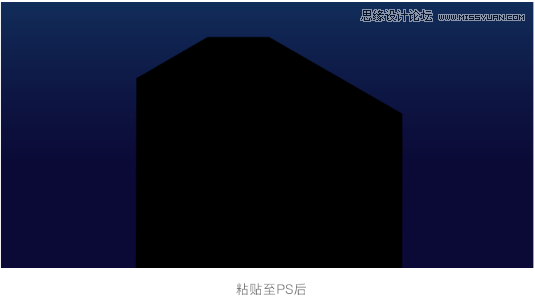
1.5 使用快捷鍵A,路徑選擇工具可選中單個面的所有錨點,選中之后使用快捷鍵Ctrl+Shift+J可提取單個面至單獨圖層(多出來的背面看不到的面也可刪掉),這樣就實現了可單個面上色。顏色還需要自己把握,自己發揮吧~
如下圖使用漸變填充后的基座,關于如何將圖層另一邊進行漸漸隱溶于背景相信有同學會有疑問。我習慣使用蒙版來進行操作,將圖層或者組加上圖層蒙版,選中蒙版,按快捷鍵G漸變工具調節至黑白線性漸變,然后在畫面中主體圖層拖動即可實現一端透明。后面部件大量使用,如圖:
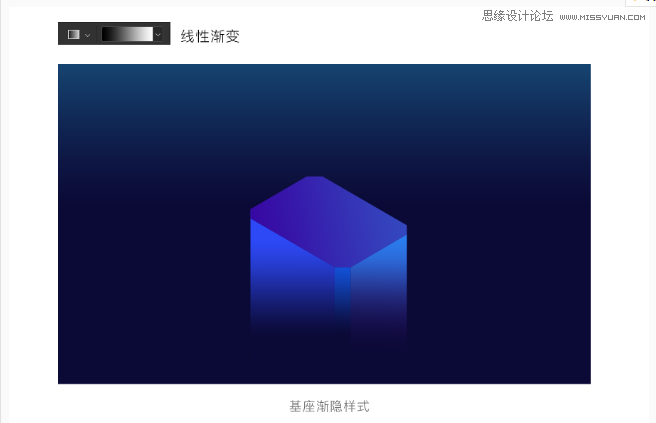
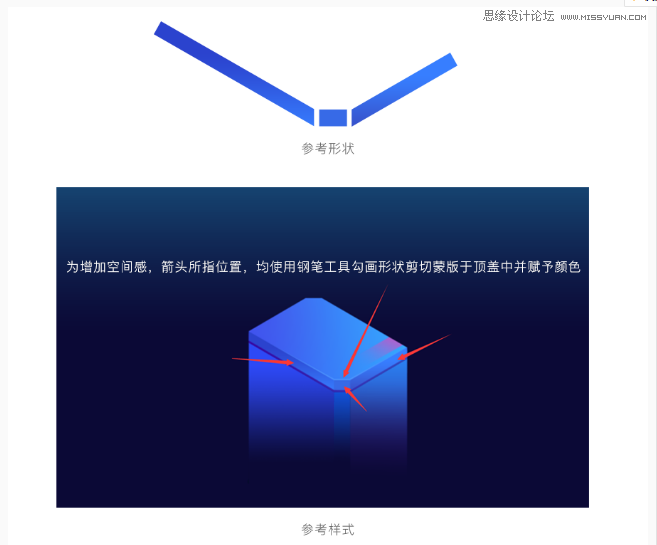
1.6 繼續細化主體基座,復制一層主體頂蓋并置于圖層面板頂層,適當往上移動,這時會有兩個頂蓋。直接使用鋼筆工具勾畫形狀,剪切蒙版于下層頂蓋,下層頂蓋不需要賦予漸變,繪制三個形狀分別賦予不同顏色,使用顏色區分開各個角度不同的受光,豐富色彩,高光部分為底層頂蓋本身顏色。
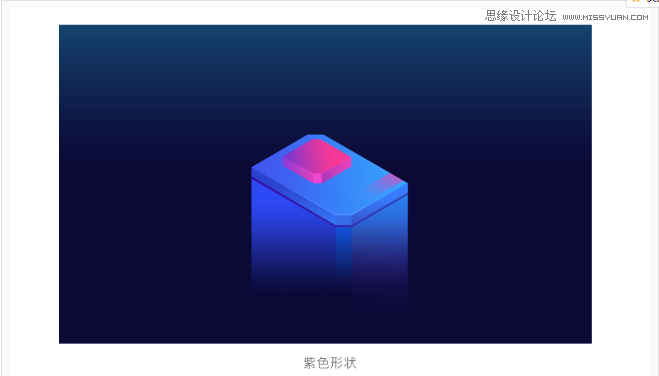
1.7 繼續往下走嘍~看到紫色的形狀了么~這個形狀完全可以使用頂蓋復制改下顏色就可以啦~無難點,稍微講究點的是顏色要盡量調到位。
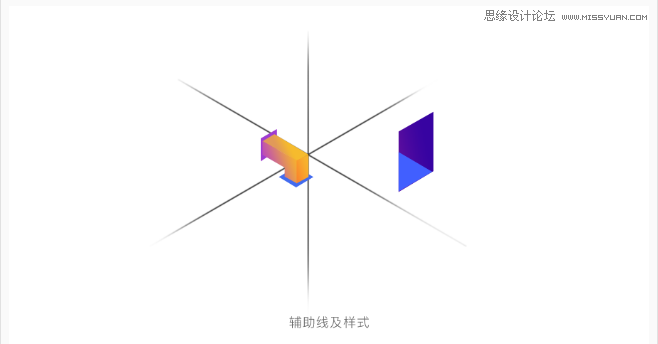
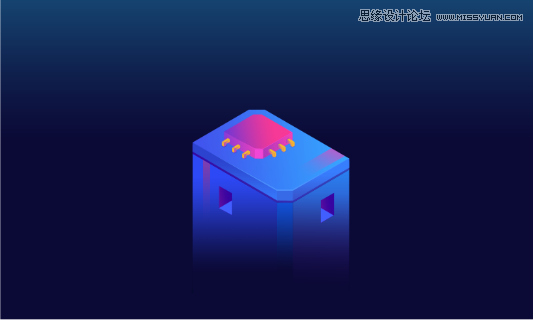
1.8 這一步需要完成的是為紫色盒子加上幾個爪子~并在主體上挖幾個孔~無難點,下面放大圖來參考。可以直接使用鋼筆繪制,不必麻煩。使用輔助線輔助畫,每個夾角60°如圖:
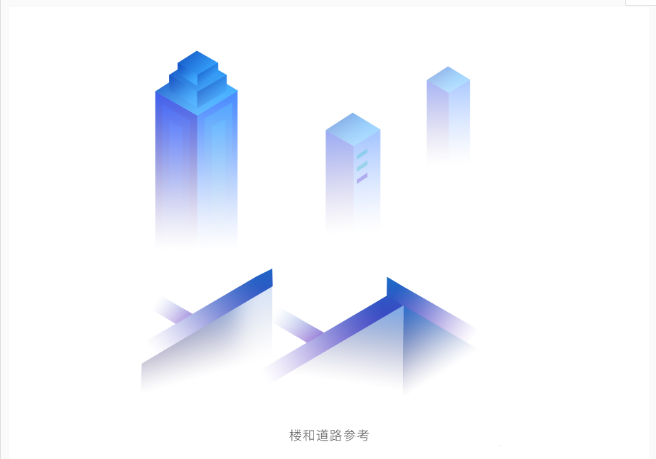
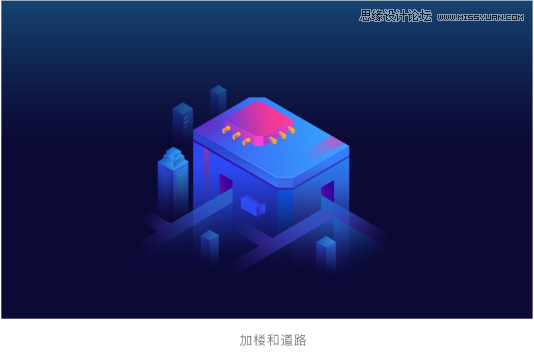
1.9 這一步需要完成的是為主體通上道路以及主體周圍的城市裝飾。城市的基本形態繪制,有把握可以直接使用鋼筆工具繪制各個面加上漸變即可,也可以重復使用AI中的3D工具進行準確繪制。
道路的繪制也是很簡單,略有難度的是顏色的把握,方法在上面講主體的時候也講過了,這一步最需要進行多次的嘗試,達到更好的效果。
 情非得已
情非得已
-
 Illustrator繪制扁平化風格的建筑圖2020-03-19
-
 Illustrator制作扁平化風格的電視機2020-03-18
-
 Illustrator繪制漸變風格的建筑場景插畫2020-03-12
-
 佩奇插畫:用AI繪制卡通風格的小豬佩奇2019-02-26
-
 插畫設計:AI繪制復古風格的宇航員海報2019-01-24
-
 房屋插畫:AI繪制圣誕節主題的房屋插畫2019-01-21
-
 圣誕插畫:AI繪制簡約風格圣誕節插畫2019-01-21
-
 燈塔繪制:AI繪制的燈塔插畫2019-01-21
-
 時尚船錨:AI繪制鮮花裝飾的船錨圖標2019-01-18
-
 扁平寶箱圖形:AI繪制游戲中常見的寶箱2019-01-18
-
 Illustrator制作復古風格的郵票效果2021-03-10
-
Illustrator制作復古風格的郵票效果
相關文章2112021-03-10
-
 Illustrator繪制扁平化風格的室內效果圖
相關文章15042020-03-19
Illustrator繪制扁平化風格的室內效果圖
相關文章15042020-03-19
-
Illustrator繪制扁平化風格的建筑圖
相關文章7132020-03-19
-
Illustrator制作扁平化風格的電視機
相關文章5132020-03-18
-
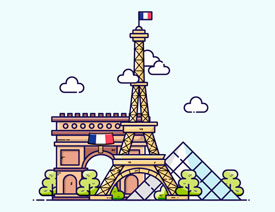 Illustrator制作卡通風格的法國建筑圖
相關文章6122020-03-18
Illustrator制作卡通風格的法國建筑圖
相關文章6122020-03-18
-
 Illustrator繪制扁平化風格的辦公室插畫
相關文章9502020-03-12
Illustrator繪制扁平化風格的辦公室插畫
相關文章9502020-03-12
-
Illustrator繪制漸變風格的建筑場景插畫
相關文章2072020-03-12
-
 使用七巧板法繪制簡約的插畫作品
相關文章4032019-08-29
使用七巧板法繪制簡約的插畫作品
相關文章4032019-08-29
