圣誕插畫:AI繪制簡約風格圣誕節插畫(2)
文章來源于 優優教程網,感謝作者 小太小太爺 給我們帶來經精彩的文章!設計教程/矢量教程/Illustrator教程2019-01-21
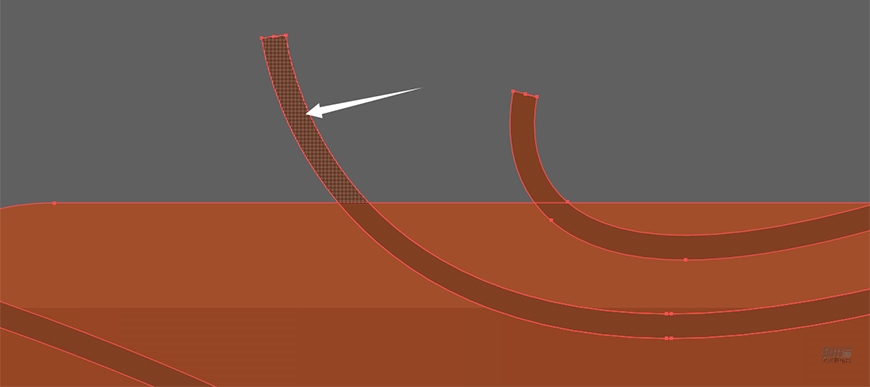
(使用形狀生成器工具,鼠標放上去會出現網格效果,此時按住alt鍵箭頭旁會出現黑色小減號,直接點擊即可刪除多余形狀) 改變木紋的顏色 選中剛剛繪制的所有地板的圖形,ctrl+G編組,地板就繪制完成了~ 步驟 04 制作坐
(使用形狀生成器工具,鼠標放上去會出現網格效果,此時按住alt鍵箭頭旁會出現黑色小減號,直接點擊即可刪除多余形狀)
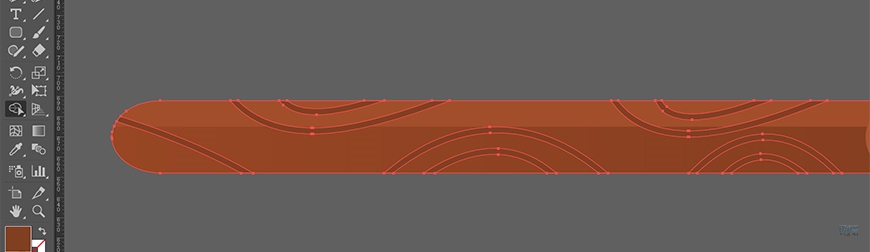
改變木紋的顏色
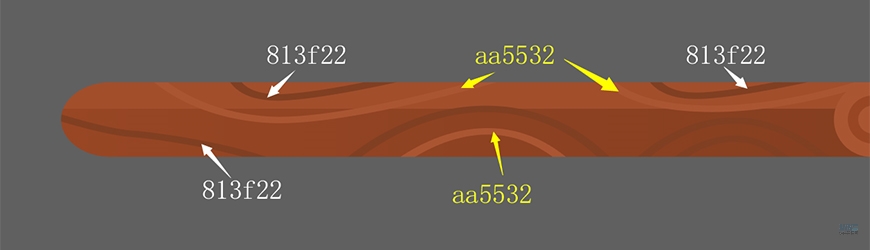
選中剛剛繪制的所有地板的圖形,ctrl+G編組,地板就繪制完成了~

步驟 04 制作坐在沙發上的圣誕老人
圣誕老人分成4部分來繪制:頭、身子、下肢、沙發
觀察可以看出圣誕老人的頭是由多個圓角矩形和圓形通過相加或相減組合而成的,只要合理控制好每個圓角矩形和圓形的數值就可以啦。
新建圖層,命名為“圣誕老人”。從頭發開始,畫一個寬30*高38,圓角12的圓角矩形,顏色fce8bf
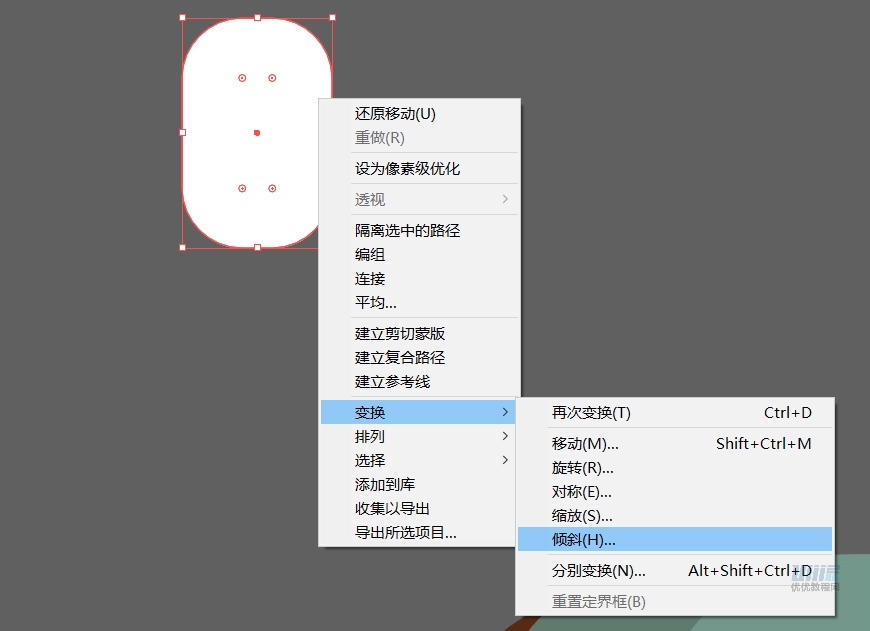
右鍵→變換→傾斜。水平軸0°傾斜角度-5
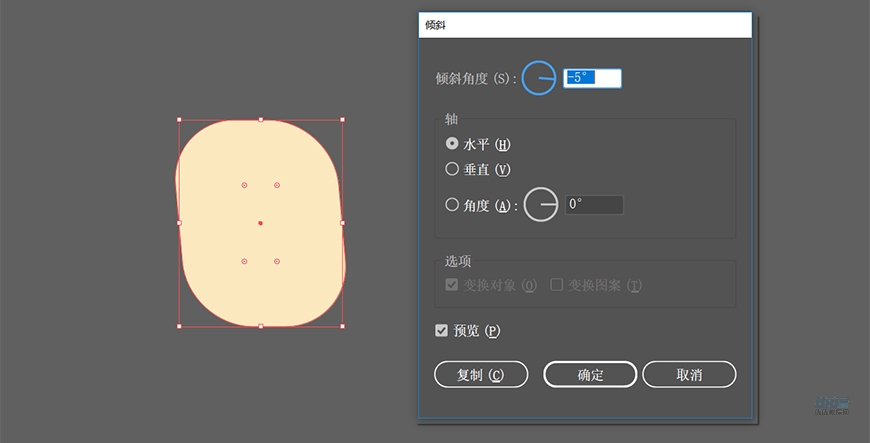
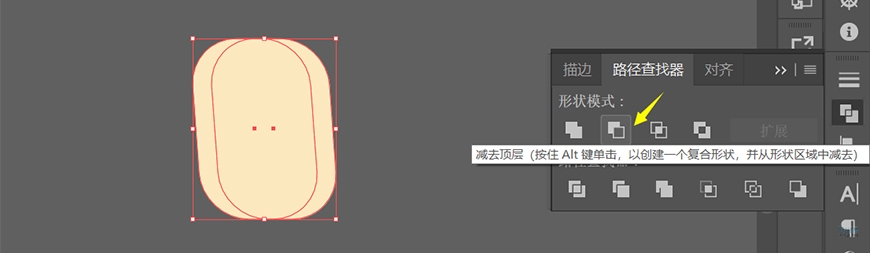
ctrl+C、ctrl+F復制兩個,將復制的第二個圓角矩形(最上方的圓角矩形)水平向左移動4px,選中復制出來的兩個圓角矩形,執行路徑查找器的“減去頂層”,將修改好的形狀改變填充顏色為fffdf0
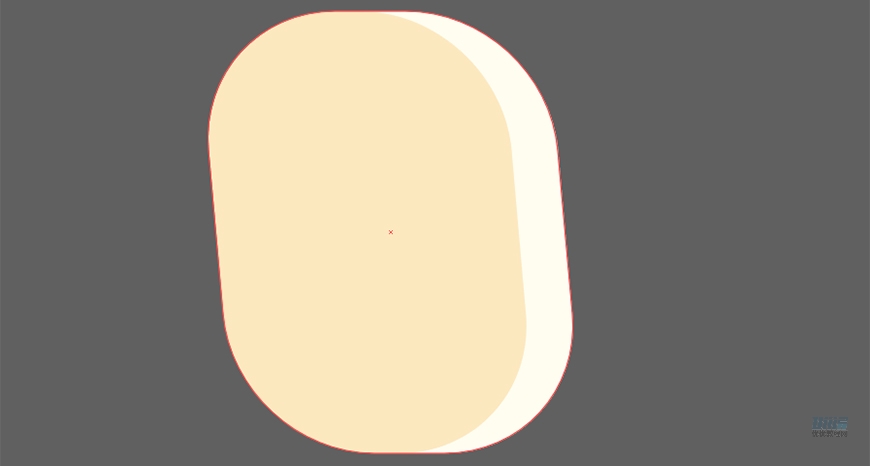
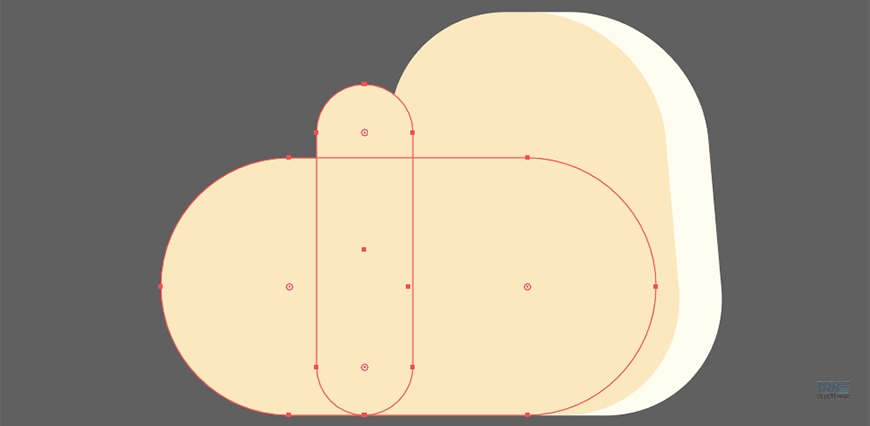
接下來再繪制2個圓角矩形,參數分別為:寬9*高30,圓角4.5的矩形;寬46*高24,圓角12的矩形;顏色填充改為fce8bf;兩個矩形均與上一個矩形低對齊,具體位置如下圖:
繪制一個42*42的圓和一個10*10的圓,顏色fce8bf
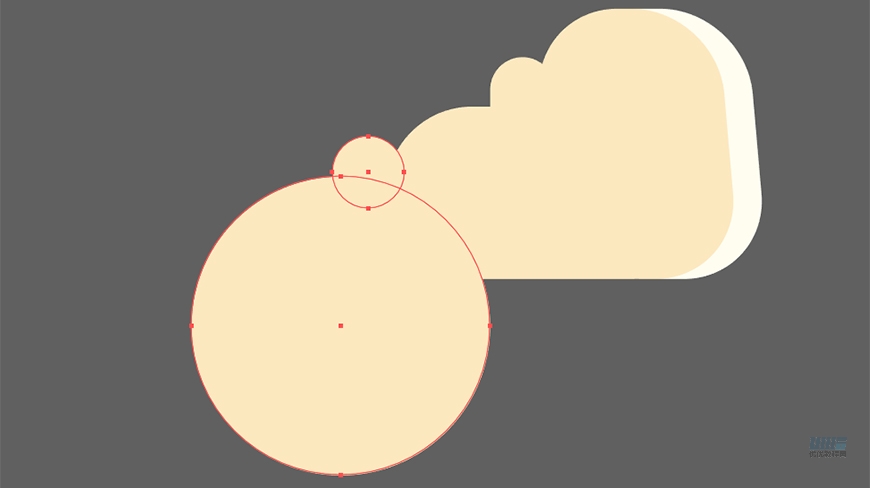
繪制32*32的圓。顏色e7d4b1,ctrl+C、ctrl+F復制一個,向左移動3px再向下移動3px,使用路徑查找器→減去頂層,制作頭發上的月牙形陰影
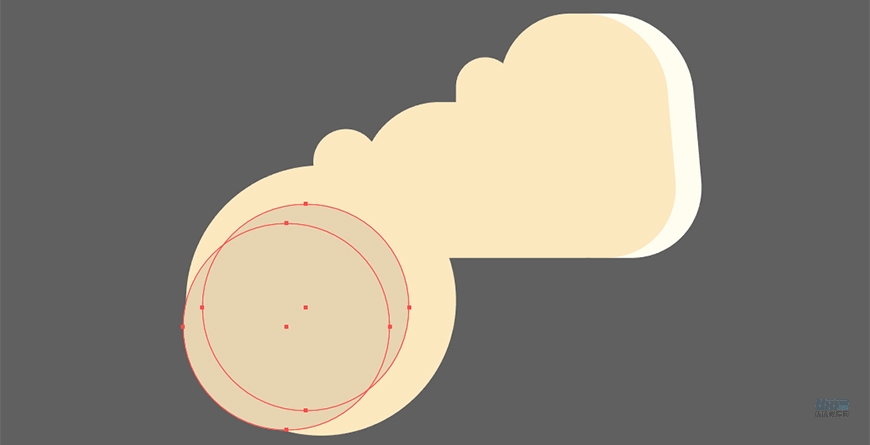

繪制一個25*25的圓,顏色fce8bf,位置如下
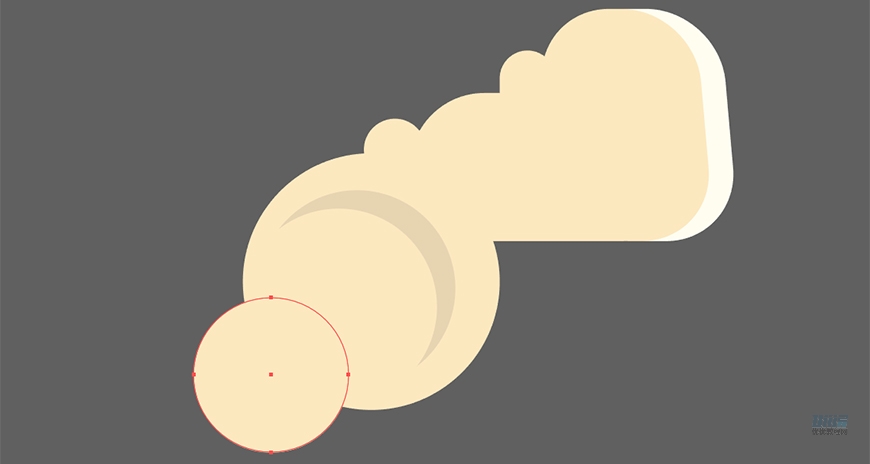
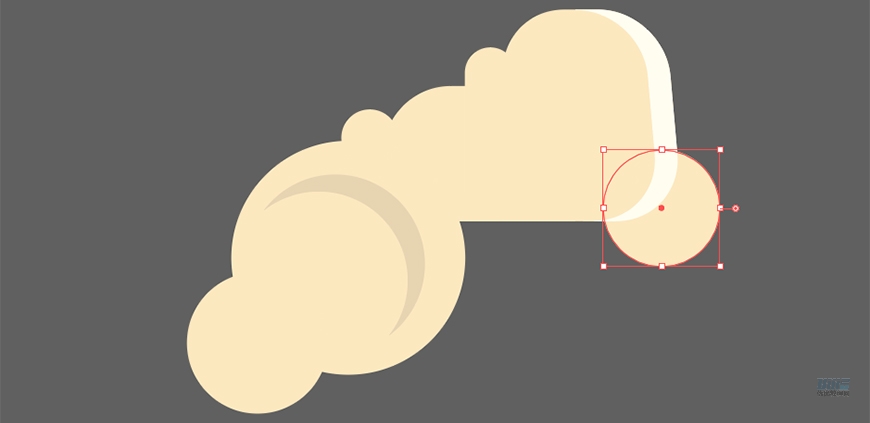
再繪制一個21*21的圓,顏色fce8bf,放到右側最下層
 情非得已
情非得已
推薦文章
-
 Illustrator繪制扁平化風格的建筑圖2020-03-19
-
 Illustrator制作扁平化風格的電視機2020-03-18
-
 Illustrator繪制漸變風格的建筑場景插畫2020-03-12
-
 佩奇插畫:用AI繪制卡通風格的小豬佩奇2019-02-26
-
 插畫設計:AI繪制復古風格的宇航員海報2019-01-24
-
 房屋插畫:AI繪制圣誕節主題的房屋插畫2019-01-21
-
 圣誕插畫:AI繪制簡約風格圣誕節插畫2019-01-21
-
 燈塔繪制:AI繪制的燈塔插畫2019-01-21
-
 時尚船錨:AI繪制鮮花裝飾的船錨圖標2019-01-18
-
 扁平寶箱圖形:AI繪制游戲中常見的寶箱2019-01-18
熱門文章
-
 Illustrator制作復古風格的郵票效果2021-03-10
-
Illustrator制作復古風格的郵票效果
相關文章2112021-03-10
-
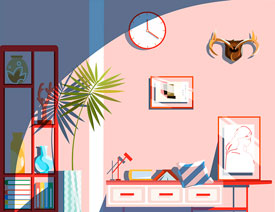 Illustrator繪制扁平化風格的室內效果圖
相關文章15042020-03-19
Illustrator繪制扁平化風格的室內效果圖
相關文章15042020-03-19
-
Illustrator繪制扁平化風格的建筑圖
相關文章7132020-03-19
-
Illustrator制作扁平化風格的電視機
相關文章5132020-03-18
-
 Illustrator制作卡通風格的法國建筑圖
相關文章6122020-03-18
Illustrator制作卡通風格的法國建筑圖
相關文章6122020-03-18
-
 Illustrator繪制扁平化風格的辦公室插畫
相關文章9502020-03-12
Illustrator繪制扁平化風格的辦公室插畫
相關文章9502020-03-12
-
Illustrator繪制漸變風格的建筑場景插畫
相關文章2072020-03-12
-
 使用七巧板法繪制簡約的插畫作品
相關文章4032019-08-29
使用七巧板法繪制簡約的插畫作品
相關文章4032019-08-29
