Illustrator網格工具制作不規則漸變色壁紙(2)
文章來源于 UI中國,感謝作者 LauYim 給我們帶來經精彩的文章!設計教程/矢量教程/Illustrator教程2018-10-22
這些我都在PS里潤色過的,也是很簡單的操作,下面進入步驟: Step1:打開AI,新建畫布,大小隨意,我這里就800x600px,經過我測試在AI畫的圖形復制到PS里選擇智能對象粘貼的話,放大不影響圖形質量也就是不會模糊。
這些我都在PS里潤色過的,也是很簡單的操作,下面進入步驟:
Step1:打開AI,新建畫布,大小隨意,我這里就800x600px,經過我測試在AI畫的圖形復制到PS里選擇智能對象粘貼的話,放大不影響圖形質量也就是不會模糊。
新建好畫布,我們先用矩形工具畫一個大小為270x480px的矩形,這個尺寸也可以隨意,這里我根據大部分手機屏幕分辨率1080x1920px等比而來的。

先給一個顏色填充,#0036BD。這些都可以隨意了,關鍵是用法。
Step2:在工具欄里找到網格工具(快鍵鍵U):

然后在矩形任意位置都可以單擊添加網格點:

Step3:調節網格點,可移動,可旋轉,可改顏色。
為了方便操作,我們用直接選擇工具-也就是小A工具來選中網格點(可點選也可以框選多個點)

填充顏色:
選中一個點或者多個點之后,在顏色面板中選擇想要的顏色即可。
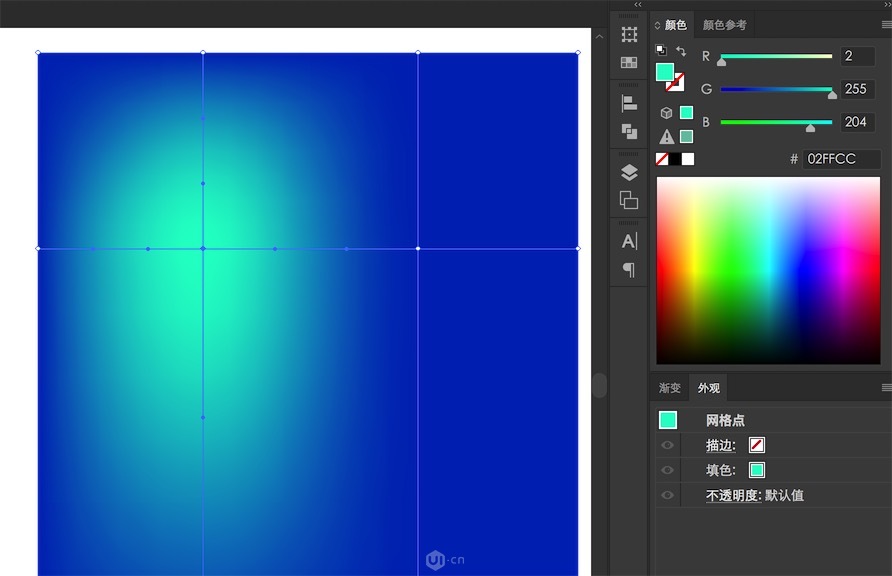

然后來移動網格點的位置看看效果:
小A工具點選某個網格點,鼠標直接拖動即可。

看到網格點的周圍都有操縱桿,同樣用小A工具鼠標左鍵按住改變方向:

也可以選中某個點后,快捷鍵R-旋轉,鼠標左鍵按住旋轉:
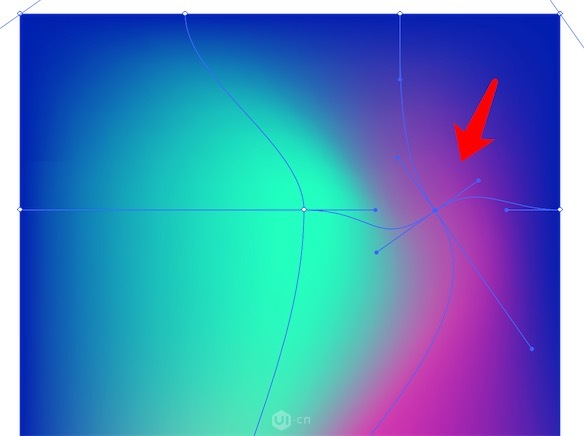
如果移動點的位置太近就會出現這種錯誤顯示:

這時候只需要把操縱桿縮短一點就行了:

大致調整后的樣子:
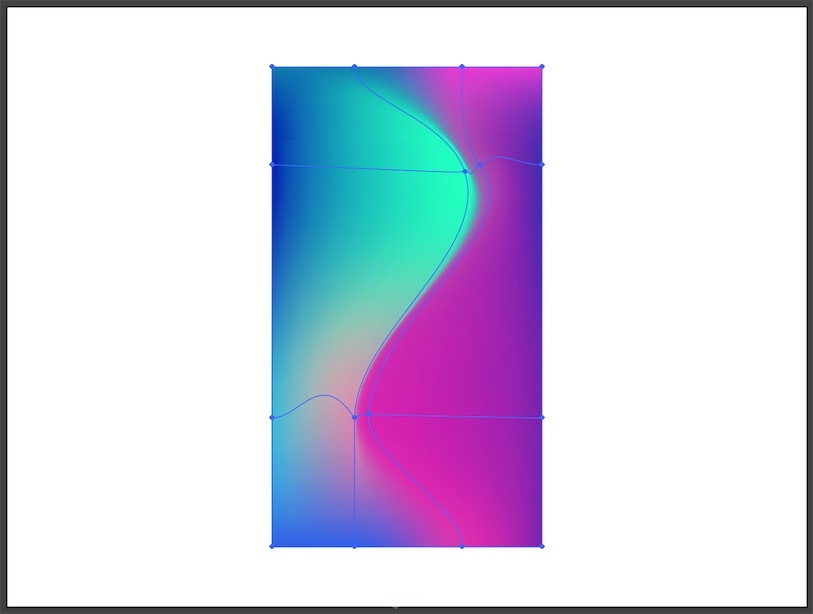
Step4:嗯,感覺差不多了就可以整個選中,Ctrl+C,打開PS,新建1080x1920px的畫布,再Ctrl+V,選擇智能對象貼入,放大鋪滿整個畫布。


 情非得已
情非得已
推薦文章
-
 Illustrator繪制扁平化風格的建筑圖2020-03-19
-
 Illustrator制作扁平化風格的電視機2020-03-18
-
 Illustrator繪制漸變風格的建筑場景插畫2020-03-12
-
 佩奇插畫:用AI繪制卡通風格的小豬佩奇2019-02-26
-
 插畫設計:AI繪制復古風格的宇航員海報2019-01-24
-
 房屋插畫:AI繪制圣誕節主題的房屋插畫2019-01-21
-
 圣誕插畫:AI繪制簡約風格圣誕節插畫2019-01-21
-
 燈塔繪制:AI繪制的燈塔插畫2019-01-21
-
 時尚船錨:AI繪制鮮花裝飾的船錨圖標2019-01-18
-
 扁平寶箱圖形:AI繪制游戲中常見的寶箱2019-01-18
熱門文章
-
 Illustrator制作復古風格的郵票效果2021-03-10
-
Illustrator制作復古風格的郵票效果
相關文章2112021-03-10
-
Illustrator制作扁平化風格的電視機
相關文章5132020-03-18
-
 Illustrator制作卡通風格的法國建筑圖
相關文章6122020-03-18
Illustrator制作卡通風格的法國建筑圖
相關文章6122020-03-18
-
 文字設計:用AI制作趣味剪影文字效果
相關文章12412019-08-15
文字設計:用AI制作趣味剪影文字效果
相關文章12412019-08-15
-
 霓虹文字:用AI制作立體燈管藝術字
相關文章17302019-08-15
霓虹文字:用AI制作立體燈管藝術字
相關文章17302019-08-15
-
 標志設計:用AI制作2.5D風格的LOGO圖標
相關文章26042019-04-16
標志設計:用AI制作2.5D風格的LOGO圖標
相關文章26042019-04-16
-
 透視網格:詳解AI中的透視網格及使用方法
相關文章18082019-04-14
透視網格:詳解AI中的透視網格及使用方法
相關文章18082019-04-14
-
 AI結合AE制作字體動畫藝術效果
相關文章7232019-04-08
AI結合AE制作字體動畫藝術效果
相關文章7232019-04-08
