Illustrator詳細解析鋼筆工具的使用技巧
文章來源于 站酷,感謝作者 靈動思維 給我們帶來經精彩的文章!首先,我們先了解一下關于鋼筆工具的一些概念:
1 鋼筆工具屬于矢量繪圖工具,其優(yōu)點是可以勾畫出非常平滑的曲線(任意縮放都能保持清晰平滑的效果)
2 鋼筆工具畫出來的線條我們稱為路徑,路徑是矢量的
3 路徑分為開放路徑(如“c”型)和閉合路徑(如“o”型)兩種
現在我們來繪制一個簡單的路徑
如下圖在工具欄選擇鋼筆工具(快捷鍵P)
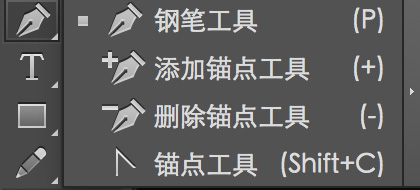
ctrl+k 打開首選項(此功能出現在ai cc以后的版本,如果是之前版本無需設置,不影響使用)
如下圖,檢查并啟用橡皮筋。

然后用鋼筆在畫面中單擊,我們會看到在擊打的點與點之間有線段相連
持續(xù)按住Shift鍵單擊,可以讓所繪制的點與上一個點保持45度整數倍夾角(如0度、90度等)
這樣可以輕松繪制水平或者是垂直的線段(下圖中從第5個點開始按下了Shift鍵)
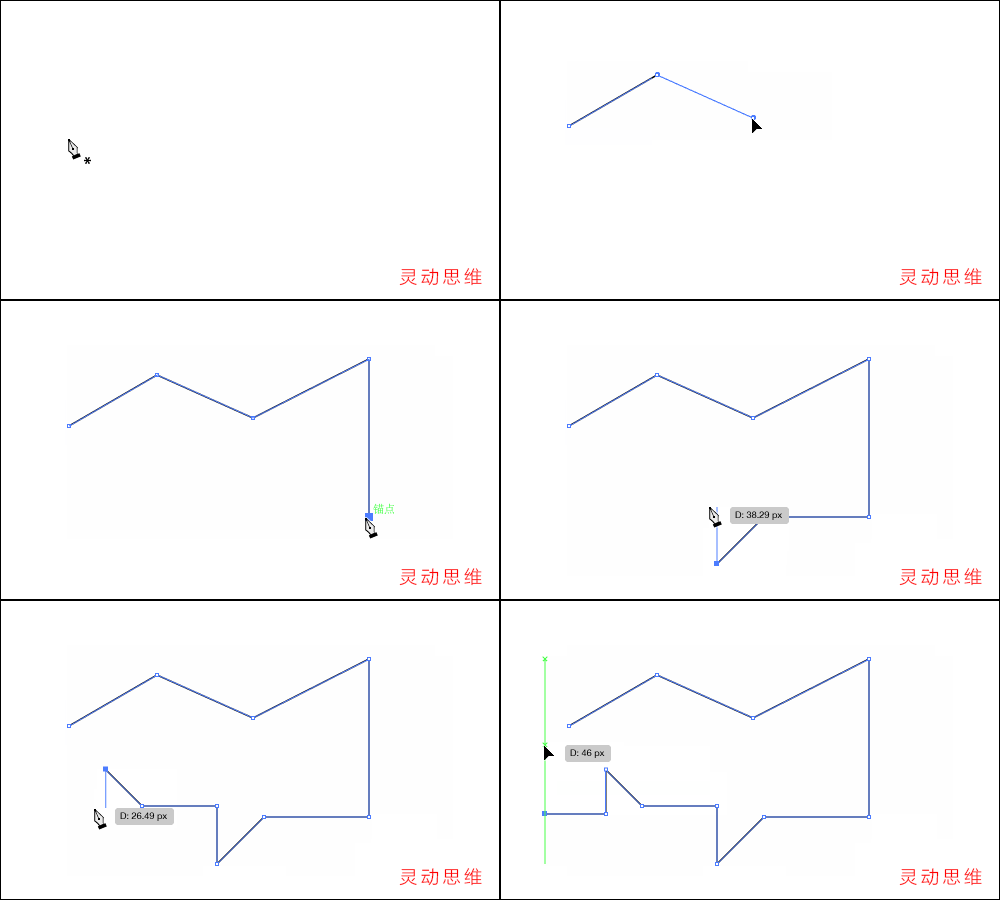
從上面的簡單練習中我們得出兩個規(guī)律:
1 我們并沒有直接繪制線段,而是單擊定義了各個點的位置,軟件則在點與點之間連接成線
2 控制線段形態(tài)(方向、距離)的,其實并不是線段本身,而是線段中的各個點的位置
在這里我們要記住兩個專業(yè)術語:那些單擊的點稱為“錨點”;錨點與錨點間連接的線段稱為路徑的“片斷”。
剛才我們繪制的那些錨點,由于它們之間的線段都是直線,所以又稱為“直線型錨點”。
小結:繪制直線路徑,用鼠標直接單擊即可。
現在我們來繪制“曲線形錨點”
如下圖所示,在起點按下鼠標之后不要松手,向上方拖動出一條方向線后放手
然后在第二個錨點拖動出一條向下的方向線,以此類推,畫出如圖所示的路徑
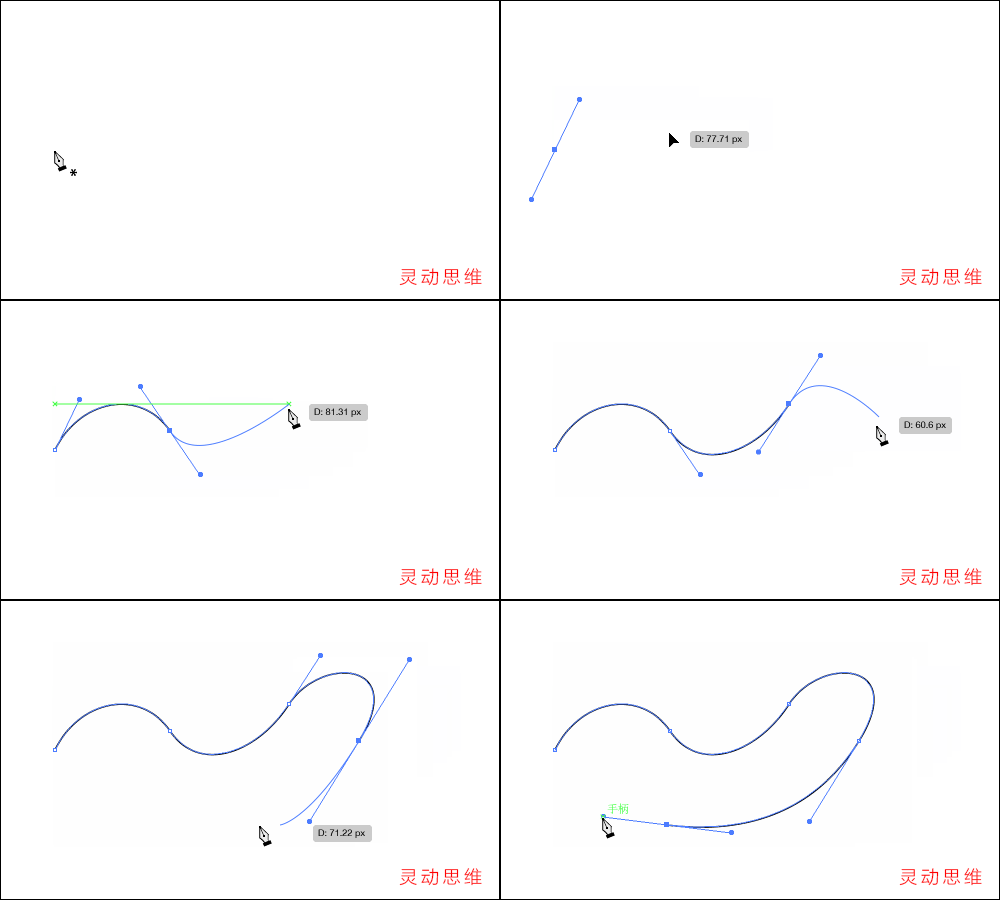
我們看到在繪制出第二個及之后的錨點并拖動方向線時,曲線的形態(tài)也隨之改變
究竟曲線是怎樣生成的,我們又該如何來控制曲線的形態(tài)呢?
除了具有直線的方向和距離外,曲線多了一個彎曲度的形態(tài)——方向和距離,
我們只要改變錨點位置就可以做到,但是彎曲度該如何控制?
如圖在工具欄選擇“直接選擇工具”(注意是右邊白色的箭頭)
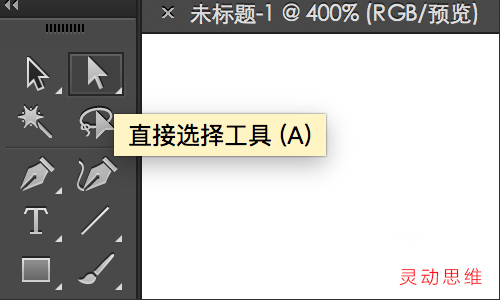
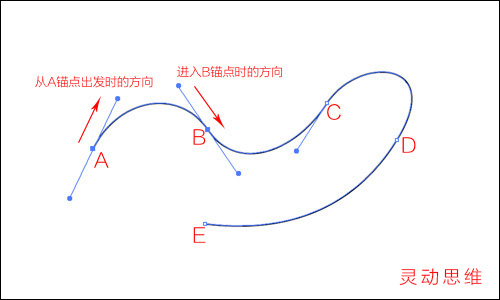
假設我們剛才繪制的5個錨點分別是ABCDE,用“直接選擇工具”去單擊選中位于AB之間的片斷,就會看到剛
才我們繪制AB錨點時候定義的方向線
 情非得已
情非得已
-
 Illustrator繪制扁平化風格的建筑圖2020-03-19
-
 Illustrator制作扁平化風格的電視機2020-03-18
-
 Illustrator繪制漸變風格的建筑場景插畫2020-03-12
-
 佩奇插畫:用AI繪制卡通風格的小豬佩奇2019-02-26
-
 插畫設計:AI繪制復古風格的宇航員海報2019-01-24
-
 房屋插畫:AI繪制圣誕節(jié)主題的房屋插畫2019-01-21
-
 圣誕插畫:AI繪制簡約風格圣誕節(jié)插畫2019-01-21
-
 燈塔繪制:AI繪制的燈塔插畫2019-01-21
-
 時尚船錨:AI繪制鮮花裝飾的船錨圖標2019-01-18
-
 扁平寶箱圖形:AI繪制游戲中常見的寶箱2019-01-18
-
 Illustrator制作復古風格的郵票效果2021-03-10
-
Illustrator制作扁平化風格的電視機
相關文章5132020-03-18
-
Illustrator繪制漸變風格的建筑場景插畫
相關文章2072020-03-12
-
 詳細解析AI快速繪制角度漸變
相關文章6362019-08-29
詳細解析AI快速繪制角度漸變
相關文章6362019-08-29
-
 餅圖工具:用AI制作立體圖形教程
相關文章17832019-03-26
餅圖工具:用AI制作立體圖形教程
相關文章17832019-03-26
-
 字母海報:用AI制作翻頁風格海報教程
相關文章13652019-03-19
字母海報:用AI制作翻頁風格海報教程
相關文章13652019-03-19
-
 2.5D插畫:用AI繪制2.5D風格剪紙插畫
相關文章8432019-03-08
2.5D插畫:用AI繪制2.5D風格剪紙插畫
相關文章8432019-03-08
-
佩奇插畫:用AI繪制卡通風格的小豬佩奇
相關文章11492019-02-26
-
 矢量插畫:使用AI制作滑板車插畫教程
相關文章6612019-02-26
矢量插畫:使用AI制作滑板車插畫教程
相關文章6612019-02-26
