CorelDRAW快速的制作電子公章
文章來源于 CorelDRAW中文網,感謝作者 佚名 給我們帶來經精彩的文章!設計教程/矢量教程/CorelDraw教程2016-12-23
本例就結合以上學習的知識點來用最簡單的方法制作出精美的公章效果。
通過以上教程的講解,相信你已經學會了如何在CorelDRAW中做環繞圓形的路徑文字了,相關教程請參閱:CorelDRAW如何制作環繞圓形的路徑文字。會了這個小技巧,就可以游刃有余的制作各式各樣的公章了,雖然PS、AI或Word都可實現公章的制作,但最快捷方便的當屬CorelDRAW了。本例就結合以上學習的知識點來用最簡單的方法制作出精美的公章效果。
先看看效果圖

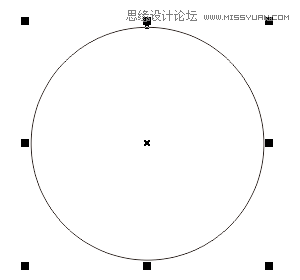
步驟1:選擇工具箱中“橢圓工具”按住Ctrl鍵,拖動鼠標繪制出一個正圓形。
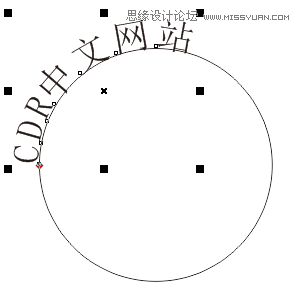
步驟2:單擊“文本工具”,將光標移動到圓形路徑上,當光標右下角顯示曲線圖標~時,單擊路徑,輸入文本。
步驟3:拖動文字更改位置到圓輪廓里面、確定路徑的距離以及偏移角度到正常距離。
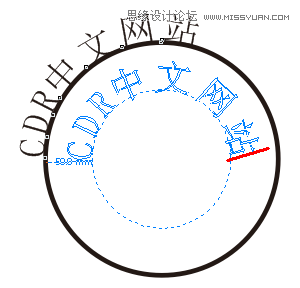
步驟4:選擇所有,填充紅色。
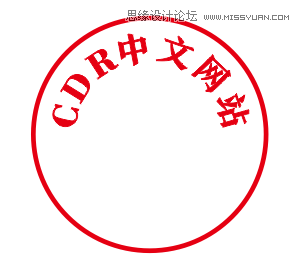
步驟5:使用“星形工具”繪制五角星,先選擇五角星,然后按住Shift鍵選中圓輪廓(即同時選中,但要注意先后順序),在無輸入法狀態下,按下快捷鍵“C”,即可“垂直居中對齊”,然后按住Ctrl鍵上下移動五角星至適當位置。

步驟6:最后輸入小文本和五角星垂直對齊即可。
CorelDRAW是一款通用且強大的矢量圖形設計軟件,讓創意和功能結合打造專屬風格,想要學習軟件的小伙伴,可點擊CDR下載開始發揮你的想象力在CorelDRAW X8上進行創作了。
進入論壇交作業:http://www.missyuan.com/thread-798485-1-1.html
 情非得已
情非得已
推薦文章
-
 CorelDRAW結合PS制作超酷的海報立體字2016-11-28
-
 CorelDRAW巧用網格工具繪制惡魔谷插畫2014-03-29
-
 CorelDraw繪制頹廢風格的立體字教程2012-12-08
-
 CorelDRAW實例教程:繪制中國風國畫教程2012-06-03
-
 CorelDRAW繪制時尚風格的美少女漫畫2012-05-23
-
 CorelDRAW繪制卡通插畫美女教程清晨的陽光2012-05-23
-
 CorelDRAW實例教程:繪制中國風瓷器醉花陰2012-05-23
-
 CorelDRAW模擬人物照片繪畫全過程分析2012-05-23
-
 CorelDRAW詳細解析報紙文字排版2010-08-22
-
 CorelDRAW鼠繪教程:矢量抽象人物裝飾畫的繪制2010-07-21
熱門文章
-
 CorelDRAW如何快速調整字體間距
相關文章3512020-03-12
CorelDRAW如何快速調整字體間距
相關文章3512020-03-12
-
 字體教程:CDR制作時尚的鏤空藝術字
相關文章8542018-12-20
字體教程:CDR制作時尚的鏤空藝術字
相關文章8542018-12-20
-
 CorelDRAW制作剪紙風格的創意花紋
相關文章6832018-02-09
CorelDRAW制作剪紙風格的創意花紋
相關文章6832018-02-09
-
 CorelDRAW制作簡潔風格的三八天貓標志
相關文章20172017-03-09
CorelDRAW制作簡潔風格的三八天貓標志
相關文章20172017-03-09
-
 CorelDRAW快速制作黑白風格的人像照片
相關文章24142017-02-08
CorelDRAW快速制作黑白風格的人像照片
相關文章24142017-02-08
-
 CorelDRAW制作中國風水墨荷花效果圖
相關文章14142017-02-08
CorelDRAW制作中國風水墨荷花效果圖
相關文章14142017-02-08
-
 CorelDRAW快速制作雨天雪天和霧天效果
相關文章12832017-01-16
CorelDRAW快速制作雨天雪天和霧天效果
相關文章12832017-01-16
-
 CorelDRAW制作半調網屏藝術效果
相關文章13322017-01-16
CorelDRAW制作半調網屏藝術效果
相關文章13322017-01-16
