CorelDRAW繪制逼真的立體齒輪教程(2)
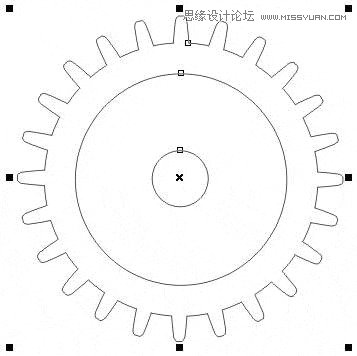
文章來源于 未知,感謝作者 情非得已 給我們帶來經精彩的文章!6、現在選中所有的輪齒和輪盤,單擊屬性欄中的Quick Weld按鈕進行焊接,這個齒輪做好了,如圖。

7、可以在這個中空的齒輪中間制作一個浮動的軸。使用Ellipse Tool畫一個小圓,然后使用Align and Distribute對話框將它們居中對齊;再選中齒輪和這個小圓,單擊屬性欄中的Combine按鈕(Ctrl+L)進行組合,現在齒輪和中間的軸已經合成為一個圖形了,如圖。
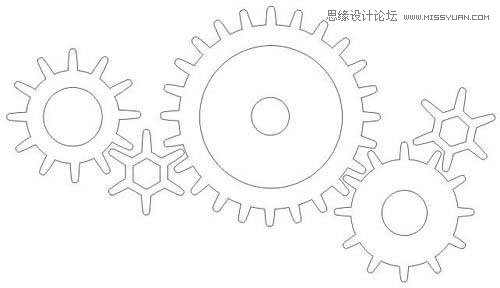
8、利用上面的技術,我們可以制作更多不同形狀的齒輪,而且讓它們相互嚙合——實現這一步的關鍵是所有的齒輪都要使用相同大小的輪齒,現在將第三步驟中的復制的輪齒拿過來,利用它生成其他的齒輪。大小不同的齒輪,輪齒間的間隔角度也不相同,最后按照你喜歡的樣式生成一組相互嚙合的齒輪,如圖。
9、選中所有的齒輪進行焊接,將這個焊接后的圖形填充為灰色(20% Black),白色(White)的輪廓顏色;接著使用Interactive Extrude Tool拖動這個圖形,并在屬性欄中設置Depth為10、Bevels的值為0.635 mm、并在立體化對象的右上方設置一個光源,現在視圖中出現了一組可愛的塑料齒輪,如圖。(Bevel參數值根據愛好和實際大小可自行調整)
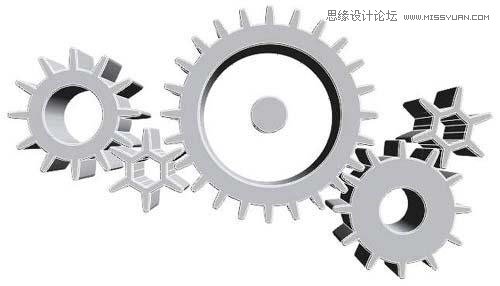
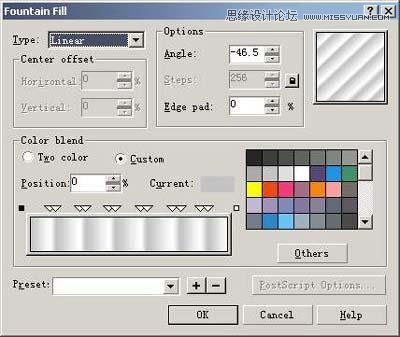
10、如果你不喜歡塑料的感覺,可以將它改制成金屬制品。按下Ctrl+Z鍵返回到未添加立體化效果之前的狀態;然后在Fountain Fill對話框中定制一種具有金屬光澤效果的漸變色彩,然后將它填充給圖形,再使用Interactive Extrude Tool加上立體化效果。由于我們使用了漸變填充,所以這一次在顯示上比剛才要慢一些,但是創造了了不起的效果,Fountain Fill對話框如圖。
上一步效果:

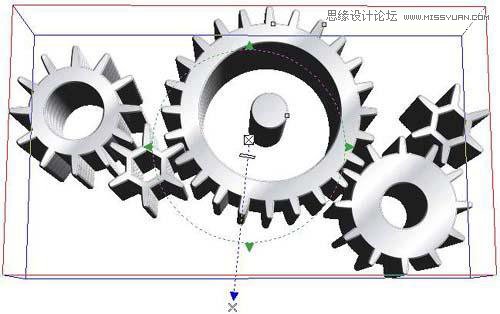
11、使用Interactive Extrude Tool <22>在物體上單擊,出現立體化旋轉框,在這個旋轉框內使用鼠標向下拖動它,產生一種仰視的效果。你可以隨意的進行旋轉,如圖。
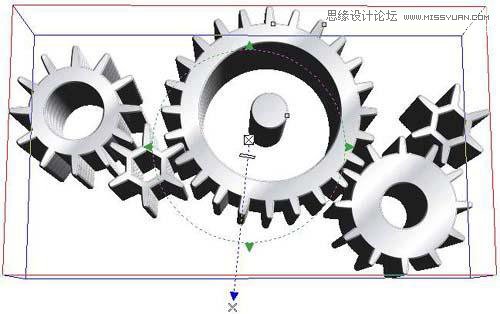
13、還可以作出線框效果。將齒輪組無填充、淺藍色輪廓線、并取消Bevels設置——這組齒輪現在只是一個線框圖形了;按著Ctrl鍵使用Rectangle Tool 畫一個正方形,然后將它填充為黑色(Black);將齒輪線框移到正方形的左下角,然后執行Effects>PowerClip>Place Inside Container命令將它剪切到矩形容器中,如圖。
 情非得已
情非得已
-
 CorelDRAW結合PS制作超酷的海報立體字2016-11-28
-
 CorelDRAW巧用網格工具繪制惡魔谷插畫2014-03-29
-
 CorelDraw繪制頹廢風格的立體字教程2012-12-08
-
 CorelDRAW實例教程:繪制中國風國畫教程2012-06-03
-
 CorelDRAW繪制時尚風格的美少女漫畫2012-05-23
-
 CorelDRAW繪制卡通插畫美女教程清晨的陽光2012-05-23
-
 CorelDRAW實例教程:繪制中國風瓷器醉花陰2012-05-23
-
 CorelDRAW模擬人物照片繪畫全過程分析2012-05-23
-
 CorelDRAW詳細解析報紙文字排版2010-08-22
-
 CorelDRAW鼠繪教程:矢量抽象人物裝飾畫的繪制2010-07-21
-
 字體教程:CDR制作時尚的鏤空藝術字
相關文章8542018-12-20
字體教程:CDR制作時尚的鏤空藝術字
相關文章8542018-12-20
-
 CorelDraw繪制海報中炫酷的中文立體字
相關文章108142017-03-13
CorelDraw繪制海報中炫酷的中文立體字
相關文章108142017-03-13
-
CorelDRAW結合PS制作超酷的海報立體字
相關文章87512016-11-28
-
 CorelDRAW繪制抽象絢麗的圓點螺旋效果
相關文章48742016-11-28
CorelDRAW繪制抽象絢麗的圓點螺旋效果
相關文章48742016-11-28
-
 CorelDRAW結合PS制作超酷的立體字教程
相關文章28832016-11-23
CorelDRAW結合PS制作超酷的立體字教程
相關文章28832016-11-23
-
 CorelDRAW繪制立體風格的UI開關教程
相關文章40132016-07-20
CorelDRAW繪制立體風格的UI開關教程
相關文章40132016-07-20
-
 CorelDRAW繪制逼真的小米手機5側面圖
相關文章48062016-07-20
CorelDRAW繪制逼真的小米手機5側面圖
相關文章48062016-07-20
-
 CorelDraw制作漸變風格的藝術字教程
相關文章49622016-06-30
CorelDraw制作漸變風格的藝術字教程
相關文章49622016-06-30
