CorelDraw繪制時尚的蝴蝶花紋圖案教程(2)
文章來源于 站酷,感謝作者 假裝是天使 給我們帶來經精彩的文章!設計教程/矢量教程/CorelDraw教程2014-07-27
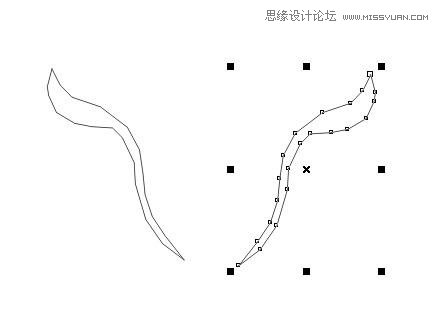
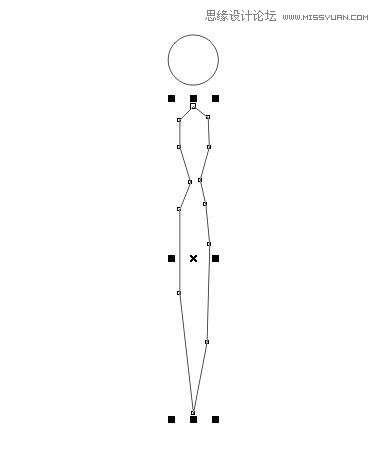
使用【輪廓工具F12】命令,繪制圖形 如圖所示 【鼠標左+右鍵】來完成復制和粘貼對象,選定其中一個使用【鏡像工具】,如圖所示 執行【橢圓工具F7】,畫一個圓形,使用【輪廓工具F12】命令,繪制圖形繪制蝴蝶中間部分
使用【輪廓工具F12】命令,繪制圖形 如圖所示
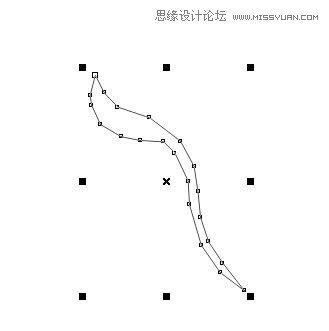
【鼠標左+右鍵】來完成復制和粘貼對象,選定其中一個使用【鏡像工具】,如圖所示
執行【橢圓工具F7】,畫一個圓形,使用【輪廓工具F12】命令,繪制圖形繪制蝴蝶中間部分,如圖所示
執行【挑選工具】命令,將蝴蝶排列起來,然后使用【群組Ctrl+G】工具,如圖所示
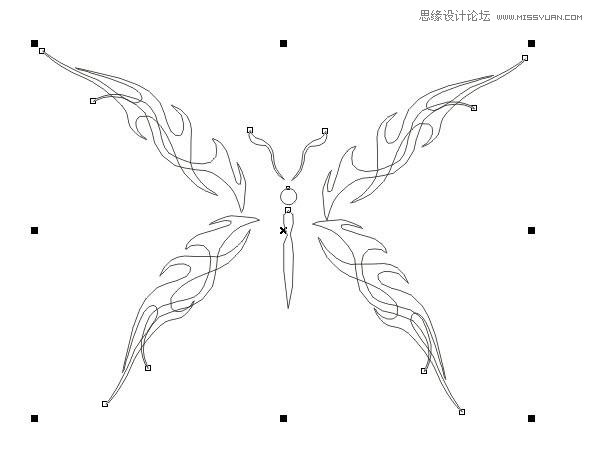
(形狀勾出來了,這里面我沒有按順序創建圖形部分 因為是做完又寫的新手教程 這個習慣不好不好!!)
下面就是上色的部分了!
使用【漸變填充F11】C:0 M:89 Y:77 K:0等相近色。如圖所示!
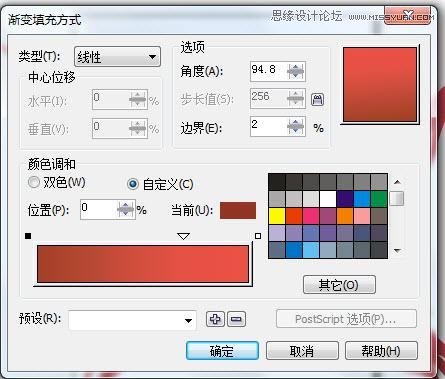
漸變之后得到,如圖所示
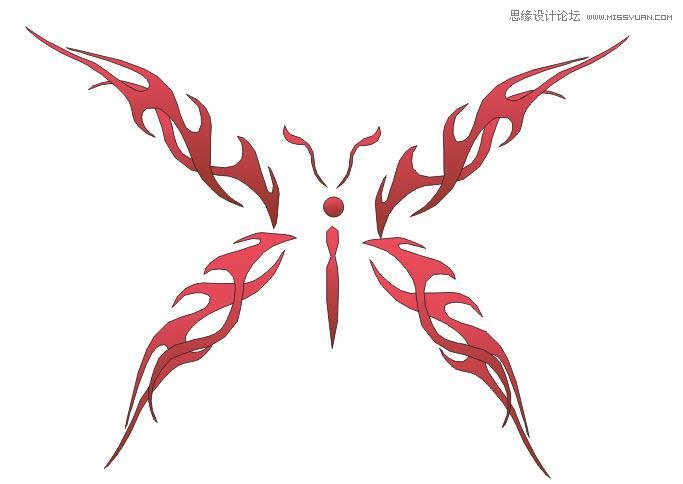
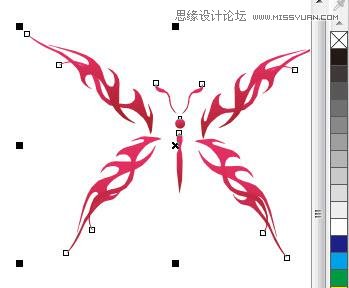
選中圖形,在【顏色調板】中,按【鼠標右鍵】把整體描邊去掉即可,如圖所示
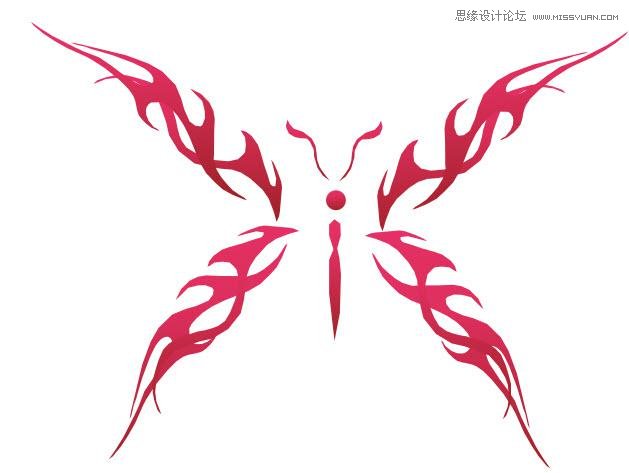
最后效果
 情非得已
情非得已
推薦文章
-
 CorelDRAW結合PS制作超酷的海報立體字2016-11-28
-
 CorelDRAW巧用網格工具繪制惡魔谷插畫2014-03-29
-
 CorelDraw繪制頹廢風格的立體字教程2012-12-08
-
 CorelDRAW實例教程:繪制中國風國畫教程2012-06-03
-
 CorelDRAW繪制時尚風格的美少女漫畫2012-05-23
-
 CorelDRAW繪制卡通插畫美女教程清晨的陽光2012-05-23
-
 CorelDRAW實例教程:繪制中國風瓷器醉花陰2012-05-23
-
 CorelDRAW模擬人物照片繪畫全過程分析2012-05-23
-
 CorelDRAW詳細解析報紙文字排版2010-08-22
-
 CorelDRAW鼠繪教程:矢量抽象人物裝飾畫的繪制2010-07-21
熱門文章
-
 字體教程:CDR制作時尚的鏤空藝術字
相關文章8542018-12-20
字體教程:CDR制作時尚的鏤空藝術字
相關文章8542018-12-20
-
 CorelDRAW繪制抽象絢麗的圓點螺旋效果
相關文章48742016-11-28
CorelDRAW繪制抽象絢麗的圓點螺旋效果
相關文章48742016-11-28
-
 CorelDRAW結合PS制作超酷的立體字教程
相關文章28832016-11-23
CorelDRAW結合PS制作超酷的立體字教程
相關文章28832016-11-23
-
 CorelDRAW繪制立體風格的UI開關教程
相關文章40132016-07-20
CorelDRAW繪制立體風格的UI開關教程
相關文章40132016-07-20
-
 CorelDraw制作漸變風格的藝術字教程
相關文章49622016-06-30
CorelDraw制作漸變風格的藝術字教程
相關文章49622016-06-30
-
 CorelDraw制作淘寶宣傳促銷海報教程
相關文章69632016-01-07
CorelDraw制作淘寶宣傳促銷海報教程
相關文章69632016-01-07
-
 CorelDraw制作七夕情人節活動海報教程
相關文章69412015-12-30
CorelDraw制作七夕情人節活動海報教程
相關文章69412015-12-30
-
 CorelDraw繪制逼真的中國風梅花圖教程
相關文章69192015-12-30
CorelDraw繪制逼真的中國風梅花圖教程
相關文章69192015-12-30
