CorelDRAW制作圣誕節賀卡教程(2)
文章來源于 天極,感謝作者 情非得已 給我們帶來經精彩的文章!設計教程/矢量教程/CorelDraw教程2014-04-02
下面我們同樣用塞爾工具勾畫出電腦的形狀并進行填充,得到如圖09所示的圖形。 圖09 電腦鍵盤上的按鍵用交互式調和工具完成:先建立兩個基本圖形,分別作為調和的開始對象和結束對象,然后選擇工具欄中的交互式調和
下面我們同樣用塞爾工具勾畫出電腦的形狀并進行填充,得到如圖09所示的圖形。
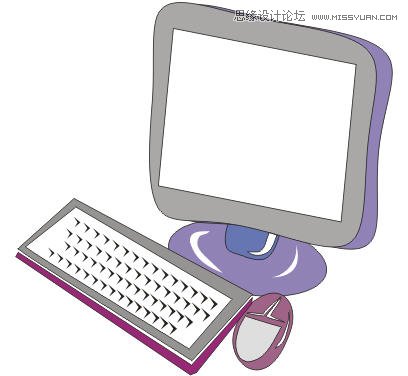
圖09
電腦鍵盤上的按鍵用“交互式調和工具”完成:先建立兩個基本圖形,分別作為調和的開始對象和結束對象,然后選擇工具欄中的“交互式調和工具”,在其中一個圖形上,按住鼠標左鍵并拖動到另一個對象,完成后,調整調和的數目即可,如圖10所示。
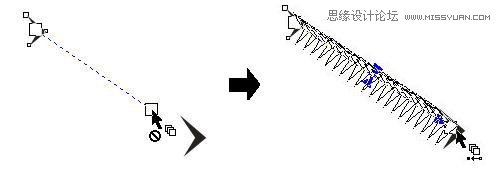
圖10
用貝塞爾工具、自然筆工具繪制一張如圖11所示的卡片,并加入到屏幕之中,以表達“在電腦屏幕上敲上問候,深深祝福她”的創意。
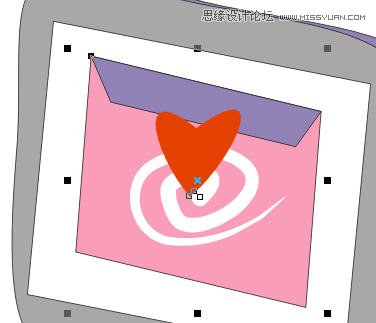
圖11
同樣,我們再繪制一個雪人、圣誕樹和一個大禮包,如圖12所示。
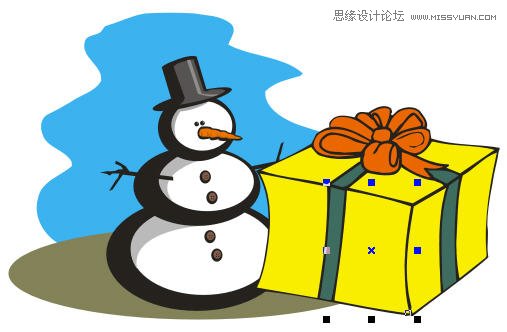
圖12
三、組合圖形
完成了各個圖形的繪制后,我們就可以將它們組合成賀卡了。
(1)設置畫面基調。
畫一個賀卡大小的矩形并置于電腦的前一層,使電腦位于矩形的右下角,并調整大小,如圖13所示。
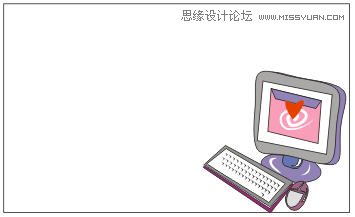
圖13
將距形填充為粉紅色,同時選擇“交互式透明工具”,并設置透明類型為“線型”,如圖14所示,讓靠近電腦的部分通過透明而呈現出來。
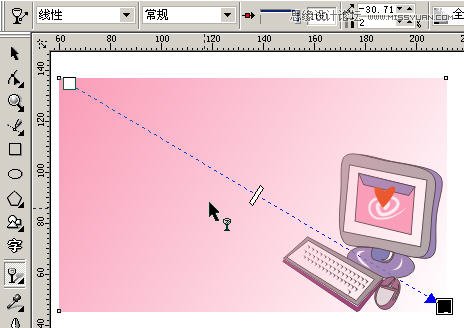
圖14
(2)在距形的上一層中建立一個心形圖案,并填充為紅色,同時用“交互式透明工具”進行線型透明,出現如圖15所示的效果。

圖15
(3)復制一個剛才建立的心形圖案,并對其進行放大、旋轉,由于新的心形圖案也被線型透明,所以將產生如圖16所示的效果。
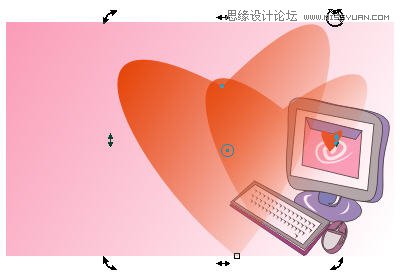
圖16
(4)將剛才繪制的圣誕老人、圣誕樹、大禮包插入到畫面的左邊,并移到最上一層。如圖17所示,調整大小和比例。

圖17
 情非得已
情非得已
推薦文章
-
 CorelDRAW結合PS制作超酷的海報立體字2016-11-28
-
 CorelDRAW巧用網格工具繪制惡魔谷插畫2014-03-29
-
 CorelDraw繪制頹廢風格的立體字教程2012-12-08
-
 CorelDRAW實例教程:繪制中國風國畫教程2012-06-03
-
 CorelDRAW繪制時尚風格的美少女漫畫2012-05-23
-
 CorelDRAW繪制卡通插畫美女教程清晨的陽光2012-05-23
-
 CorelDRAW實例教程:繪制中國風瓷器醉花陰2012-05-23
-
 CorelDRAW模擬人物照片繪畫全過程分析2012-05-23
-
 CorelDRAW詳細解析報紙文字排版2010-08-22
-
 CorelDRAW鼠繪教程:矢量抽象人物裝飾畫的繪制2010-07-21
熱門文章
-
 字體教程:CDR制作時尚的鏤空藝術字
相關文章8542018-12-20
字體教程:CDR制作時尚的鏤空藝術字
相關文章8542018-12-20
-
 CorelDRAW繪制卡通風格的圣誕節插畫
相關文章4352018-01-10
CorelDRAW繪制卡通風格的圣誕節插畫
相關文章4352018-01-10
-
 CorelDRAW繪制抽象絢麗的圓點螺旋效果
相關文章48742016-11-28
CorelDRAW繪制抽象絢麗的圓點螺旋效果
相關文章48742016-11-28
-
 CorelDRAW結合PS制作超酷的立體字教程
相關文章28832016-11-23
CorelDRAW結合PS制作超酷的立體字教程
相關文章28832016-11-23
-
 CorelDRAW繪制立體風格的UI開關教程
相關文章40132016-07-20
CorelDRAW繪制立體風格的UI開關教程
相關文章40132016-07-20
-
 CorelDraw制作漸變風格的藝術字教程
相關文章49622016-06-30
CorelDraw制作漸變風格的藝術字教程
相關文章49622016-06-30
-
 CorelDraw制作淘寶宣傳促銷海報教程
相關文章69632016-01-07
CorelDraw制作淘寶宣傳促銷海報教程
相關文章69632016-01-07
-
 CorelDraw制作七夕情人節活動海報教程
相關文章69412015-12-30
CorelDraw制作七夕情人節活動海報教程
相關文章69412015-12-30
