CorelDRAW模擬人物照片繪畫全過程分析(4)
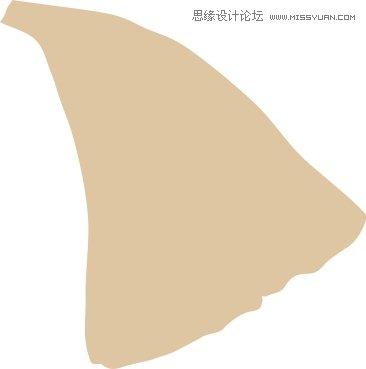
文章來源于 卡丁人,感謝作者 情非得已 給我們帶來經精彩的文章!16、“網狀填充”工具生成的對象是不可以用作圖框精確剪裁的容器的,所以我們必須再造一個出來:把“網狀填充(M)”工具繪出的對象按小鍵盤上的加號鍵“+”原地復制一個,鼠標雙擊這個物體進入網狀填充編輯狀態,按屬性上的取消按鈕取消網狀填充效果,得到一個外輪廓與原網狀填充圖形匹配重合的普通圖形,并賦予它一個淡暖色的填充色。

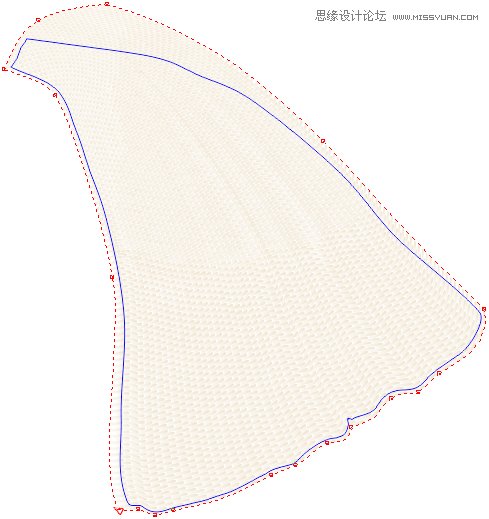
17、把剛才生成的調和對象使用“圖框精確剪裁”命令置入到剛才的對象中,并使用“封套”工具調整變形使它與作為容器的外輪廓匹配(這步是最重要的一步,也是最需要耐心的一步,還需要隨時添加節點來完成更多的變形需要,調整期間系統可能反映遲鈍,因為對這么多的對象使用“封套”工具是需要大量計算和吃內存的),這樣織物的紋理看起來就自然了。
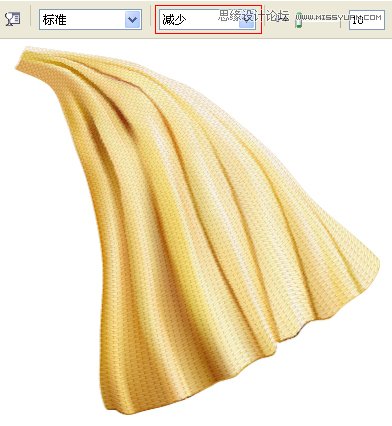
18、把織物紋理這一層對象按Ctrl+PageDown調到原網狀填充對象的下一層;選擇網狀填充對象,切換到“透明度”工具,在屬性欄上的“透明度操作”下拉列表中選擇“減少”,這樣網狀填充對象的顏色、明暗效果就可以疊加到下層的織物紋理對象上,呈現出毛線的效果!
19、衣服表面的裝飾線的穿插結構可以先畫出曲線,然后使用“粗糙筆刷”工具對它進行處理,成為波浪線效果,工具的直徑決定了波浪的幅度,所以盡量要小。注:X5新加入的“B-Spline”工具只能轉換為普通的曲線對象才能使用“粗糙筆刷”工具進行再加工。
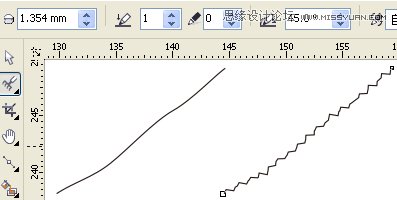
20、這是使用“粗糙筆刷”工具做好的效果,但是沒有明暗變化。下一步就來解決這個問題!
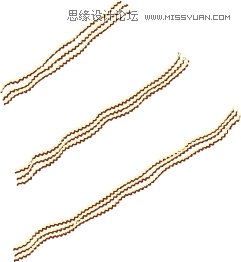
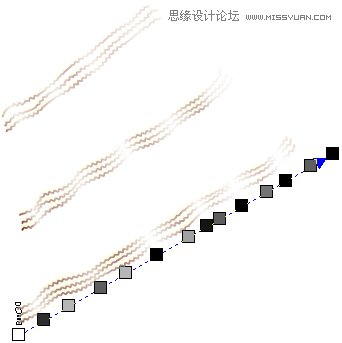
21、處理方法是眼球繪制章節講過的“透明度”工具,拖動不同明度的色板到控制桿上形成多節點透明漸變。
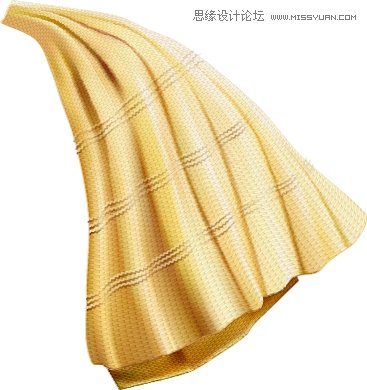
22、把處理完畢的對象組合到衣服上,最終效果如圖:
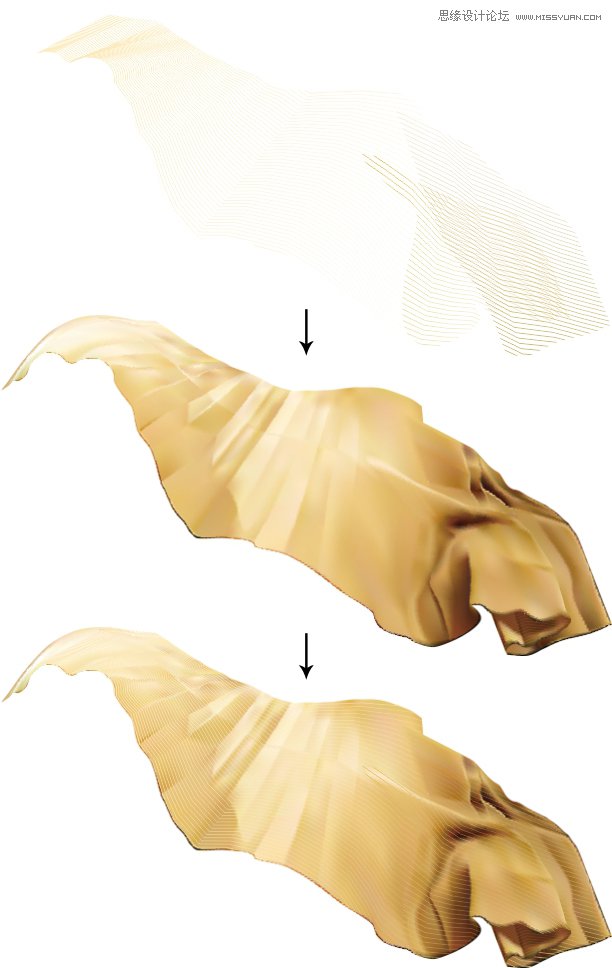
23、裙子部分的處理和衣服織物紋理基本是一樣的(網狀填充(M)+調和+透明度+圖框精確剪裁),這里就不多作介紹了!
 情非得已
情非得已
-
 CorelDRAW結合PS制作超酷的海報立體字2016-11-28
-
 CorelDRAW巧用網格工具繪制惡魔谷插畫2014-03-29
-
 CorelDraw繪制頹廢風格的立體字教程2012-12-08
-
 CorelDRAW實例教程:繪制中國風國畫教程2012-06-03
-
 CorelDRAW繪制時尚風格的美少女漫畫2012-05-23
-
 CorelDRAW繪制卡通插畫美女教程清晨的陽光2012-05-23
-
 CorelDRAW實例教程:繪制中國風瓷器醉花陰2012-05-23
-
 CorelDRAW模擬人物照片繪畫全過程分析2012-05-23
-
 CorelDRAW詳細解析報紙文字排版2010-08-22
-
 CorelDRAW鼠繪教程:矢量抽象人物裝飾畫的繪制2010-07-21
-
 CorelDRAW簡單介紹矢量插畫的繪制過程
相關文章85132014-09-15
CorelDRAW簡單介紹矢量插畫的繪制過程
相關文章85132014-09-15
-
 CorelDRAW工業產品繪畫之洗衣機繪制過程
相關文章26912009-10-30
CorelDRAW工業產品繪畫之洗衣機繪制過程
相關文章26912009-10-30
-
 Coreldraw繪畫時尚女性技法集合
相關文章24732009-09-10
Coreldraw繪畫時尚女性技法集合
相關文章24732009-09-10
