CorelDraw制作中國聯通標志詳細教程(2)
文章來源于 安徽新華,感謝作者 佚名 給我們帶來經精彩的文章!設計教程/矢量教程/CorelDraw教程2010-11-28
(12)分別選取兩個圓形對象,然后分別單擊屬性欄中的弧形按鈕,設置選項參數,效果如圖1-14所示。然后選取兩個弧形對象,按住屬性欄中的焊接按鈕,然后執行【排列】/【閉合路徑】/【最近的節點和曲線】,效果如圖1-1
(12)分別選取兩個圓形對象,然后分別單擊屬性欄中的“弧形”按鈕,設置選項參數,效果如圖1-14所示。然后選取兩個弧形對象,按住屬性欄中的“焊接”按鈕,然后執行【排列】/【閉合路徑】/【最近的節點和曲線】,效果如圖1-15所示。
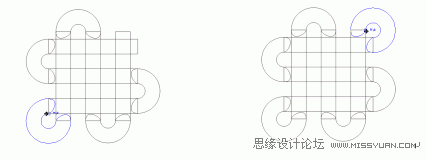
圖1-16 3/4圓弧對象貼齊矩形 圖1-17 復制3/4圓弧對象并貼齊矩形
(13)單擊屬性欄中的【貼齊對象】按鈕,拖動3/4圓弧圖形,調整好并貼齊矩形對象,操作按照如圖1-16所示。同理,復制并貼齊對象,調整效果如圖1-17所示。
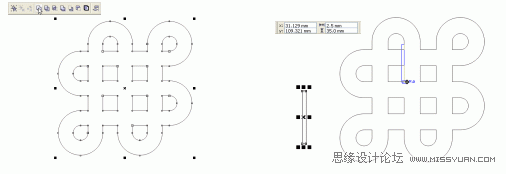
圖1-18 焊接后的圖形 圖1-19 繪制矩形對象并貼齊
(14)框選所有圖形對象,按住屬性欄中的“焊接”按鈕,效果如圖1-18所示。
(15)單擊工具箱中的“矩形”工具,選項及參數設置如圖1-19左所示。單擊屬性欄中的【貼齊對象】按鈕,拖動矩形對象貼齊聯通輪廓圖案,如圖1-19右所示。
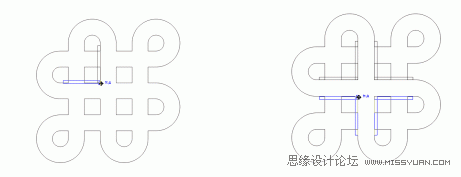
圖1-20 復制并貼齊對象 圖1-21 鏡像復制并貼齊對象
(16)復制矩形對象,旋轉角度為“90”,調整好圖形對象,然后貼齊聯通輪廓圖案,如圖1-20所示。同理,鏡像復制圖形對象,調整并貼齊好。制作效果如圖1-21所示。
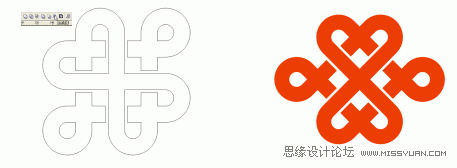
圖1-22 執行“后減前”操作 圖1-23 旋轉并填充顏色的圖形對象
(17)框選所有對象,點按屬性欄中的“后減前”按鈕,制作效果如圖1-22所示。然后填充紅色,移除邊框線,旋轉角度為“135”,效果如圖1-23所示。
(18)單擊工具箱中的“文字”工具,輸入英文“China Unicom”(A)和中文“中國聯通”(方正大黑簡),修改好字體、字號、位置后,最終繪制效果如圖1-24所示。這種繪制方法很快捷吧。

圖1-24 設計完成的中國聯通標志
 情非得已
情非得已
推薦文章
-
 CorelDRAW結合PS制作超酷的海報立體字2016-11-28
-
 CorelDRAW巧用網格工具繪制惡魔谷插畫2014-03-29
-
 CorelDraw繪制頹廢風格的立體字教程2012-12-08
-
 CorelDRAW實例教程:繪制中國風國畫教程2012-06-03
-
 CorelDRAW繪制時尚風格的美少女漫畫2012-05-23
-
 CorelDRAW繪制卡通插畫美女教程清晨的陽光2012-05-23
-
 CorelDRAW實例教程:繪制中國風瓷器醉花陰2012-05-23
-
 CorelDRAW模擬人物照片繪畫全過程分析2012-05-23
-
 CorelDRAW詳細解析報紙文字排版2010-08-22
-
 CorelDRAW鼠繪教程:矢量抽象人物裝飾畫的繪制2010-07-21
熱門文章
-
 字體教程:CDR制作時尚的鏤空藝術字
相關文章8542018-12-20
字體教程:CDR制作時尚的鏤空藝術字
相關文章8542018-12-20
-
 Coreldraw詳細解析女士T恤的款式圖畫法
相關文章21882017-06-06
Coreldraw詳細解析女士T恤的款式圖畫法
相關文章21882017-06-06
-
 CorelDRAW制作簡潔風格的三八天貓標志
相關文章20172017-03-09
CorelDRAW制作簡潔風格的三八天貓標志
相關文章20172017-03-09
-
 CorelDRAW中的圖層疊加功能詳細解析
相關文章13212017-01-16
CorelDRAW中的圖層疊加功能詳細解析
相關文章13212017-01-16
-
 CorelDRAW繪制抽象絢麗的圓點螺旋效果
相關文章48742016-11-28
CorelDRAW繪制抽象絢麗的圓點螺旋效果
相關文章48742016-11-28
-
 CorelDRAW結合PS制作超酷的立體字教程
相關文章28832016-11-23
CorelDRAW結合PS制作超酷的立體字教程
相關文章28832016-11-23
-
 CorelDRAW繪制立體風格的UI開關教程
相關文章40132016-07-20
CorelDRAW繪制立體風格的UI開關教程
相關文章40132016-07-20
-
 CorelDraw制作漸變風格的藝術字教程
相關文章49622016-06-30
CorelDraw制作漸變風格的藝術字教程
相關文章49622016-06-30
