CorelDRAW X5新功能總結介紹
文章來源于 站酷,感謝作者 飛樂無限 給我們帶來經精彩的文章!CorelDRAW X5的中文版發布已經有些日子了,今晚抽出一點時間把X5中出現的一些新特性做一個總結。這是我發布在站酷的第二篇文章,希望大家多多支持,如果您需要什么樣的教程歡迎給我短消息或留言,我會盡力滿足大家的需求。
CorelDRAW X5的安裝環境需要NET Framework3.5組件支持,在安裝X5的時候會自動提示你下載這個組件,這里我給出直接下載地址,這個比X5里面提示下載的速度要快很多,下載并安裝后直接運行X5安裝程序即可。下載一、CorelDRAW X5啟動界面
啟動界面較X4新增了幾個彩色氣球。快捷方式與X4一樣。

二、文件的新建
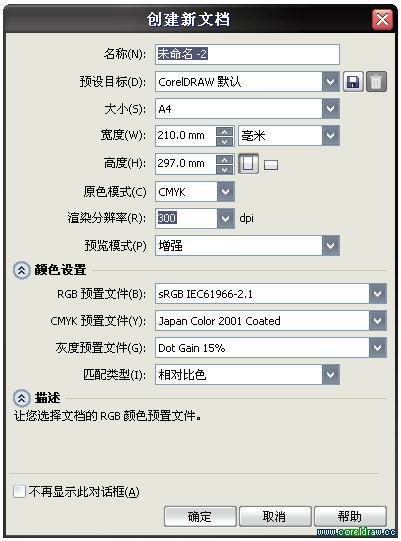
新建文件的設置更為詳細,如圖所示。
三、新增和改進的工具
1、新增2點線和B-Spline工具。將鼠標放在該工具上面會顯示當前工具的作用,這個功能在X5里面改進的非常好,又進一步方便了初學者快速掌握CorelDRAW X5

2、在X5里面將X4中的連接工具和度量工具分別提取了出來,做成了2組單獨的工具,并且功能更加完善。如圖1所示為度量工具組。圖2所示為連接類工具組。
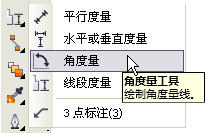
圖1
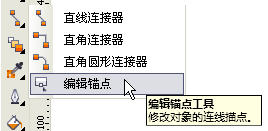
圖2
四、關于【變換】泊塢窗
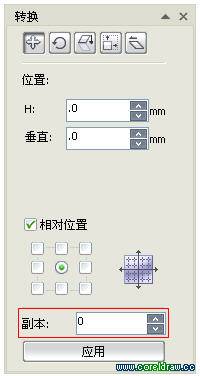
新增復制份數功能。如圖。
五、關于【矩形工具】
將后臺泊塢窗的功能提取到了前臺,制作倒角、圓角和切角效果變得更為快捷。如圖。

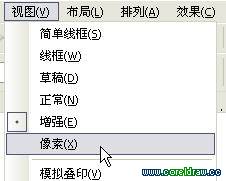
六、【視圖】
視圖模式新增【像素預覽】
七、【布局】
X4原來的【版面】菜單名稱,在X5里面更改為【布局】。

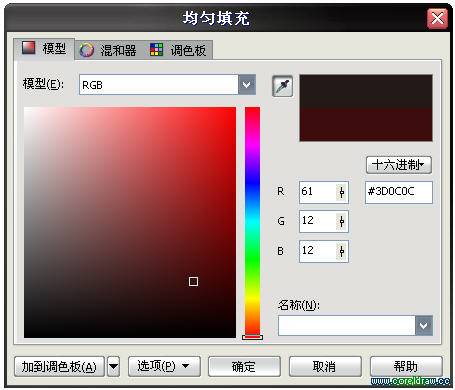
八、【均勻填充】
新增“十六進制”顏色模式,大大方便了網頁設計應用。
九、新增【顏色滴管工具】和強大的【文檔調色板】。
將吸管工具放置在圖像上面,會自動顯示當前圖像的顏色信息值,如果是RGB圖像,還會顯示出web網頁色值,如果是CMYK圖像,則會顯示CMYK值。吸取顏色后,會自動切換到顏料桶工具對目標對象進行顏色填充,填充后的顏色會自動保存到【文檔調色板】色盤中。
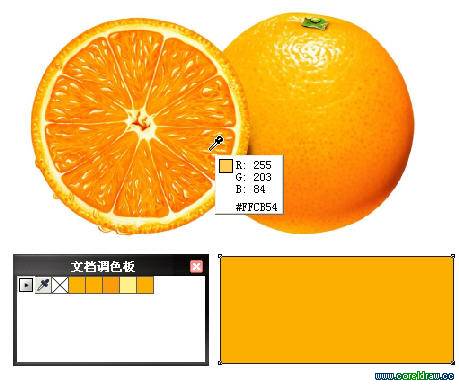
*【窗口】>【調色板】>【文檔調色板】
【顏色滴管工具】

只要大家用心留意,就會發現在【均勻填充】、【漸變填充】、【輪廓筆】對話框里面都會發現這個超級強大的顏色滴管,它可以吸取任意顏色,包括你的桌面顏色、文件夾顏色、網頁顏色等等,這個功能可以大大提高你的工作效率,讓你在顏色選取上面更為便捷。
 情非得已
情非得已
-
 CorelDRAW結合PS制作超酷的海報立體字2016-11-28
-
 CorelDRAW巧用網格工具繪制惡魔谷插畫2014-03-29
-
 CorelDraw繪制頹廢風格的立體字教程2012-12-08
-
 CorelDRAW實例教程:繪制中國風國畫教程2012-06-03
-
 CorelDRAW繪制時尚風格的美少女漫畫2012-05-23
-
 CorelDRAW繪制卡通插畫美女教程清晨的陽光2012-05-23
-
 CorelDRAW實例教程:繪制中國風瓷器醉花陰2012-05-23
-
 CorelDRAW模擬人物照片繪畫全過程分析2012-05-23
-
 CorelDRAW詳細解析報紙文字排版2010-08-22
-
 CorelDRAW鼠繪教程:矢量抽象人物裝飾畫的繪制2010-07-21
-
 CorelDRAW繪制谷歌瀏覽器LOGO
相關文章12102018-02-09
CorelDRAW繪制谷歌瀏覽器LOGO
相關文章12102018-02-09
-
 CorelDRAW快速制作黑白風格的人像照片
相關文章24142017-02-08
CorelDRAW快速制作黑白風格的人像照片
相關文章24142017-02-08
-
 CorelDRAW中的圖層疊加功能詳細解析
相關文章13212017-01-16
CorelDRAW中的圖層疊加功能詳細解析
相關文章13212017-01-16
-
 CorelDRAW制作半調網屏藝術效果
相關文章13322017-01-16
CorelDRAW制作半調網屏藝術效果
相關文章13322017-01-16
-
 CorelDRAW如何制作PS中正片疊底效果
相關文章14192016-12-23
CorelDRAW如何制作PS中正片疊底效果
相關文章14192016-12-23
-
 CorelDRAW如何制作類似PS中的閾值效果
相關文章17562016-12-23
CorelDRAW如何制作類似PS中的閾值效果
相關文章17562016-12-23
-
 CorelDRAW簡單介紹化妝品瓶子的繪制方法
相關文章46412016-12-08
CorelDRAW簡單介紹化妝品瓶子的繪制方法
相關文章46412016-12-08
-
 CorelDraw制作淘寶宣傳促銷海報教程
相關文章69632016-01-07
CorelDraw制作淘寶宣傳促銷海報教程
相關文章69632016-01-07
