Photoshop結(jié)合LR調(diào)出校園美女柔美淡雅效果(2)
文章來源于 86ps,感謝作者 鄧紅根 給我們帶來經(jīng)精彩的文章!然后適當(dāng)降低橙色、紅色、黃色的飽和度,當(dāng)然也不一定要每一個(gè)參數(shù)都改變,視情況而定,例如本次我沒有改變紅色,目前看來皮膚這種紅潤的感覺也不錯(cuò)。
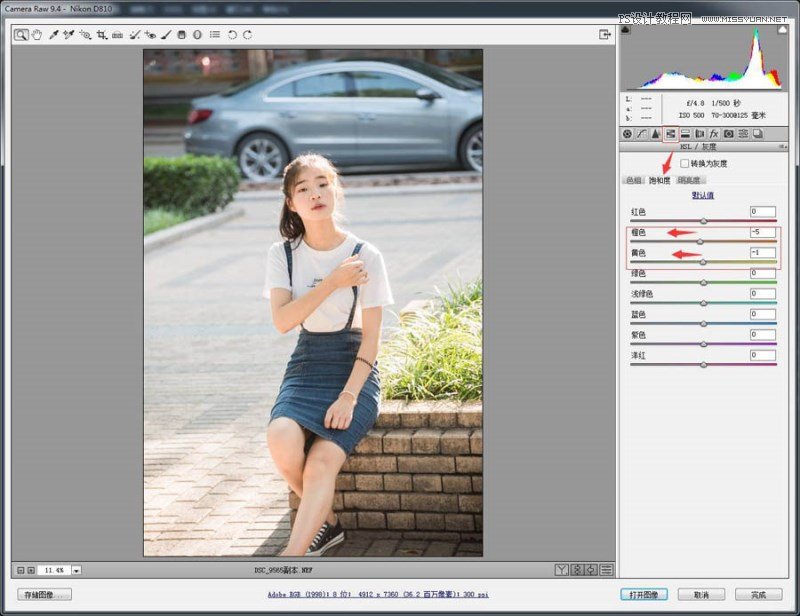
第四步:皮膚調(diào)整好了,我們就可以對(duì)整個(gè)環(huán)境開始調(diào)色
最好的方式就是使用曲線,曲線是調(diào)色之王,在ACR中曲線與在PS中是一樣的功能,但是目前LR中的曲線還只能調(diào)整明度。所以我們可以用這個(gè)曲線來對(duì)整個(gè)氛圍感進(jìn)行渲染,選擇曲線調(diào)整面板,主要對(duì)藍(lán)色與紅色通道進(jìn)行調(diào)節(jié),一般暗部加藍(lán)和高光加藍(lán)都能帶來不錯(cuò)的效果,紅色通道中主要是可以使用它加青色,所以我們用藍(lán)色在暗部開始渲染:
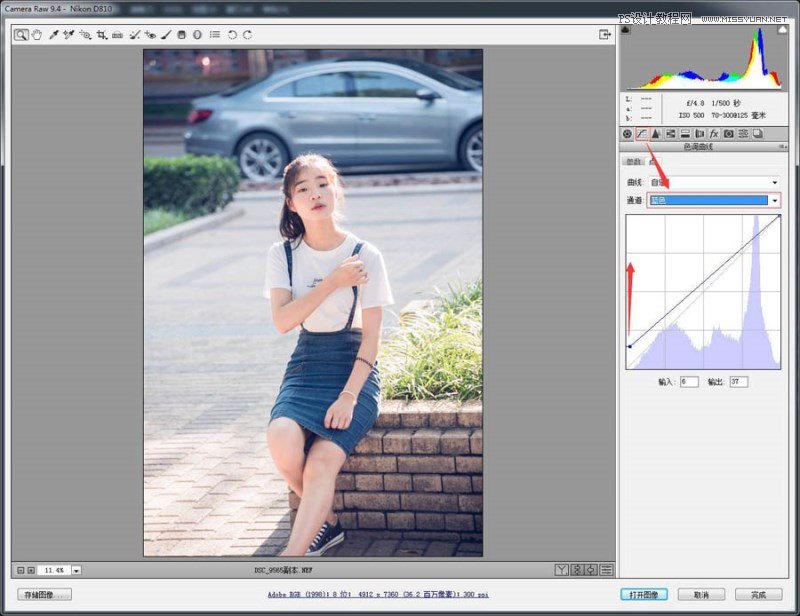
感覺效果還不錯(cuò),但是人物皮膚稍微有點(diǎn)紅,因?yàn)槿宋锲つw此時(shí)比較亮,從明度等級(jí)、高光、中間調(diào)與陰影來分處于高光等級(jí)中,所以使用紅色通道,從高光位置壓暗紅色,其實(shí)就是加青色:

這樣看來調(diào)色基本結(jié)束了,回顧我們?cè)谖恼麻_頭說的清新自然、青春陽光是相符合的,從技術(shù)層面我們主要是提亮了明度與保持了中高飽和度。接著我們可以進(jìn)入到PS中修飾細(xì)節(jié)。
第五步:進(jìn)入到PS
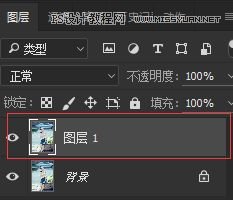
首先復(fù)制(ctrl+J)一個(gè)圖層作為留底,萬一我們不小心把這個(gè)圖修錯(cuò)了,還可以找回。
第六步:去污
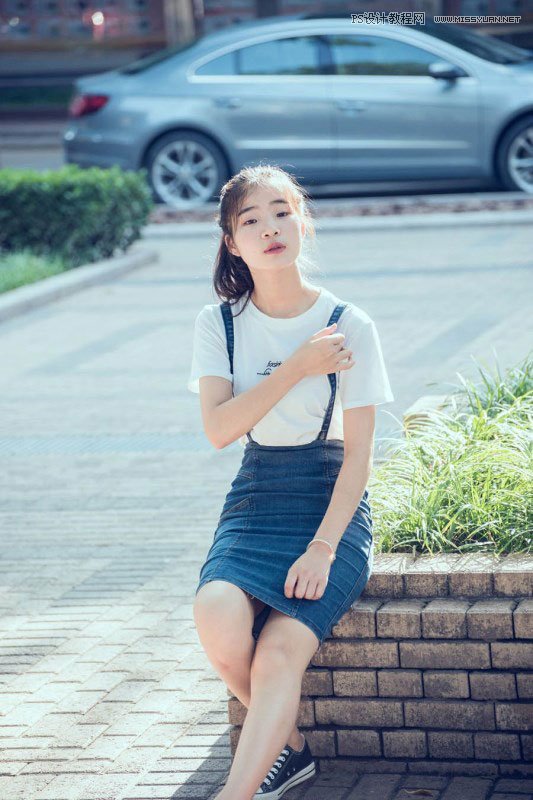
建立一個(gè)空?qǐng)D層,然后用圖章工具和污點(diǎn)修復(fù)工具配合使用,將皮膚中以及衣服中的污點(diǎn)修復(fù)干凈,本圖主要是將一些毛發(fā)有選擇性去除,手臂上扎頭發(fā)的皮筋給去除;
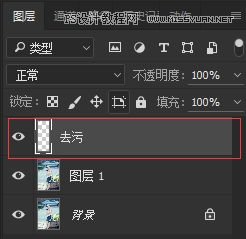
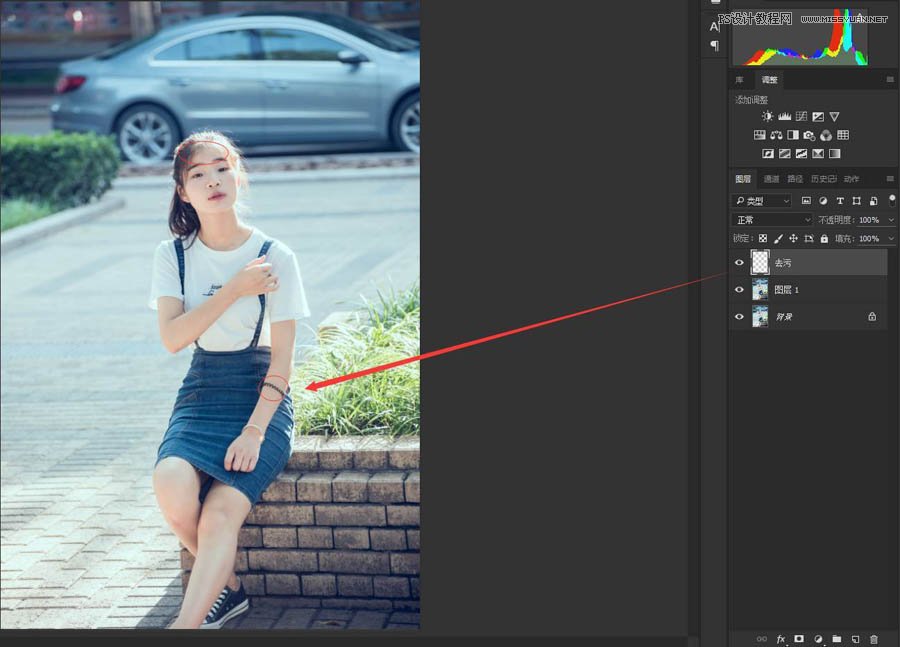
效果:
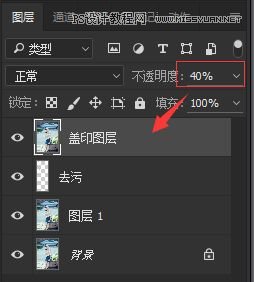
第七步:磨皮,先蓋印一個(gè)圖層(ctrl+alt+shift+E);
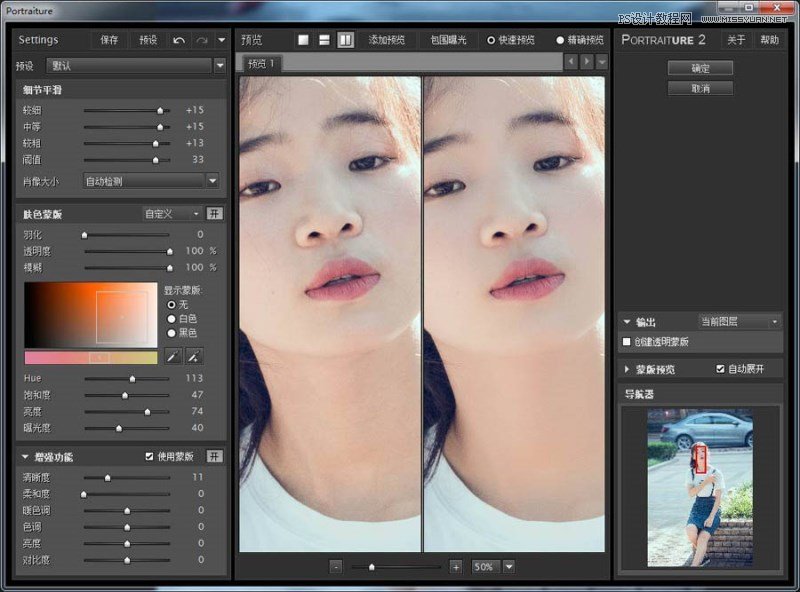
使用插件磨皮(濾鏡-Imagenomic-Portraiture),參數(shù)可以往右邊調(diào)整,但是發(fā)現(xiàn)這里磨皮容易導(dǎo)致皮膚缺少質(zhì)感:
 情非得已
情非得已
-
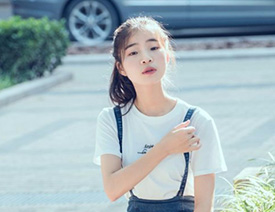 Photoshop結(jié)合LR調(diào)出校園美女柔美淡雅效果2025-08-07
-
 Photoshop調(diào)出曝光不足的古典美女暖色效果2021-05-24
-
 Photoshop把偏暗的人像調(diào)出電影膠片效果2021-04-12
-
 Photoshop調(diào)出偏暗色的美女藍(lán)色藝術(shù)效果2021-04-07
-
 復(fù)古效果:用PS調(diào)出兒童照片復(fù)古電影效果2019-08-02
-
 暖色效果:用PS調(diào)出外景人像暖黃色效果2019-07-29
-
 清新人像:用PS調(diào)出逆光人像小清新效果2019-04-16
-
 電影色調(diào):用PS減法調(diào)出電影膠片效果2019-03-29
-
 復(fù)古效果:PS調(diào)出人像復(fù)古電影藝術(shù)效果2019-01-17
-
 Photoshop調(diào)出外景人像暖色淡雅效果2018-11-29
-
Photoshop結(jié)合LR調(diào)出校園美女柔美淡雅效果2025-08-07
-
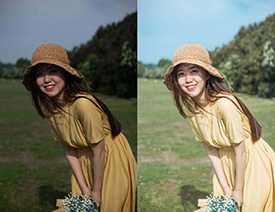 Photoshop結(jié)核LR調(diào)出外景小清新藝術(shù)效果2025-08-07
-
Photoshop結(jié)核LR調(diào)出外景小清新藝術(shù)效果
相關(guān)文章512025-08-07
-
 Photoshop制作復(fù)古風(fēng)格的城市街道
相關(guān)文章97722021-07-05
Photoshop制作復(fù)古風(fēng)格的城市街道
相關(guān)文章97722021-07-05
-
Photoshop調(diào)出曝光不足的古典美女暖色效果
相關(guān)文章24512021-05-24
-
 Photoshop調(diào)出海邊美女照片藍(lán)色藝術(shù)效果
相關(guān)文章50102021-05-24
Photoshop調(diào)出海邊美女照片藍(lán)色藝術(shù)效果
相關(guān)文章50102021-05-24
-
 Photoshop調(diào)出泳池美女照片古銅色效果
相關(guān)文章13292021-05-17
Photoshop調(diào)出泳池美女照片古銅色效果
相關(guān)文章13292021-05-17
-
 Photoshop給偏暗色的人像調(diào)出小清新效果
相關(guān)文章18562021-04-22
Photoshop給偏暗色的人像調(diào)出小清新效果
相關(guān)文章18562021-04-22
-
 Photoshop調(diào)出外景人像INS日系效果
相關(guān)文章20532021-04-22
Photoshop調(diào)出外景人像INS日系效果
相關(guān)文章20532021-04-22
-
 Photoshop調(diào)出干凈通透的外景人像
相關(guān)文章16402021-04-15
Photoshop調(diào)出干凈通透的外景人像
相關(guān)文章16402021-04-15
