Photoshop調出曝光不足的古典美女暖色效果(4)
文章來源于 設計之家,感謝作者 PS修圖精修后期設計 給我們帶來經精彩的文章!設計教程/PS教程/調色教程2021-05-24
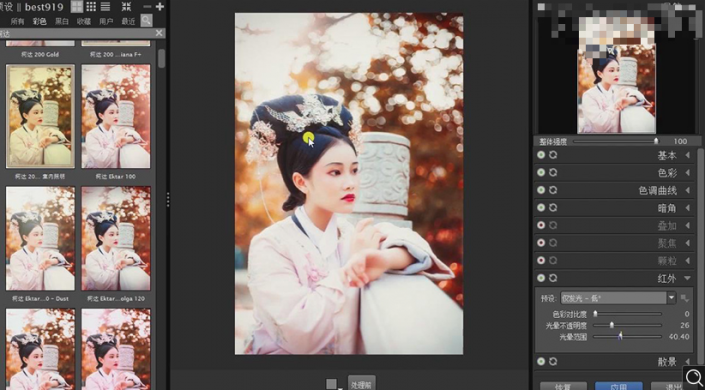
19.【Ctrl+Alt+Shift+E】蓋印圖層,【濾鏡】-【Alien Skin】-【Exposure 7】,選擇【柯達Ektar 100】,取消勾?鏡印俊ⅰ揪勱埂俊ⅰ究帕!浚髡競焱狻坎問嚀迦繽際盡?20.【基本】面板,調整【高光】-25,
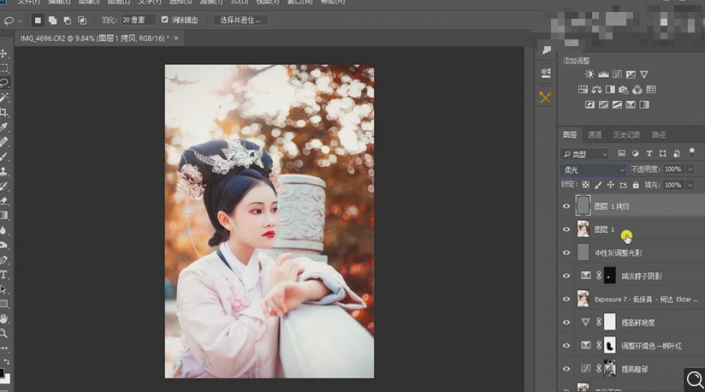
19.【Ctrl+Alt+Shift+E】蓋印圖層,【濾鏡】-【Alien Skin】-【Exposure 7】,選擇【柯達Ektar 100】,取消勾選【疊加】、【聚焦】、【顆粒】,調整【紅外】參數,具體如圖示。
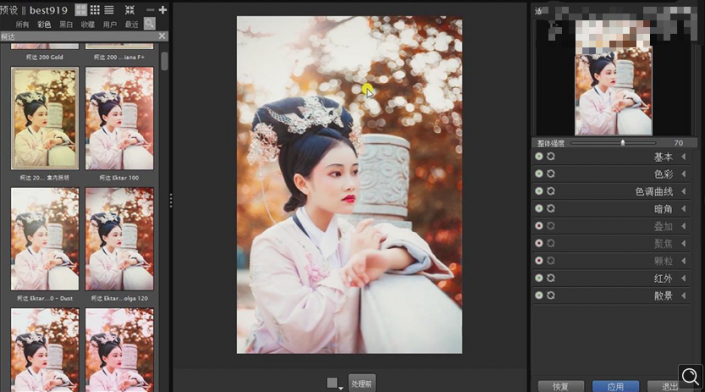
20.【基本】面板,調整【高光】-25,【陰影】30。調整【強度】70,點擊【應用】,具體如圖示。
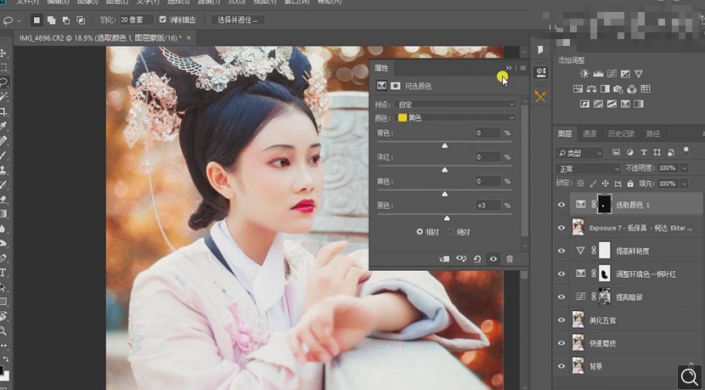
21.使用【套索工具】,選區脖子部分,【Shift+F6】羽化20像素。新建【可選顏色】,調整【紅色】黃色-6%,黑色-14%。【黃色】黑色+3%,具體如圖示。
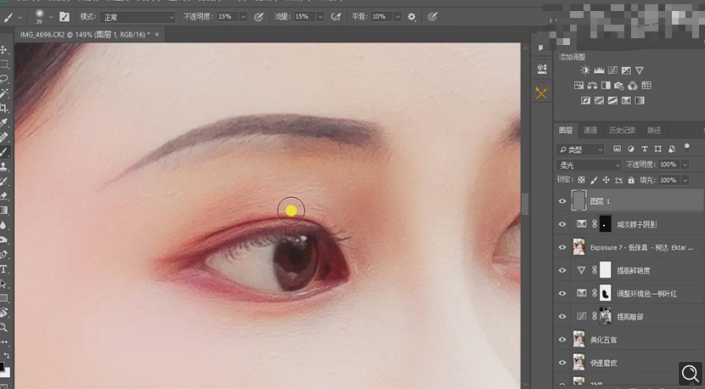
22.新建【圖層】,【編輯】-【填充】-【填充50%灰色】。調整【圖層模式】柔光,使用【畫筆工具】,白色畫筆,不透明度15%,流量15%,【X】切換前后背景色黑色,進行涂抹皮膚,涂抹出陰影與高光部分,具體如圖示。
23.【Ctrl+Alt+Shift+E】蓋印圖層,【濾鏡】-【銳化】-【USM銳化】,調整【數量】50%,具體如圖示。

24.【Ctrl+J】復制圖層,【濾鏡】-【其他】-【高反差保留】5像素,調整【圖層模式】柔光,具體如圖示。
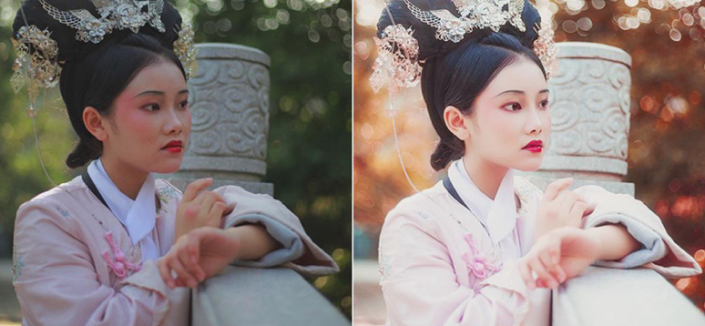
25.最終效果具體如圖所示。
 情非得已
情非得已
推薦文章
-
 Photoshop調出曝光不足的古典美女暖色效果2021-05-24
-
 Photoshop把偏暗的人像調出電影膠片效果2021-04-12
-
 Photoshop調出偏暗色的美女藍色藝術效果2021-04-07
-
 復古效果:用PS調出兒童照片復古電影效果2019-08-02
-
 暖色效果:用PS調出外景人像暖黃色效果2019-07-29
-
 清新人像:用PS調出逆光人像小清新效果2019-04-16
-
 電影色調:用PS減法調出電影膠片效果2019-03-29
-
 復古效果:PS調出人像復古電影藝術效果2019-01-17
-
 Photoshop調出外景人像暖色淡雅效果2018-11-29
-
 Photoshop調出夢幻唯美風格的少女照片2018-10-17
熱門文章
-
 Photoshop制作復古風格的城市街道2021-07-05
-
Photoshop制作復古風格的城市街道
相關文章1152021-07-05
-
 Photoshop調出海邊美女照片藍色藝術效果
相關文章4572021-05-24
Photoshop調出海邊美女照片藍色藝術效果
相關文章4572021-05-24
-
 Photoshop調出泳池美女照片古銅色效果
相關文章2742021-05-17
Photoshop調出泳池美女照片古銅色效果
相關文章2742021-05-17
-
 Photoshop給偏暗色的人像調出小清新效果
相關文章4612021-04-22
Photoshop給偏暗色的人像調出小清新效果
相關文章4612021-04-22
-
 Photoshop調出外景人像INS日系效果
相關文章3582021-04-22
Photoshop調出外景人像INS日系效果
相關文章3582021-04-22
-
 Photoshop調出干凈通透的外景人像
相關文章2982021-04-15
Photoshop調出干凈通透的外景人像
相關文章2982021-04-15
-
Photoshop把偏暗的人像調出電影膠片效果
相關文章3492021-04-12
-
Photoshop調出偏暗色的美女藍色藝術效果
相關文章4642021-04-07
