Photoshop調出海邊美女照片藍色藝術效果(2)
文章來源于 設計之家,感謝作者 ps修圖精修后期設計 給我們帶來經精彩的文章!
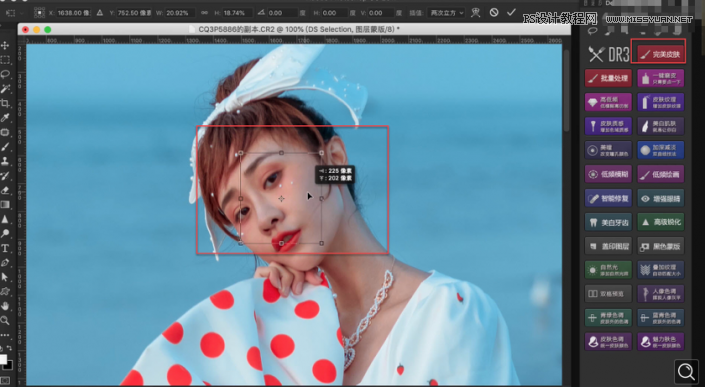
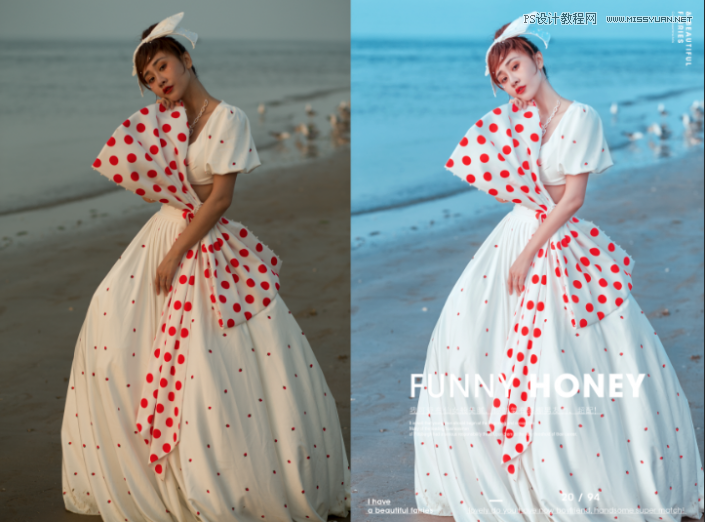
6.打開【液化】,對模特去進行基本的液化;再選擇【修補工具】把圖片的瑕疵部分修掉;修好圖后打開【DR3】,選擇【完美皮膚】,框選人物的五官調整,然后選擇畫筆適當修整。
7.蓋印圖層,再復制兩個,選擇【圖層 1 拷貝】,打開【濾鏡】-【模糊】-【高斯模糊】,適當調整半徑,然后點擊確定。

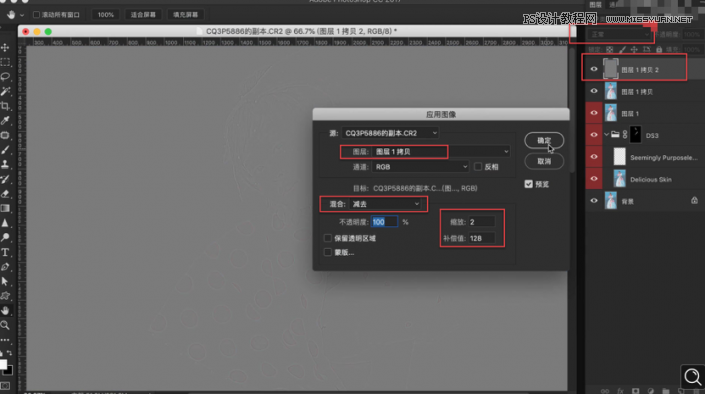
8.再選擇【圖層 1 拷貝 2】,打開【圖像】-【應用圖像】,在彈出窗口設置【圖層】為圖層1 拷貝,【模式】設置為減去,【縮放】設置為2,【補償值】設置為128,然后點擊確定;將【圖層混合模式】設置為線性光。
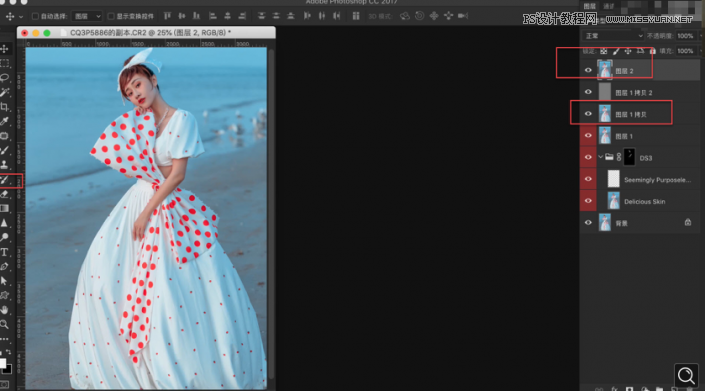
9.選中【圖層 1 拷貝】,選擇【混合畫筆】吸取一點,再適當繪制模特的光影關系;繪制好光影后,蓋印圖層,開始調色。
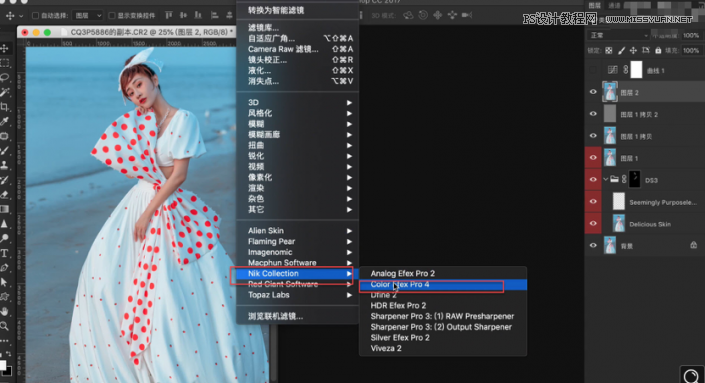
10.給照片加點層次感,打開【濾鏡】-【Nik Collection】-【Cloro Efex Pro】,選擇【色調對比】,根據畫面適當加強亮點和中調,適當降低陰影,調整好后打開圖像。
11.先調整體色調,打開【曲線】,選擇【RGB 曲線】,適當壓暗亮部,適當提亮暗部,適當給中間加一個小對比;選擇【綠曲線】適當調整,給人物的膚色和高光部分加點洋紅。
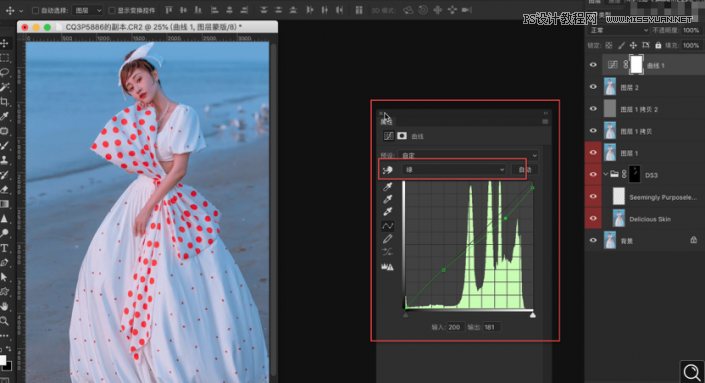
12.整體的明度方面,打開【曲線】,選擇【RGB 曲線】把中間適當提亮,適當加點小對比;根據畫面的膚色,適當調整【紅曲線】和【綠曲線】。
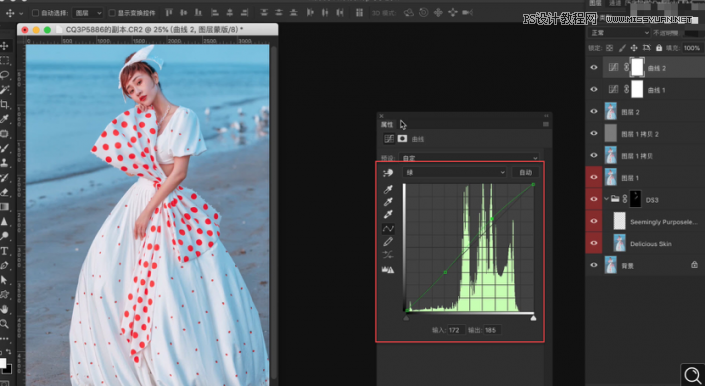
13.打開【色彩平衡】,選擇【高光】,適當給高光加點青和綠;再打開【色相/飽和度】,吸取裙子上的青,適當降低飽和度,然后使用白色畫筆在蒙版http://www.16xx8.com/tags/38847/上將青擦掉;同理打開【可選顏色】,選擇紅色,適當加黑,然后使用白色畫筆適當涂抹紅點。
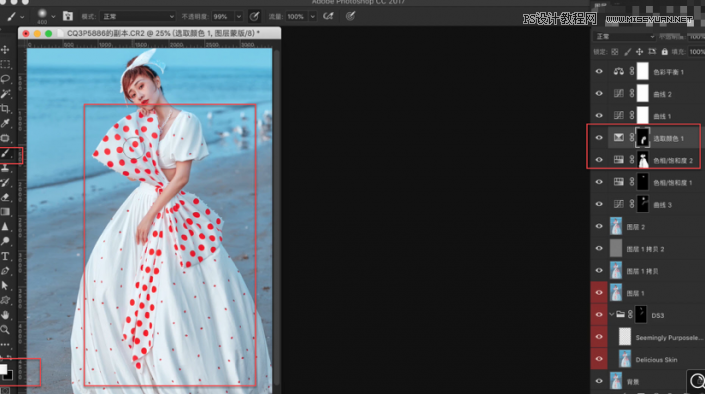
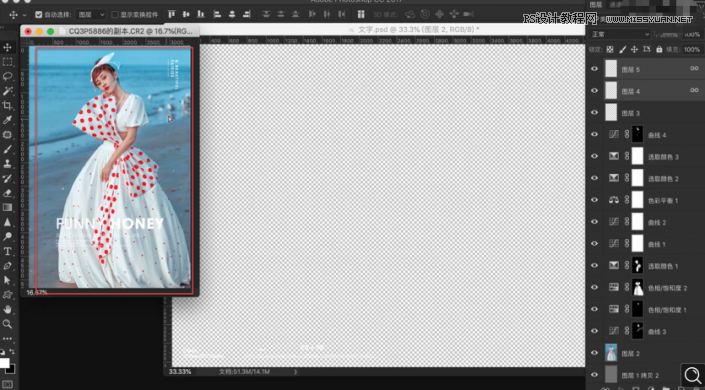
14.海的色調方面,打開【可選顏色】,分別選擇藍色、青色,都適當加黑、加黃色;選擇白色,適當加點黃,讓衣服與海的色調分開;調整好后導入文字,適當調整文字的位置和大小。
 情非得已
情非得已
-
 Photoshop調出曝光不足的古典美女暖色效果2021-05-24
-
 Photoshop把偏暗的人像調出電影膠片效果2021-04-12
-
 Photoshop調出偏暗色的美女藍色藝術效果2021-04-07
-
 復古效果:用PS調出兒童照片復古電影效果2019-08-02
-
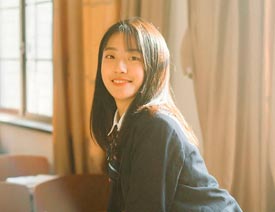 暖色效果:用PS調出外景人像暖黃色效果2019-07-29
-
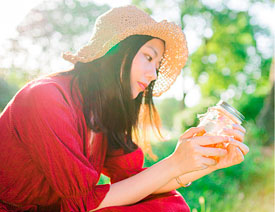 清新人像:用PS調出逆光人像小清新效果2019-04-16
-
 電影色調:用PS減法調出電影膠片效果2019-03-29
-
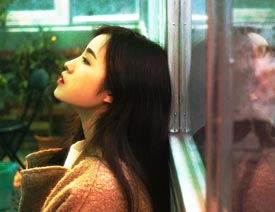 復古效果:PS調出人像復古電影藝術效果2019-01-17
-
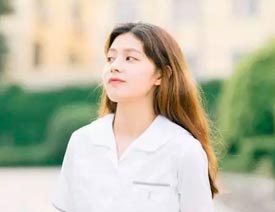 Photoshop調出外景人像暖色淡雅效果2018-11-29
-
 Photoshop調出夢幻唯美風格的少女照片2018-10-17
-
 Photoshop調出泳池美女照片古銅色效果2021-05-17
-
 Photoshop調出外景情侶照片唯美紫色調2021-04-27
-
 Photoshop調出海邊美女照片藍色藝術效果2021-05-24
-
Photoshop調出曝光不足的古典美女暖色效果2021-05-24
-
Photoshop調出曝光不足的古典美女暖色效果
相關文章1612021-05-24
-
Photoshop調出泳池美女照片古銅色效果
相關文章1812021-05-17
-
 Photoshop給偏暗色的人像調出小清新效果
相關文章3702021-04-22
Photoshop給偏暗色的人像調出小清新效果
相關文章3702021-04-22
-
 Photoshop調出外景人像INS日系效果
相關文章2512021-04-22
Photoshop調出外景人像INS日系效果
相關文章2512021-04-22
-
 Photoshop調出干凈通透的外景人像
相關文章2322021-04-15
Photoshop調出干凈通透的外景人像
相關文章2322021-04-15
-
Photoshop把偏暗的人像調出電影膠片效果
相關文章2472021-04-12
-
Photoshop調出偏暗色的美女藍色藝術效果
相關文章3882021-04-07
-
 Photoshop調出外景人像日系藍色效果
相關文章3302021-03-25
Photoshop調出外景人像日系藍色效果
相關文章3302021-03-25
