Photoshop制作立體效果的甜甜圈藝術字(2)
文章來源于 優設,感謝作者 吃喝玩樂團團長 給我們帶來經精彩的文章!設計教程/PS教程/文字特效2021-03-25
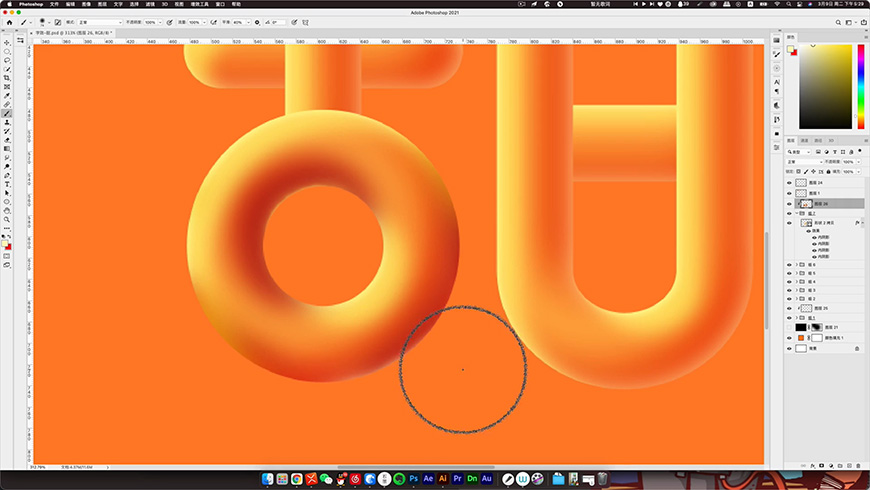
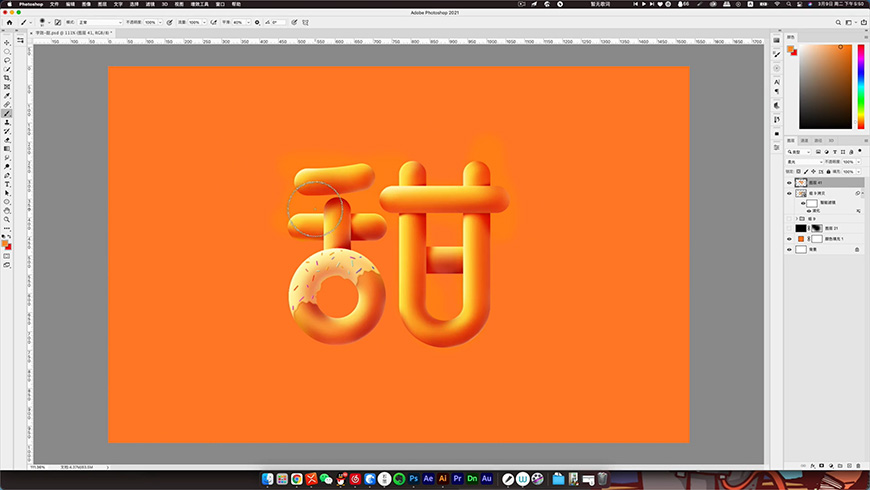
Step 03 光影刻畫 利用柔邊畫筆工具給圖層添加上高光、暗部和反光,一般來說,高光和反光,都是淺色的,因此圖層的混合模式可以改為濾色,而暗部區域因為顏色較深,圖層模式往往會選擇正片疊底。 這一步非常重要,
Step 03 光影刻畫
利用柔邊畫筆工具給圖層添加上高光、暗部和反光,一般來說,高光和反光,都是淺色的,因此圖層的混合模式可以改為濾色,而暗部區域因為顏色較深,圖層模式往往會選擇正片疊底。
這一步非常重要,需要根據打光以及物體本身的素描關系來繪制,需要注意的是光源一定要統一,反光也一定要記得加上,這樣會讓物體看起來立體感更強。

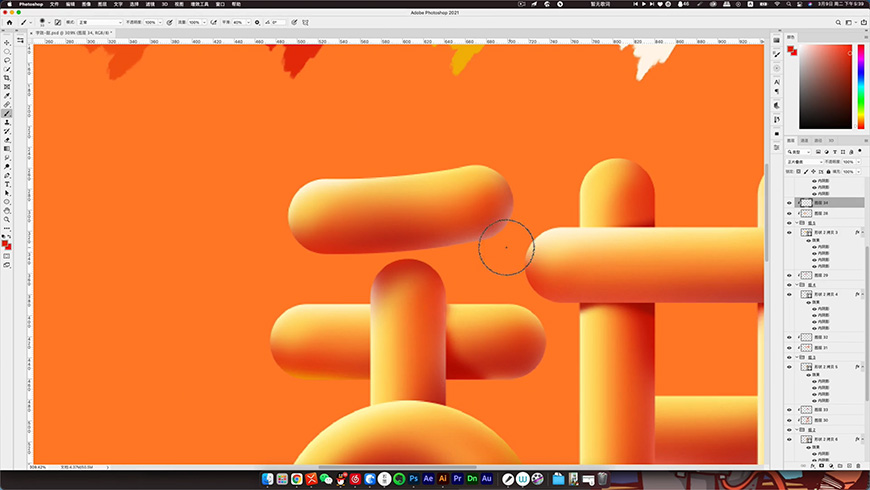
Step 04 體積區分
繼續利用柔邊畫筆,分別給每個圖層刷上投影部分,可以利用剪貼蒙板,限制投影區域。圖層模式選擇正片疊底。加上投影之后,可以進一步強化物體的體積關系,也能讓字效顯得更加逼真。

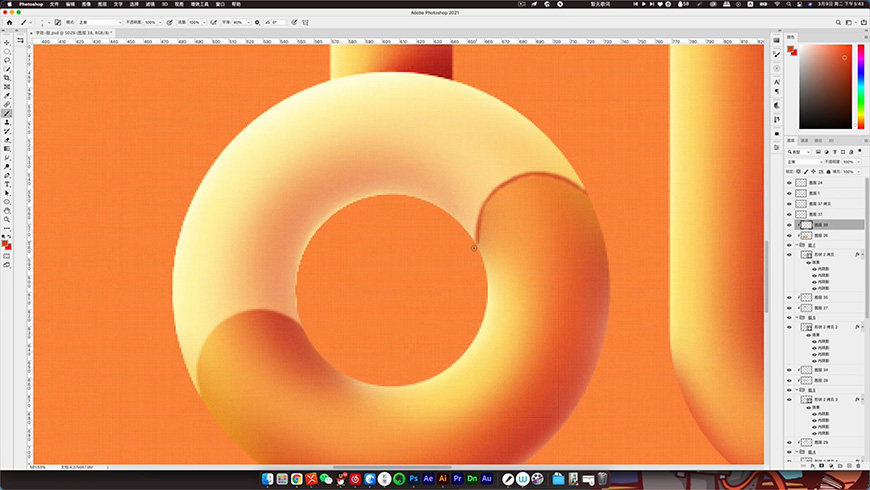
Step 05 細節刻畫
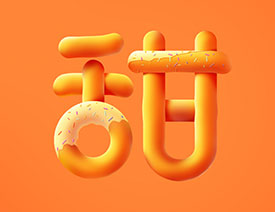
利用選區加上畫筆工具,繪制出甜甜圈的糖霜部分。同樣利用圖層樣式和畫筆,塑造出立體感,最后再加上小裝飾物,即可完成整個字效。

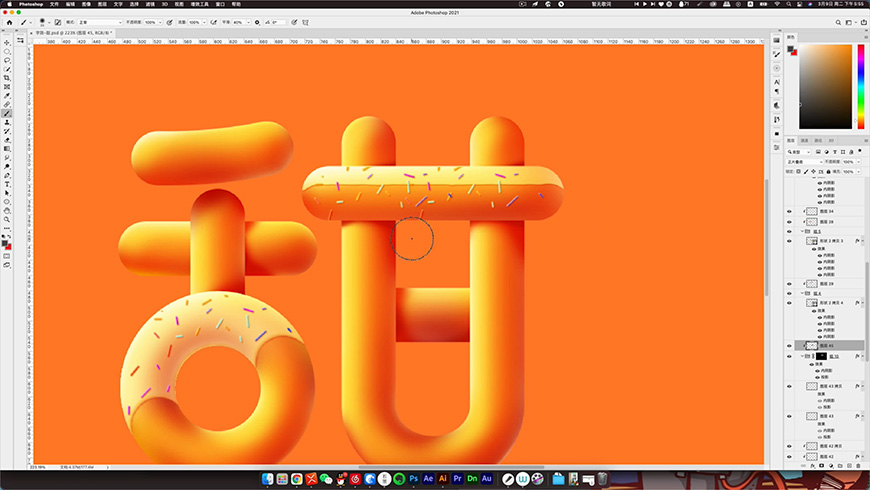
最終效果圖

 情非得已
情非得已
推薦文章
-
 Photoshop制作可愛的逗比立體字教程2021-03-23
-
 Photoshop制作金屬質感的女神節藝術字2021-03-18
-
 Photoshop制作火焰燃燒的文字效果2021-03-10
-
 Photoshop制作金色的海報標題文字教程2021-02-22
-
 Photoshop制作炫麗的游戲風格藝術字2021-02-22
-
 Photoshop制作立體效果的黃金藝術字2020-03-18
-
 Photoshop制作逼真的熔巖藝術字2020-03-15
-
 Photoshop通過透視制作公路上的藝術字2020-03-15
-
 Photoshop設計金色立體特效的藝術字2020-03-12
-
 Photoshop制作卡通風格的手繪藝術字2020-03-09
熱門文章
-
 Photoshop制作金屬質感的科技藝術字教程2021-03-17
-
 Phhotoshop使用濾鏡制作創意的水波字2021-03-25
-
 Photoshop制作立體效果的甜甜圈藝術字2021-03-25
-
Photoshop制作金屬質感的女神節藝術字2021-03-18
-
 Photoshop制作暗黑破壞神主題金屬字教程2021-03-16
-
Photoshop制作可愛的逗比立體字教程2021-03-23
-
 Photoshop使用筆刷制作書法藝術字教程2021-03-23
-
 Photoshop制作時尚的鏤空藝術字教程2021-04-12
-
Photoshop制作時尚的鏤空藝術字教程
相關文章1632021-04-12
-
Phhotoshop使用濾鏡制作創意的水波字
相關文章3872021-03-25
-
Photoshop制作可愛的逗比立體字教程
相關文章2232021-03-23
-
Photoshop使用筆刷制作書法藝術字教程
相關文章1932021-03-23
-
Photoshop制作金屬質感的女神節藝術字
相關文章2532021-03-18
-
Photoshop制作金屬質感的科技藝術字教程
相關文章5312021-03-17
-
Photoshop制作暗黑破壞神主題金屬字教程
相關文章2422021-03-16
-
Photoshop制作火焰燃燒的文字效果
相關文章5742021-03-10
