Photoshop使用筆刷制作書法藝術字教程(2)
文章來源于 優設,感謝作者 劉哲 給我們帶來經精彩的文章!設計教程/PS教程/文字特效2021-03-23
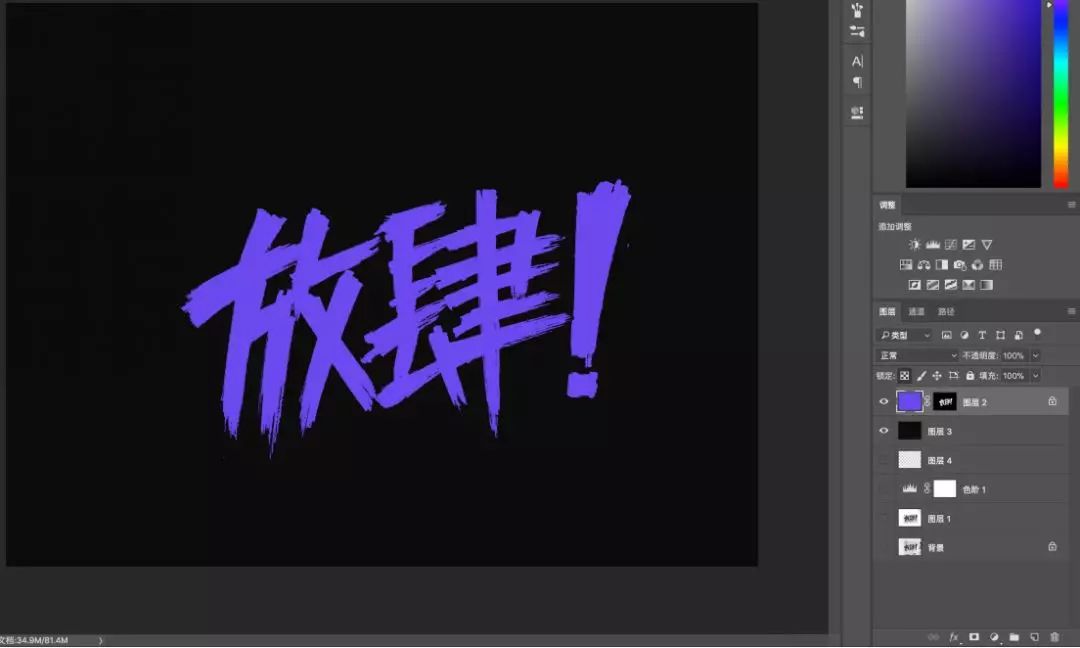
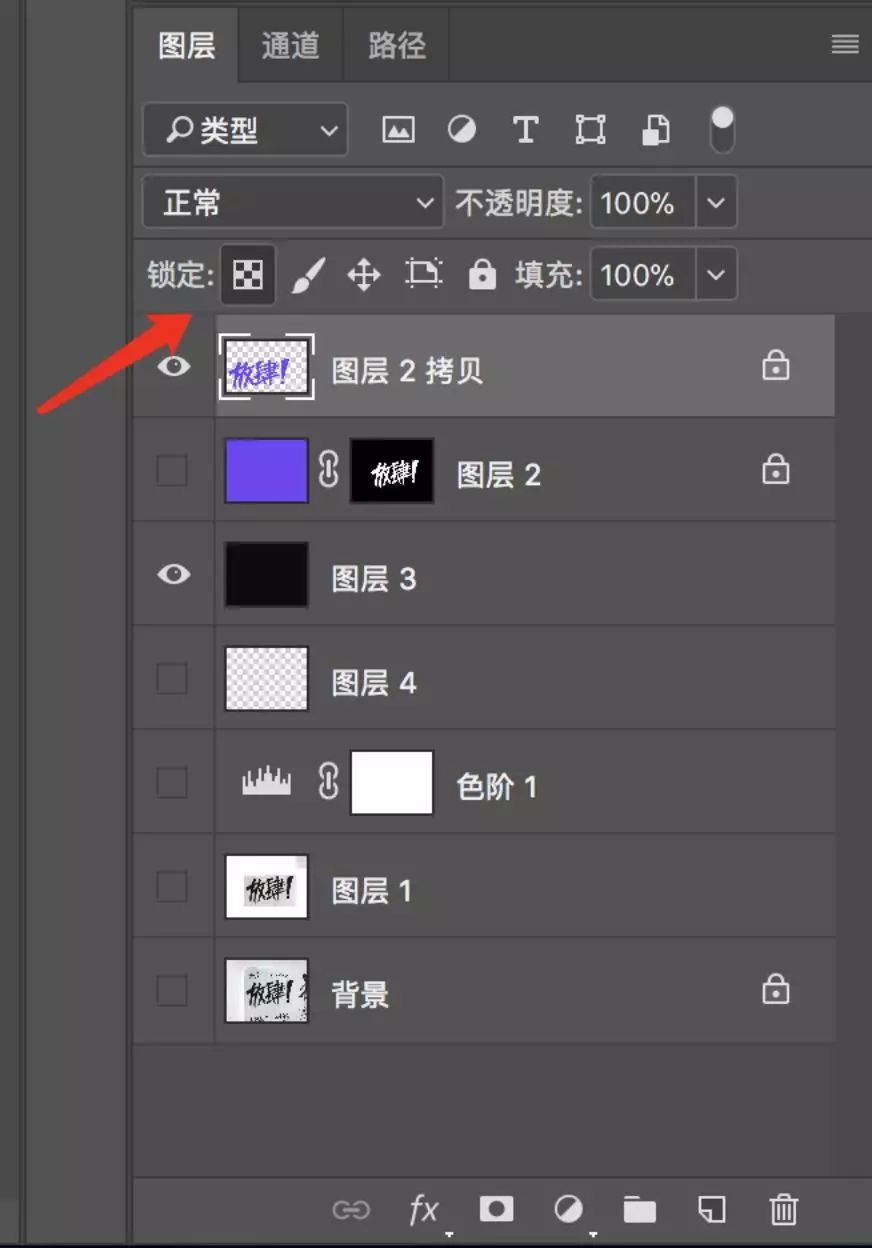
有了選區之后,直接點擊「圖層」窗口下方的「蒙版」,就只剩下文字部分了。 (這里也可以直接把黑色以外的部分用選區刪掉,這是我個人習慣,留一個圖層備份) Step 03 制作效果 點擊選擇「鎖定透明像素」小按鈕,直接
有了選區之后,直接點擊「圖層」窗口下方的「蒙版」,就只剩下文字部分了。
(這里也可以直接把黑色以外的部分用選區刪掉,這是我個人習慣,留一個圖層備份)
Step 03 制作效果
點擊選擇「鎖定透明像素」小按鈕,直接在里面填充一個顏色,接下來用之前說的筆刷庫各種顏色,各種刷。
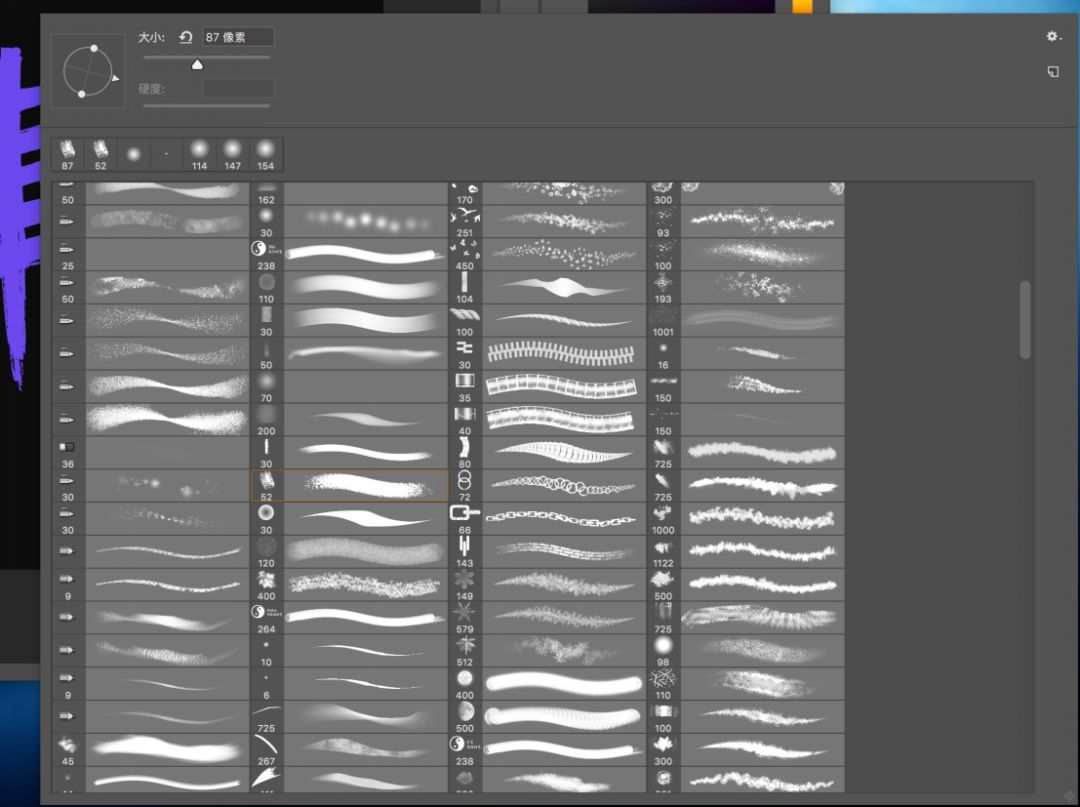
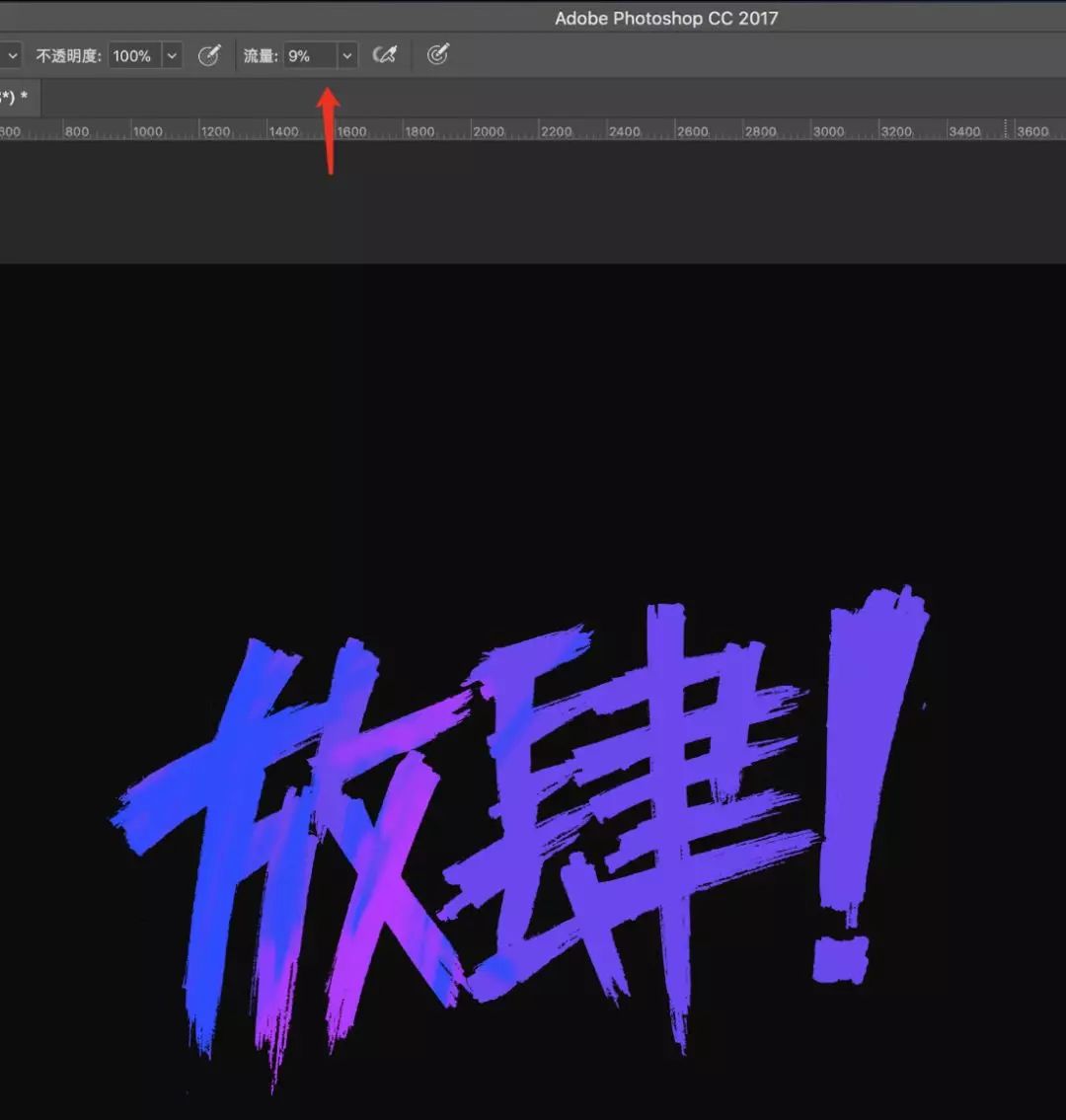
畫筆流量開小一點,涂抹的時候更有層次感。
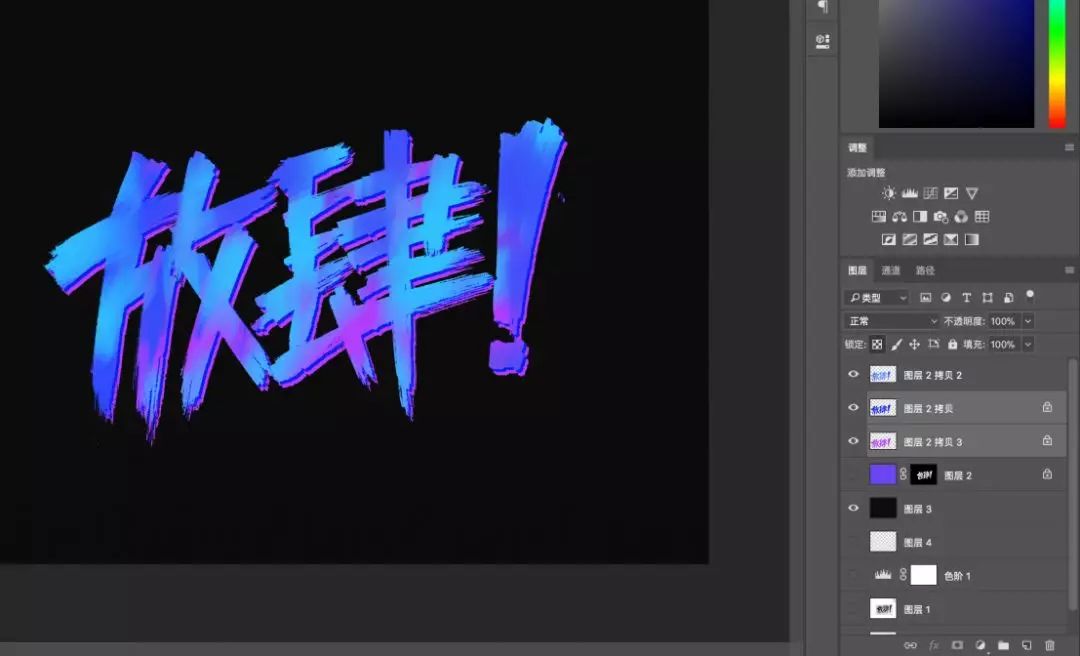
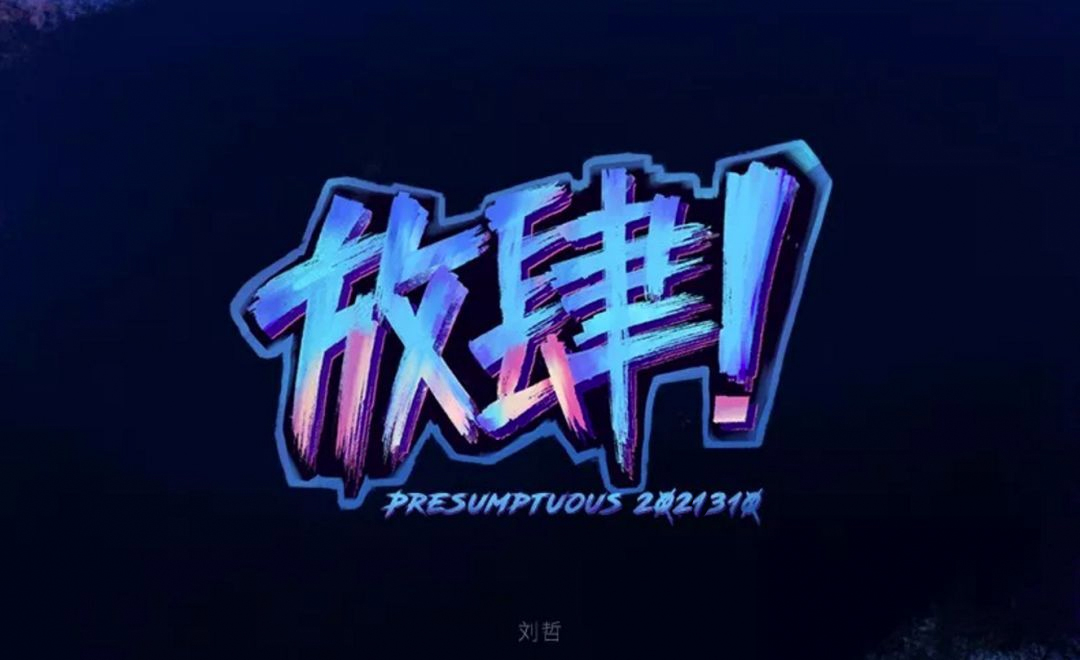
下邊復制2層,分別填充深藍色和洋紅色,往右下方向移動幾步,讓文字有一些厚度。
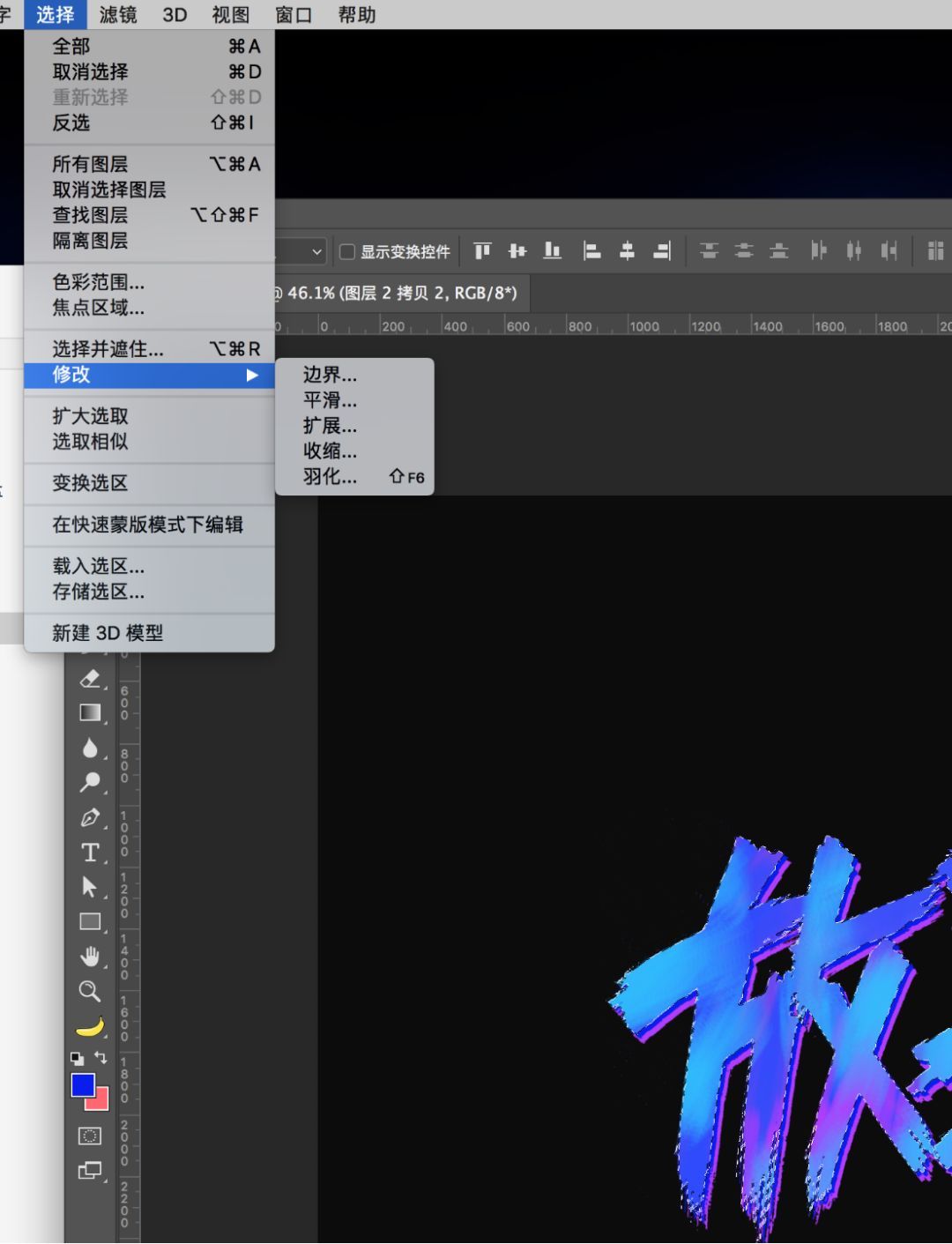
選擇最上面的圖層,按住ctrl+鼠標左鍵,提取選區,選擇-修改-擴展-40px左右。
(這里擴展看你個人喜好來就好,沒有硬性要求)
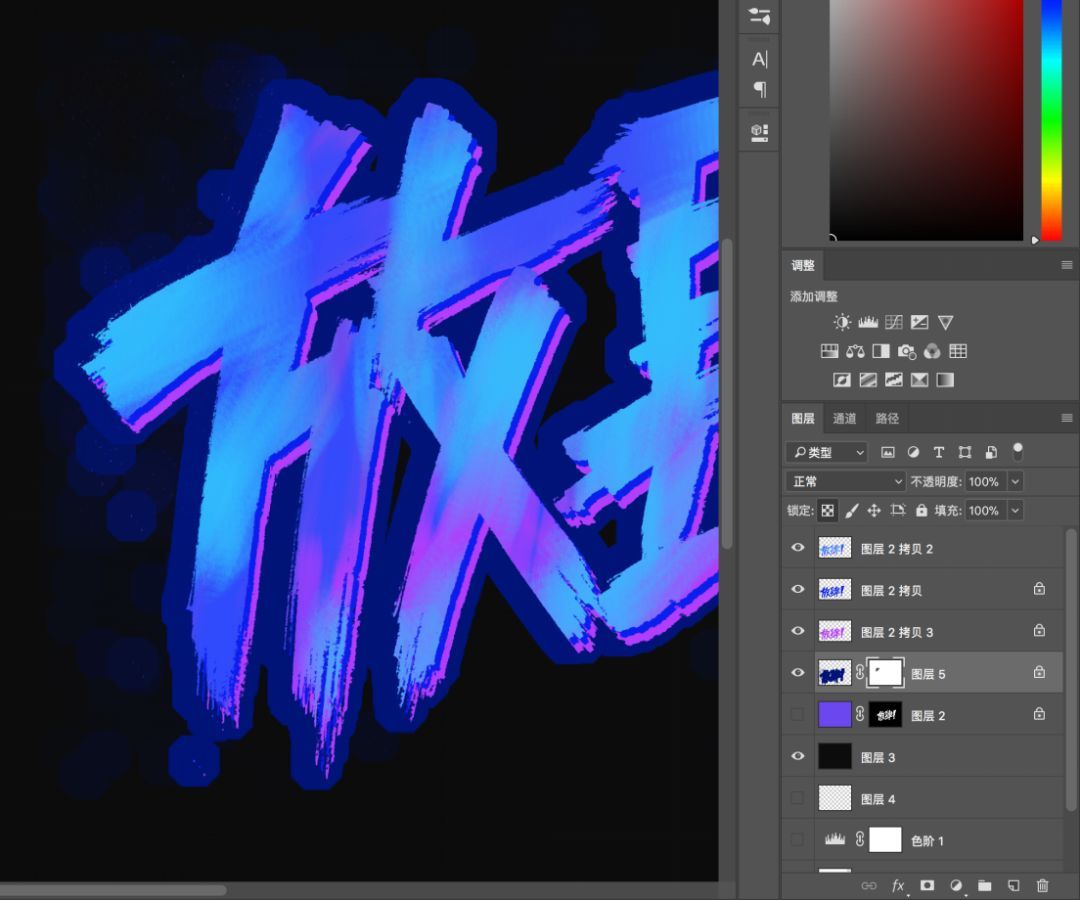
然后新建一個圖層,在下方填充顏色。因為是手寫畫筆拍照出來的,很多細節選區不顯示,但是真實存在,需要加一個蒙版耐心擦掉。
Step 04 完善效果
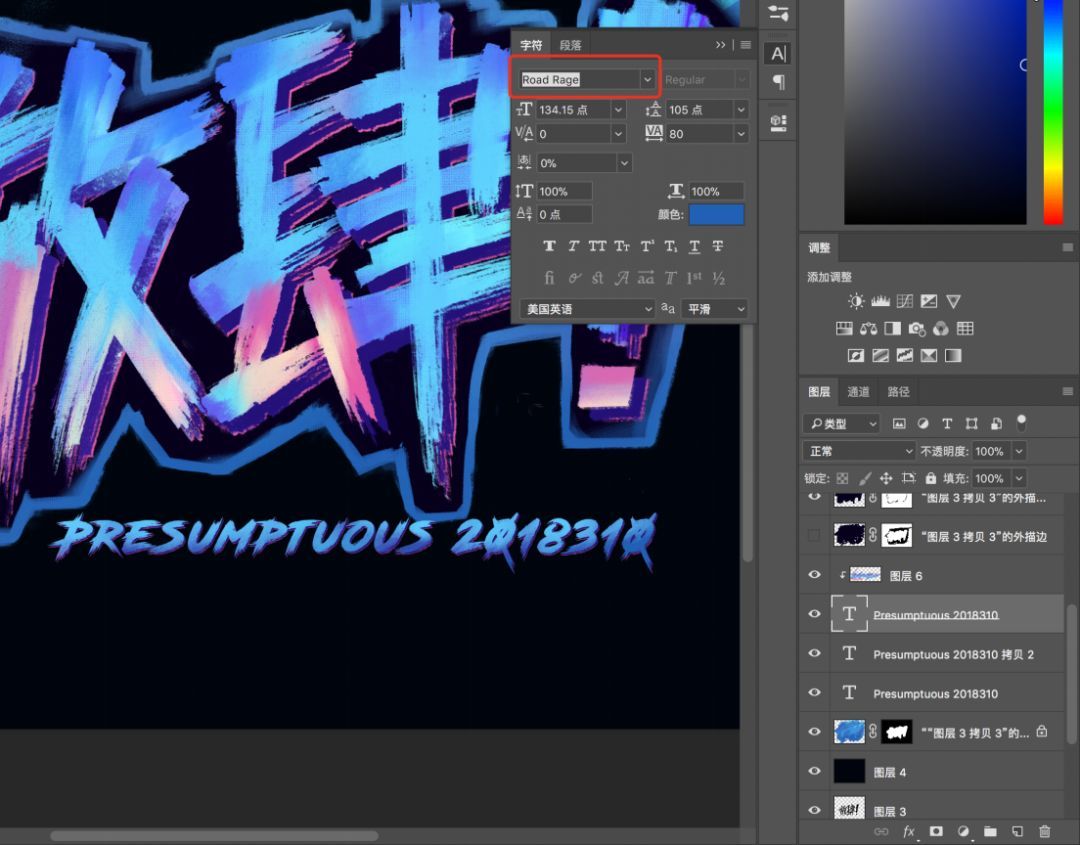
配一個英文,英文選一個比較手寫感覺的字體搭配中文,我用的「Road rage」,網上比較容易找到。
和中文一樣的方法,英文第一層涂抹上色,英文的第二層和第三層填充不同的顏色,分別右下移動幾步,增加厚度細節。
結語
制作的大致過程如上,我沒有用油漆字效,都是用ps里面的終極武器-筆刷,筆刷的靈活性很強,隨意上色,可多選幾種顏色,多選幾種筆刷,耐心刷。如果你有手繪板,筆觸的細節會更豐富一些。
 情非得已
情非得已
推薦文章
-
 Photoshop制作可愛的逗比立體字教程2021-03-23
-
 Photoshop制作金屬質感的女神節藝術字2021-03-18
-
 Photoshop制作火焰燃燒的文字效果2021-03-10
-
 Photoshop制作金色的海報標題文字教程2021-02-22
-
 Photoshop制作炫麗的游戲風格藝術字2021-02-22
-
 Photoshop制作立體效果的黃金藝術字2020-03-18
-
 Photoshop制作逼真的熔巖藝術字2020-03-15
-
 Photoshop通過透視制作公路上的藝術字2020-03-15
-
 Photoshop設計金色立體特效的藝術字2020-03-12
-
 Photoshop制作卡通風格的手繪藝術字2020-03-09
熱門文章
-
Photoshop制作金色的海報標題文字教程2021-02-22
-
 Photoshop繪制逼真的粉筆字教程2021-03-05
-
Photoshop制作火焰燃燒的文字效果2021-03-10
-
 Photoshop制作暗黑破壞神主題金屬字教程2021-03-16
-
Photoshop制作金屬質感的女神節藝術字2021-03-18
-
 Photoshop制作火焰燃燒的文字教程2021-03-05
-
Photoshop制作炫麗的游戲風格藝術字2021-02-22
-
Photoshop制作可愛的逗比立體字教程2021-03-23
-
Photoshop制作可愛的逗比立體字教程
相關文章1592021-03-23
-
Photoshop制作金屬質感的女神節藝術字
相關文章2092021-03-18
-
 Photoshop制作金屬質感的科技藝術字教程
相關文章1012021-03-17
Photoshop制作金屬質感的科技藝術字教程
相關文章1012021-03-17
-
Photoshop制作暗黑破壞神主題金屬字教程
相關文章2112021-03-16
-
Photoshop制作火焰燃燒的文字效果
相關文章2292021-03-10
-
Photoshop繪制逼真的粉筆字教程
相關文章2732021-03-05
-
Photoshop制作火焰燃燒的文字教程
相關文章2022021-03-05
-
Photoshop制作炫麗的游戲風格藝術字
相關文章1772021-02-22
