Photoshop制作火焰燃燒的文字效果(2)
文章來(lái)源于 未知,感謝作者 FM螺言螺語(yǔ) 給我們帶來(lái)經(jīng)精彩的文章!設(shè)計(jì)教程/PS教程/文字特效2021-03-10
7、執(zhí)行濾鏡-液化。選擇向前變形工具。鍵入下面設(shè)置。在文字邊緣制造波浪效果。 8、打開(kāi)火焰素材。進(jìn)入通道面板,選擇綠色層。CTRL+左鍵點(diǎn)擊綠色層載入高光區(qū)。 9、回到層面板,適用移動(dòng)工具,將選中的區(qū)域移動(dòng)到剛
7、執(zhí)行濾鏡-液化。選擇向前變形工具。鍵入下面設(shè)置。在文字邊緣制造波浪效果。
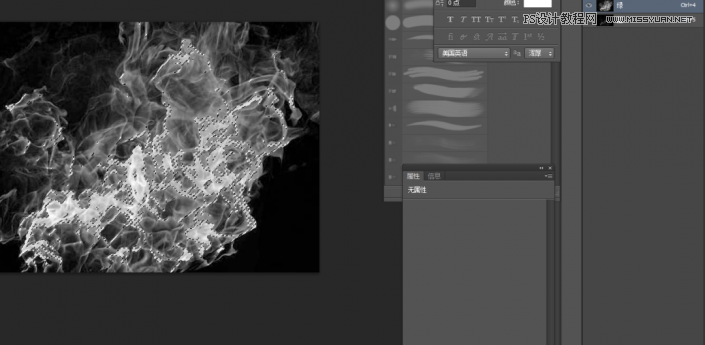
8、打開(kāi)火焰素材。進(jìn)入通道面板,選擇綠色層。CTRL+左鍵點(diǎn)擊綠色層載入高光區(qū)。

9、回到層面板,適用移動(dòng)工具,將選中的區(qū)域移動(dòng)到剛才的文字文件中,將火焰置于文字層上方。
10、適用15像素橡皮擦工具,擦掉所有多余的火焰,只留下在文字周?chē)澙@的火焰。
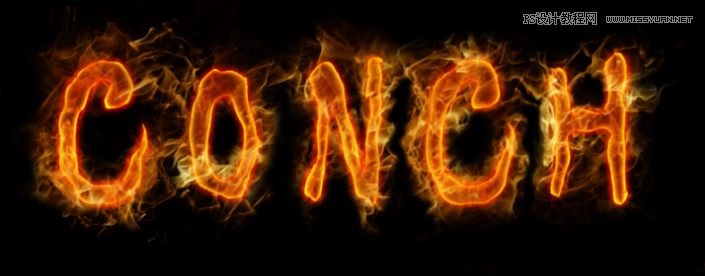
11、復(fù)制火焰層。將原火焰層的不透明度設(shè)置為30%。將復(fù)制得到的層的混合模式設(shè)置為疊加。
12、多重復(fù)幾次該過(guò)程,添加更多火焰。
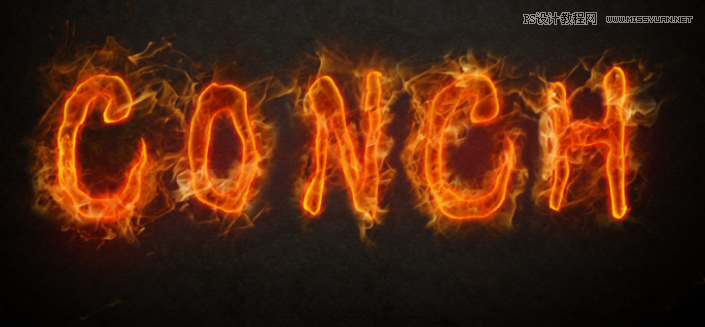
13、新建圖層,用畫(huà)筆畫(huà)幾個(gè)紅點(diǎn)。
14、將本層混合模式設(shè)為顏色減淡。
完成:
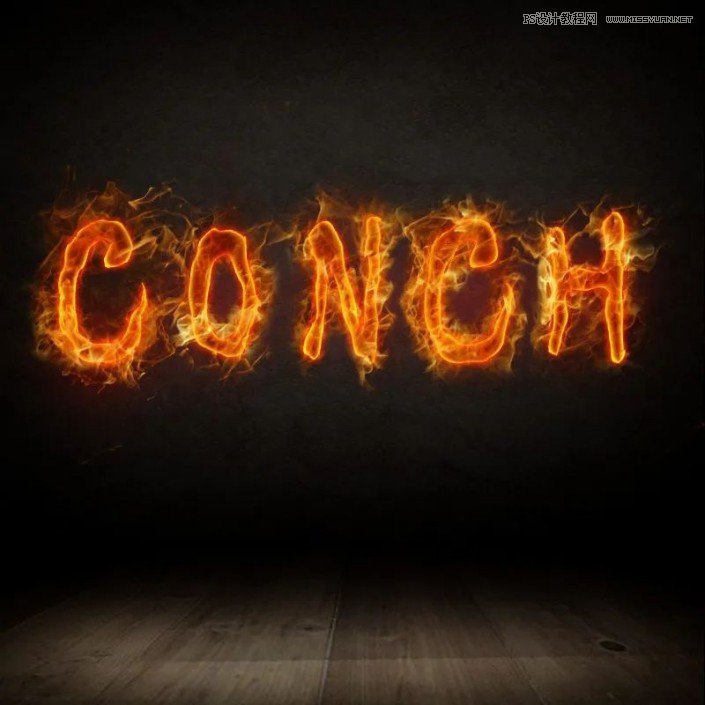
火焰文字整體來(lái)說(shuō)制作起來(lái)還是比較簡(jiǎn)單的。它展現(xiàn)出一種設(shè)計(jì)感,學(xué)會(huì)以后我們可以應(yīng)用到一些海報(bào)當(dāng)中來(lái)增加一些效果。教程練習(xí)起來(lái)還是比較好上手的,一起來(lái)學(xué)習(xí)一下吧。
 情非得已
情非得已
推薦文章
-
 Photoshop制作火焰燃燒的文字效果2021-03-10
-
 Photoshop制作金色的海報(bào)標(biāo)題文字教程2021-02-22
-
 Photoshop制作炫麗的游戲風(fēng)格藝術(shù)字2021-02-22
-
 Photoshop制作立體效果的黃金藝術(shù)字2020-03-18
-
 Photoshop制作逼真的熔巖藝術(shù)字2020-03-15
-
 Photoshop通過(guò)透視制作公路上的藝術(shù)字2020-03-15
-
 Photoshop設(shè)計(jì)金色立體特效的藝術(shù)字2020-03-12
-
 Photoshop制作卡通風(fēng)格的手繪藝術(shù)字2020-03-09
-
 銀色文字:用PS圖層樣式制作金屬字教程2019-07-22
-
 3D立體字:用PS制作沙發(fā)靠椅主題立體字2019-07-18
熱門(mén)文章
-
Photoshop制作金色的海報(bào)標(biāo)題文字教程2021-02-22
-
 Photoshop繪制逼真的粉筆字教程2021-03-05
-
Photoshop制作火焰燃燒的文字效果2021-03-10
-
 Photoshop制作火焰燃燒的文字教程2021-03-05
-
 Photoshop制作暗黑破壞神主題金屬字教程2021-03-16
-
Photoshop制作炫麗的游戲風(fēng)格藝術(shù)字2021-02-22
-
Photoshop制作暗黑破壞神主題金屬字教程
相關(guān)文章1812021-03-16
-
Photoshop繪制逼真的粉筆字教程
相關(guān)文章2642021-03-05
-
Photoshop制作火焰燃燒的文字教程
相關(guān)文章1882021-03-05
-
Photoshop制作金色的海報(bào)標(biāo)題文字教程
相關(guān)文章3742021-02-22
-
Photoshop制作炫麗的游戲風(fēng)格藝術(shù)字
相關(guān)文章1692021-02-22
-
 Photoshop制作彩色手寫(xiě)字教程
相關(guān)文章20042020-09-28
Photoshop制作彩色手寫(xiě)字教程
相關(guān)文章20042020-09-28
-
 Photoshop制作夏季水花藝術(shù)字教程
相關(guān)文章16862020-07-09
Photoshop制作夏季水花藝術(shù)字教程
相關(guān)文章16862020-07-09
-
 Photoshop制作創(chuàng)意的海邊泡沫藝術(shù)字
相關(guān)文章17032020-03-18
Photoshop制作創(chuàng)意的海邊泡沫藝術(shù)字
相關(guān)文章17032020-03-18
