LR調出小清新風格的西紅柿照片(2)
文章來源于 新浪博客,感謝作者 LLLzill 給我們帶來經精彩的文章!設計教程/PS教程/LR教程2020-03-17
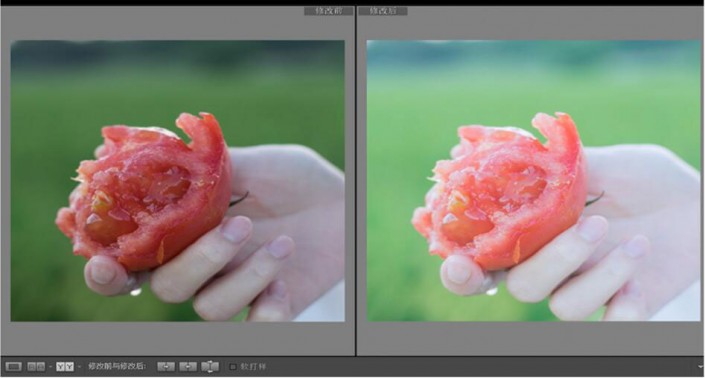
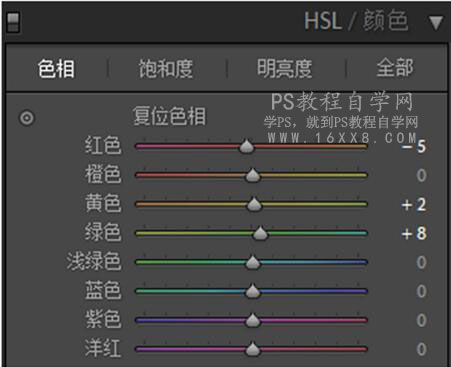
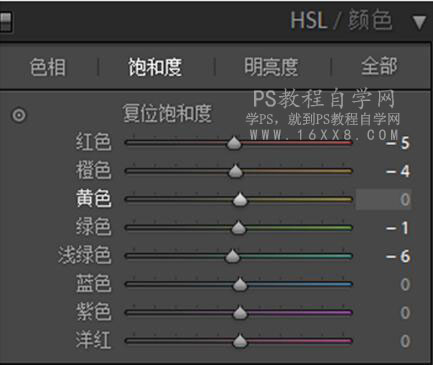
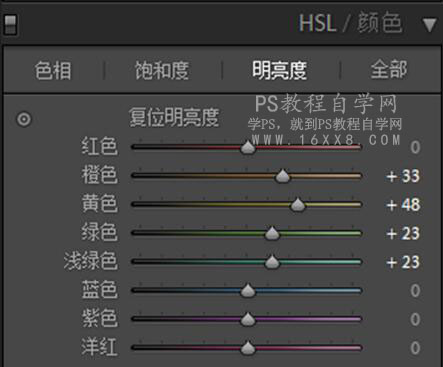
使得畫面偏青藍調,讓畫面更干凈 第四步: HSL調整 畫面中的顏色主要有背景的綠色、西紅柿的紅色 和手的顏色構成 調整的基本思路就是減飽和,提高明亮度 更畫面更干凈 第五步:校準(三原色調整) 畫面的主要顏色是背景
使得畫面偏青藍調,讓畫面更干凈
第四步: HSL調整
畫面中的顏色主要有背景的綠色、西紅柿的紅色
和手的顏色構成
調整的基本思路就是減飽和,提高明亮度
更畫面更干凈
第五步:校準(三原色調整)
畫面的主要顏色是背景的綠色,
這里調整了綠色和藍色,
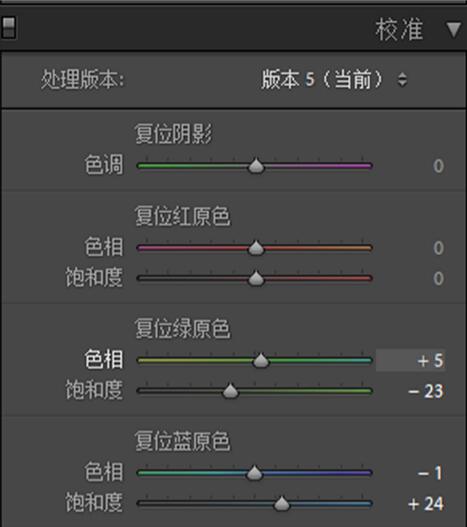
增加藍原色的飽和度,讓畫面更干凈通透
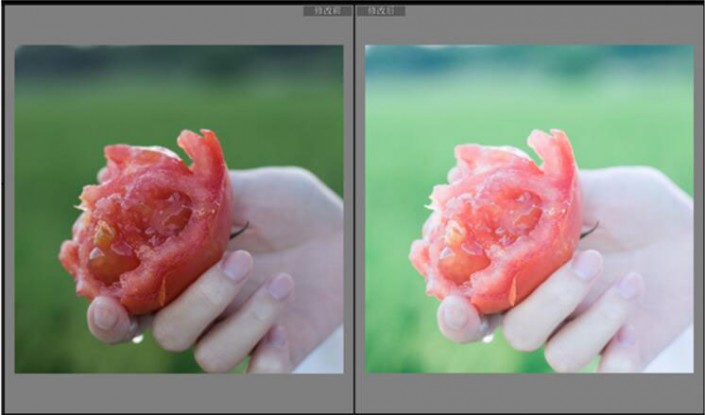
LR的調整就到此結束啦,接著導入PS繼續調整
第六步:PS調整
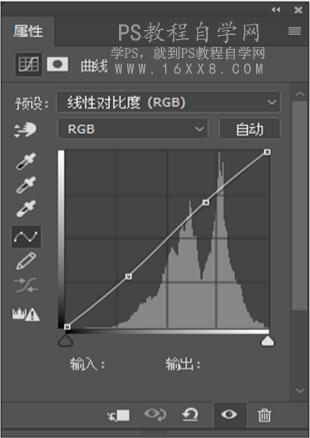
首先復制個圖層,加個線性對比度曲線
使得畫面的層次更實
新建一個純色的填充圖層
顏色選擇青色,往左邊選
明亮度更高,畫面更加清爽
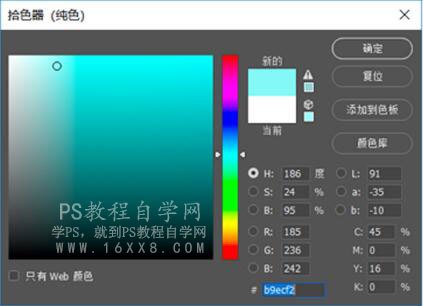
然后把混合模式改為柔光
不透明度降低到20%左右
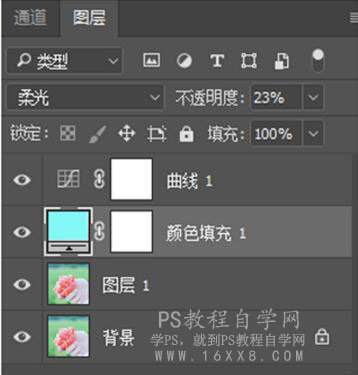
最后一步高反差保留銳化
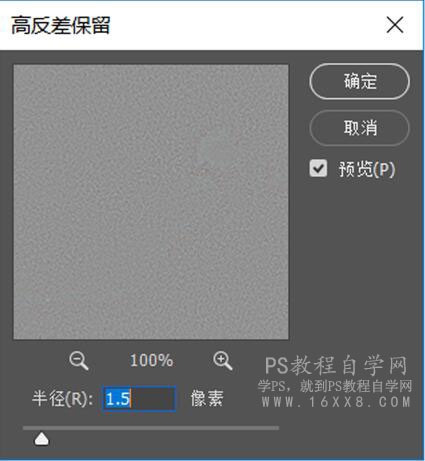
高反差保留銳化步驟:
先復制一個圖層,選擇濾鏡其他高反差保留(半徑1.5個像素)
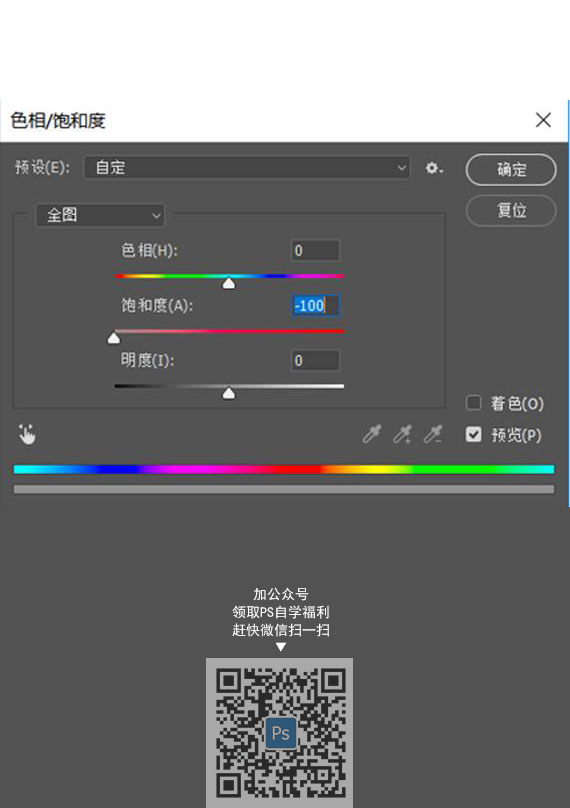
接著圖像調整色相/飽和度把飽和度 降到100
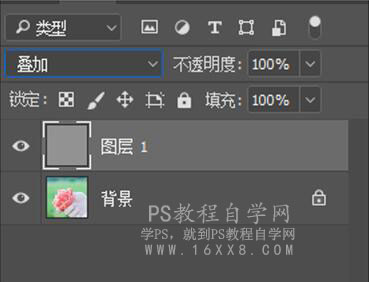
最后把圖層模式改成疊加就可以了
完成:
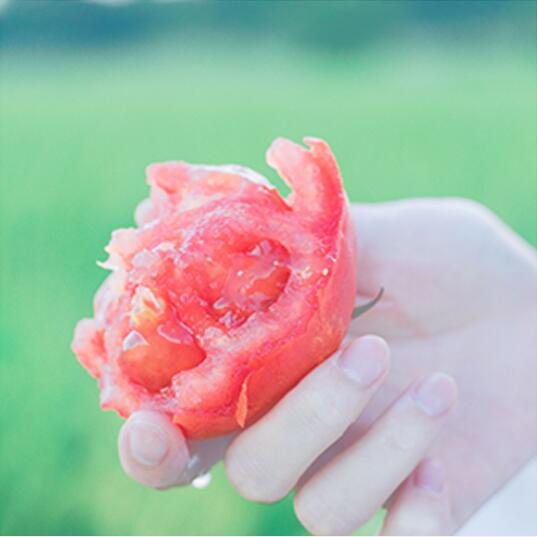
 情非得已
情非得已
推薦文章
-
 LR不改變整體色彩調亮兒童面部膚色2020-03-13
-
 青灰效果:用LR調出ins青灰色調藝術效果2019-07-30
-
 粉彩效果:用LR調出人像粉彩藝術效果2019-04-18
-
 LR教程:調出人像外景質感膠片效果2019-04-07
-
 Photoshop結合LR調出清新通透的外景人像2018-02-08
熱門文章
-
 LR調出外景人像電影膠片藝術效果2021-03-05
-
 LR調出人像照片復古暖色藝術效果2021-03-05
-
 LR調出外景人像秋季金黃色效果2021-03-05
-
LR調出外景人像電影膠片藝術效果
相關文章2002021-03-05
-
LR調出外景人像秋季金黃色效果
相關文章1522021-03-05
-
LR調出人像照片復古暖色藝術效果
相關文章1872021-03-05
-
 LR調出橙色風格的港風城市街道場景
相關文章8552020-03-17
LR調出橙色風格的港風城市街道場景
相關文章8552020-03-17
-
 LR調出外景人像復古藝術效果
相關文章5442020-03-15
LR調出外景人像復古藝術效果
相關文章5442020-03-15
