圖標設計:用PS制作中國風圓形APP圖標(3)
文章來源于 優設,感謝作者 momo 給我們帶來經精彩的文章!設計教程/PS教程/設計教程2019-11-01
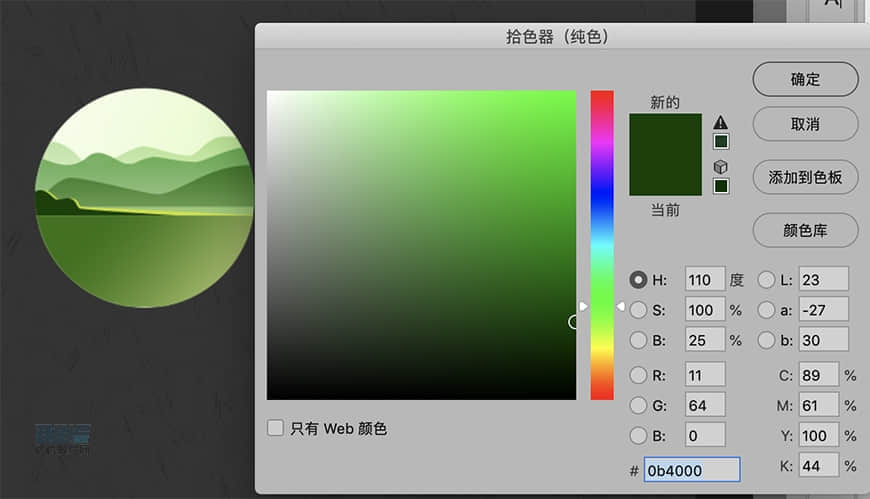
步驟 10 復制植物,重命名圖層為植物1。更改填充顏色為# 0b4000,并將該圖層向下向左移動。 將植物與植物1打組,命名為植物。Ctrl+鼠標點擊圖層面板上的底圓縮略圖,選中植物,再點擊圖層面板下面的添加矢量蒙版。
步驟 10
復制“植物”,重命名圖層為“植物1”。更改填充顏色為# 0b4000,并將該圖層向下向左移動。
將“植物”與“植物1”打組,命名為植物。Ctrl+鼠標點擊圖層面板上的“底圓”縮略圖,選中“植物”,再點擊圖層面板下面的“添加矢量蒙版”。
步驟 11
新建一個圓形,填充顏色# 22411f;使用添加錨點工具和直接選擇工具,調整錨點,出現想要的田野形狀,如圖;將該圖層命名為“田野”。

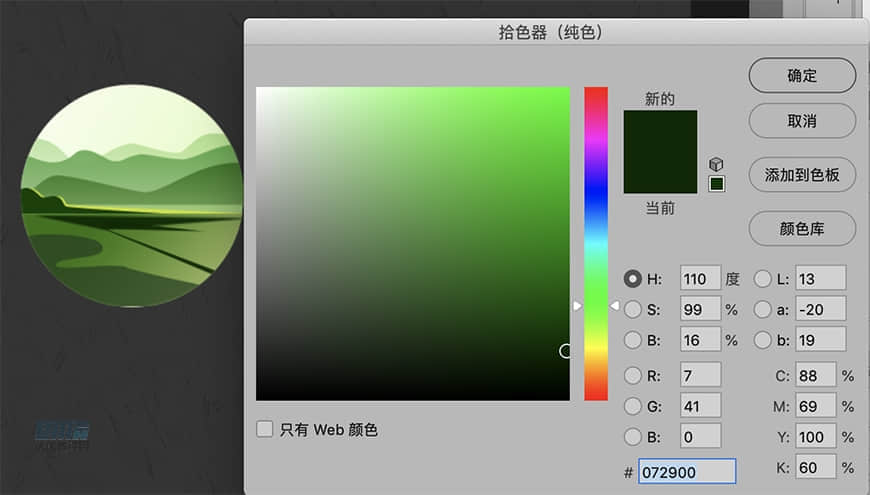
步驟 12
新建一個多邊形,填充顏色# 072900;使用添加錨點工具和直接選擇工具,調整錨點,出現想要的深色田野形狀,如圖;將該圖層命名為“田野2”。
將“田野”與“田野2”打組,命名為田野。Ctrl+鼠標點擊圖層面板上的“底圓”縮略圖,選中“田野”,再點擊圖層面板下面的“添加矢量蒙版”。
步驟 13
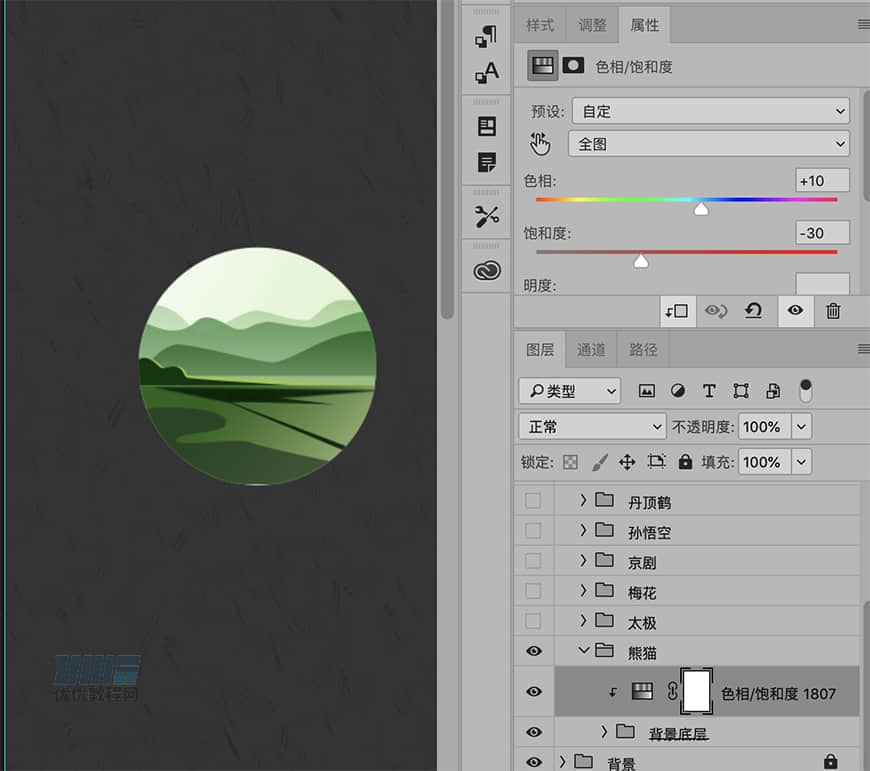
將所有背景圖層打組,命名為“背景底層 “。添加色相飽和度,按住alt,創建剪切蒙版。
Tips:4-13步,也可以使用鋼筆工具來勾勒出想要的形狀。工具不限,達到自己想要的效果即可。
步驟 14
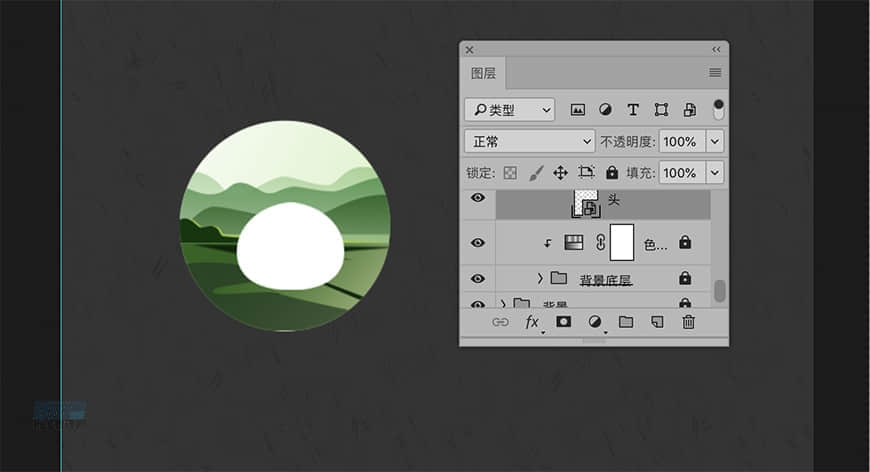
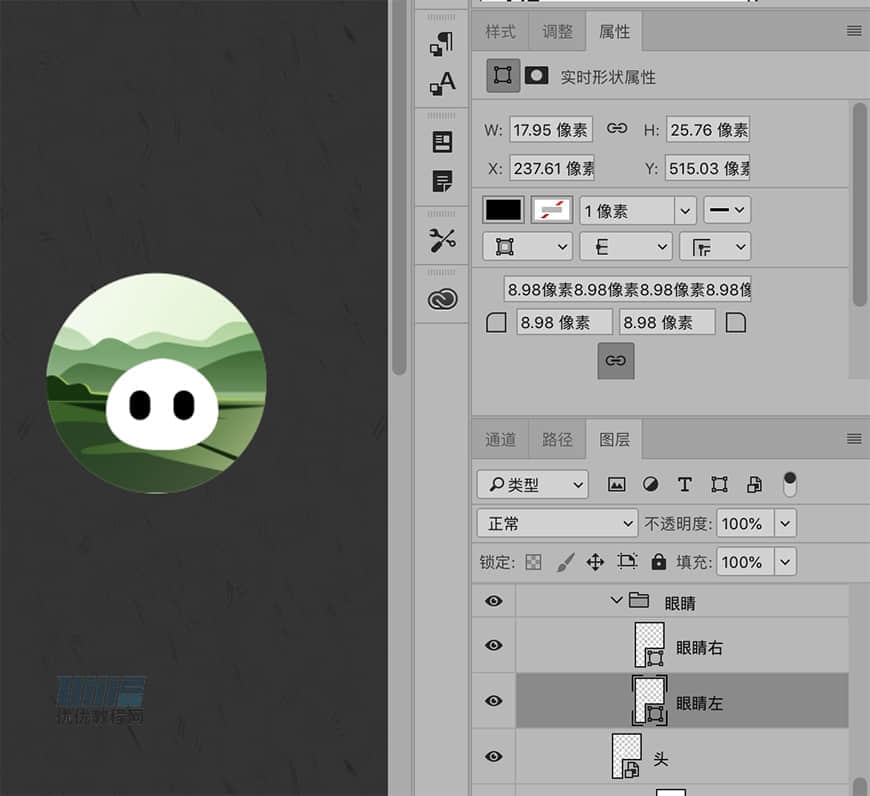
新建一個98x80px的圓,顏色為#ffffff使用直接選擇工具和轉換點工具調整形狀,命名為“頭“。
步驟 15
新建一個17.95×25.76圓角矩形,將圓角調至最大,顏色填充為#000000,命名為“左眼“;復制一層,重命名為”右眼“,移動位置。打組,命名為“眼睛“。
 情非得已
情非得已
推薦文章
-
 Photoshop設計撕紙特效的人物海報教程2020-10-28
-
 Photoshop制作立體風格的國慶節海報2020-10-10
-
 Photoshop設計撕紙特效的人像海報2020-03-27
-
 圖標設計:用PS制作奶油質感手機主題圖標2019-11-06
-
 圖標設計:用PS制作中國風圓形APP圖標2019-11-01
-
 手機圖標:用PS設計兒童貼畫風格的APP圖標2019-08-09
-
 電影海報:用PS制作蜘蛛俠海報效果2019-07-09
-
 創意海報:用PS合成鐵軌上的霸王龍2019-07-08
-
 電影海報:用PS設計鋼鐵俠電影海報2019-07-08
-
 立體海報:用PS制作創意的山川海報2019-05-22
熱門文章
-
 Photoshop設計獼猴桃風格的APP圖標2021-03-10
-
 Photoshop制作逼真的毛玻璃質感圖標2021-03-09
-
 Photoshop結合AI制作抽象動感的絲帶2021-03-16
-
 Photoshop結合AI制作炫酷的手機貼紙2021-03-16
-
Photoshop結合AI制作炫酷的手機貼紙
相關文章652021-03-16
-
Photoshop結合AI制作抽象動感的絲帶
相關文章1822021-03-16
-
Photoshop設計獼猴桃風格的APP圖標
相關文章2212021-03-10
-
Photoshop制作逼真的毛玻璃質感圖標
相關文章2102021-03-09
-
Photoshop設計撕紙特效的人物海報教程
相關文章16362020-10-28
-
 Photoshop結合AI制作炫麗的網格效果
相關文章10302020-10-28
Photoshop結合AI制作炫麗的網格效果
相關文章10302020-10-28
-
Photoshop制作立體風格的國慶節海報
相關文章7132020-10-10
-
 Photoshop制作時尚大氣的足球比賽海報
相關文章11832020-07-09
Photoshop制作時尚大氣的足球比賽海報
相關文章11832020-07-09
