暖色效果:用PS調出外景人像暖黃色效果(2)
文章來源于 微博,感謝作者 Lordloveletter 給我們帶來經精彩的文章!設計教程/PS教程/調色教程2019-07-29
第一步:基本參數調整: 教室整體都是暗黃的,把色溫往藍色拉一點,適當加曝光和對比度,使畫面不那么灰暗,降低高光和白色色階使畫面過亮的部分恢復一點細節,加陰影和黑色色階使過暗的部分增加細節,再加點飽和度
第一步:基本參數調整:
教室整體都是暗黃的,把色溫往藍色拉一點,適當加曝光和對比度,使畫面不那么灰暗,降低高光和白色色階使畫面過亮的部分恢復一點細節,加陰影和黑色色階使過暗的部分增加細節,再加點飽和度,第一步完成。
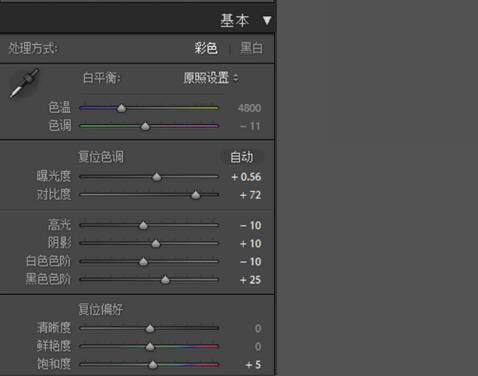
第二步:色調曲線調整:
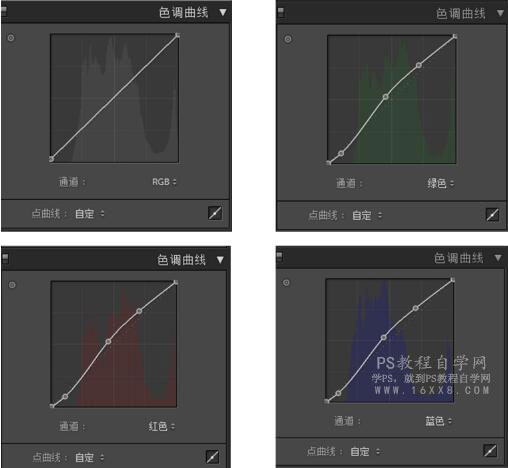
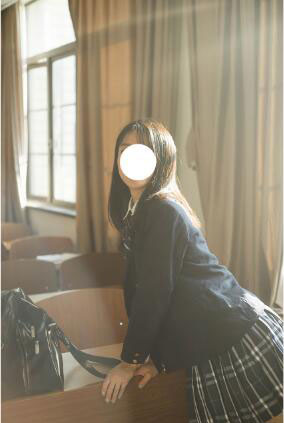
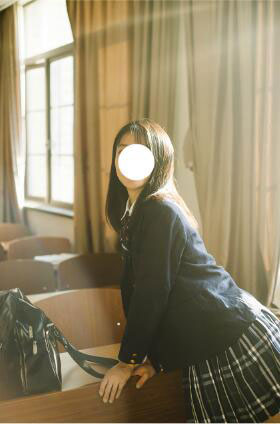
對曲線的調整,是對畫面顏色調整的重要步驟,這里差不多像小“S”型,有RGB和紅綠藍四個曲線,RGB曲線我沒有動,我把紅綠藍三個曲線暗部壓了一點點,中間偏高光部分提亮,使畫面有了相對柔和的對比,也通透了很多。非常重要的一步,建議多琢磨嘗試,看下面的前后對比圖,接下來在局部顏色上做調整:
第三步:HSL調整:
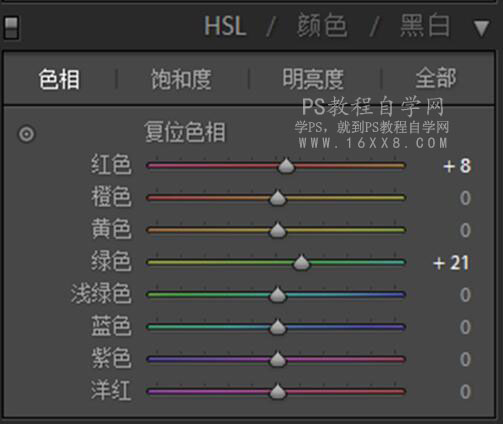
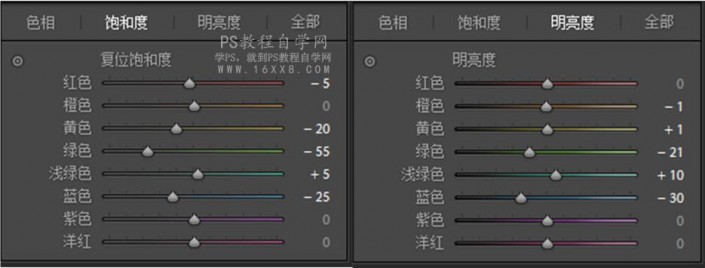
我的這個畫面主要調了紅黃綠藍四種顏色,大家調這一步時明確你的圖中有哪些主體色,一般皮膚是紅橙黃三個顏色決定,我這邊畫面偏黃綠,降低黃色綠色飽和度,以及制服藍色的調動。
第四步:相機校準與效果添加:
通過三原色的調整讓畫面效果更通透清新,HSL細節顏色調完后,這組校園的教室寫真,我想讓畫面再偏暖一點,加了紅綠色的飽和度,減了藍色的飽和度,調到這里已經是我想要的感覺啦,分離色調我就沒有動了,還是要根據自己想要的感覺多嘗試啦。
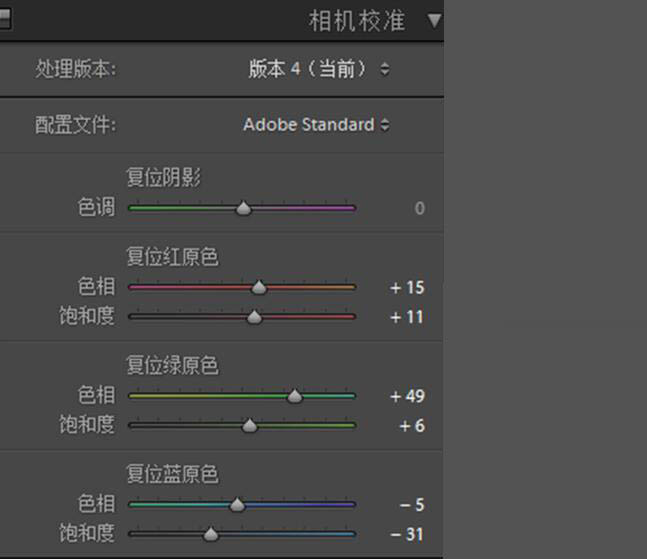
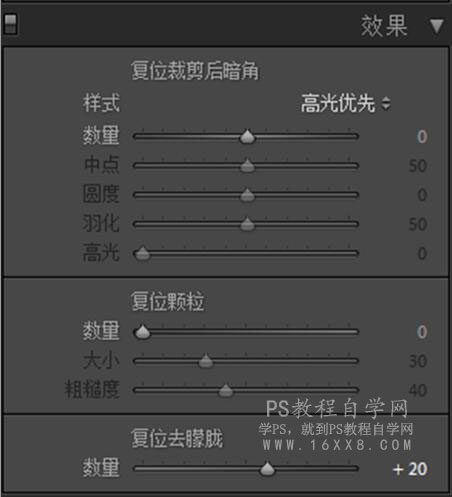
這邊用了一個“去朦朧”的效果,數值拉動我發現畫面更通透好看,于是嘗試拉到了20,畫面更清新了,對比也更加分明,新發現,第一次用了這個效果。Lr調色部分就完成了,下面導入PS中簡單磨皮液化一下,加了銳化,說下銳化,請翻頁~
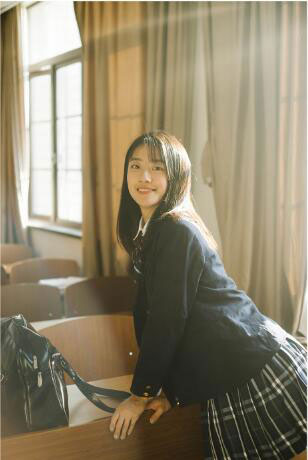
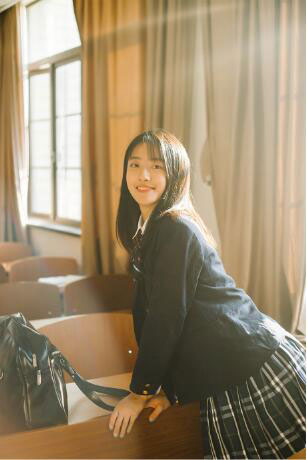
第五步:導入PS中調整
簡單磨皮液化后,加銳化,增加照片質感Ctrl+Shift+Alt+E蓋印一個圖片在最上方,然后濾鏡-其他一高反差保留,混合模式選擇“疊加”或者“柔光”,前者比后者效果更強一些.
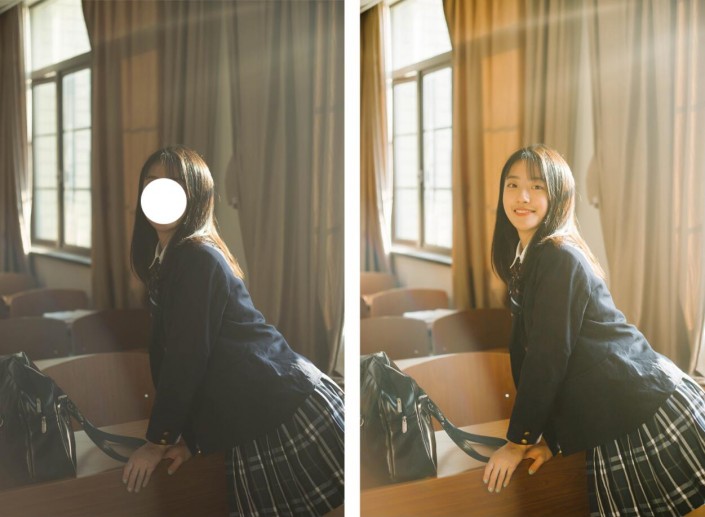
再來看一下前后對比圖:
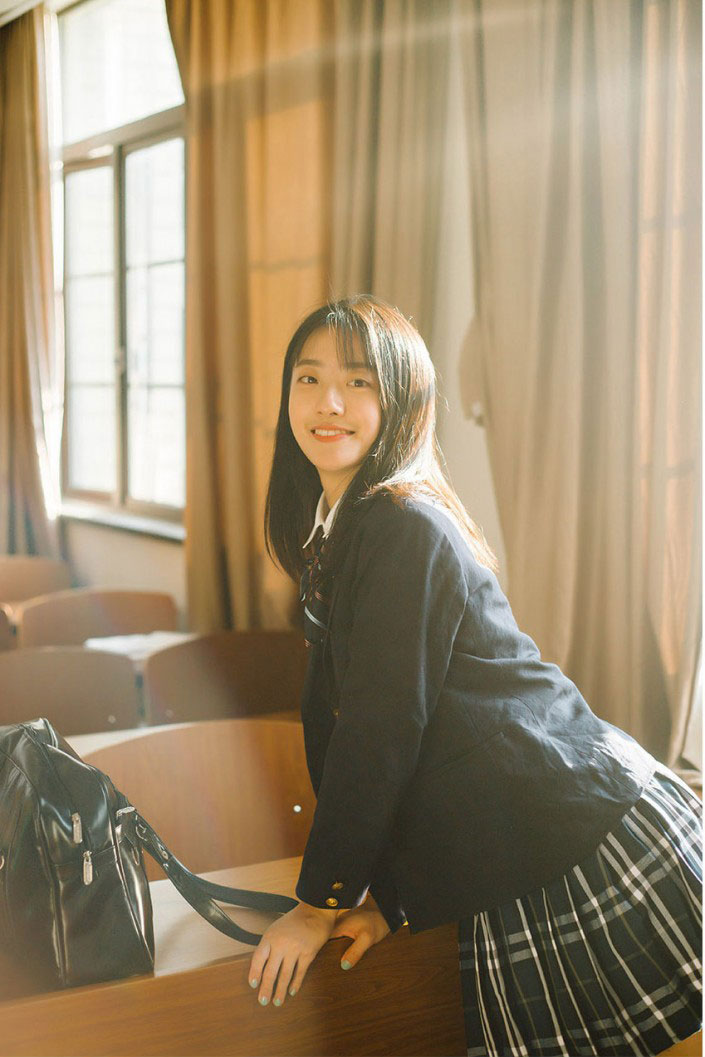
完成:
 情非得已
情非得已
推薦文章
-
 復古效果:用PS調出兒童照片復古電影效果2019-08-02
-
 暖色效果:用PS調出外景人像暖黃色效果2019-07-29
-
 清新人像:用PS調出逆光人像小清新效果2019-04-16
-
 電影色調:用PS減法調出電影膠片效果2019-03-29
-
 復古效果:PS調出人像復古電影藝術效果2019-01-17
-
 Photoshop調出外景人像暖色淡雅效果2018-11-29
-
 Photoshop調出夢幻唯美風格的少女照片2018-10-17
-
 Photoshop詳細解析夜景風光如何后期修圖2018-09-29
-
 Photoshop調出清晨村莊照片暖色效果2018-09-29
-
 Photoshop調出婚紗外景春夏秋冬四季效果2018-09-20
熱門文章
-
 Photoshop結合CR修出通透干凈的人像膚色2021-03-04
-
 Photoshopo調出外景人像金黃色皮膚效果2021-03-05
-
Photoshopo調出外景人像金黃色皮膚效果
相關文章1692021-03-05
-
Photoshop結合CR修出通透干凈的人像膚色
相關文章2022021-03-04
-
 Photoshop調出外景人像暗色藝術效果
相關文章16882020-03-19
Photoshop調出外景人像暗色藝術效果
相關文章16882020-03-19
-
 秋季效果:用PS把外景人像調出秋季效果
相關文章17512019-11-08
秋季效果:用PS把外景人像調出秋季效果
相關文章17512019-11-08
-
 清新效果:用PS調出外景人像小清新效果
相關文章20762019-08-30
清新效果:用PS調出外景人像小清新效果
相關文章20762019-08-30
-
 清新效果:用PS調出干凈通透的兒童照片
相關文章12472019-08-15
清新效果:用PS調出干凈通透的兒童照片
相關文章12472019-08-15
-
 秋季效果:用PS調出古風人像秋季粉紅效果
相關文章10102019-08-06
秋季效果:用PS調出古風人像秋季粉紅效果
相關文章10102019-08-06
-
 清新效果:用PS調出校園人像小清新效果
相關文章6332019-08-06
清新效果:用PS調出校園人像小清新效果
相關文章6332019-08-06
