3D立體字:用PS制作沙發靠椅主題立體字(3)
文章來源于 UI中國,感謝作者 米夏小雨 給我們帶來經精彩的文章!設計教程/PS教程/文字特效2019-07-18
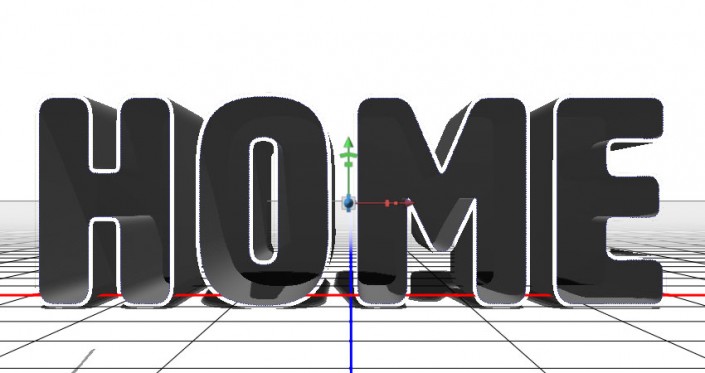
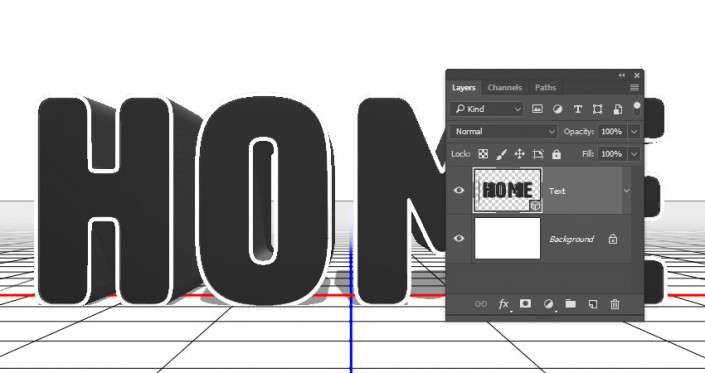
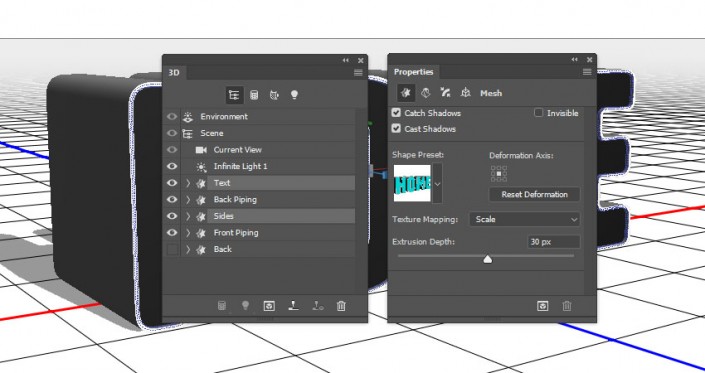
5. 創建3D 圖層 步驟1 選擇所有形狀圖層,然后3D從所選路徑新建3D圖層 步驟2 選擇所有3D圖層,然后3D合并3D圖層 6. 調整3D網格 步驟1 在3D 面板中選擇 文本和邊緣 網格選項卡, 并將其在 屬性 面板中的 凸出深度 更
5. 創建3D 圖層
步驟1
選擇所有形狀圖層,然后3D>從所選路徑新建3D圖層
步驟2
選擇所有3D圖層,然后3D>合并3D圖層
6. 調整3D網格
步驟1
在3D 面板中選擇 "文本和邊緣" 網格選項卡, 并將其在 "屬性" 面板中的 "凸出深度" 更改為30。
步驟2
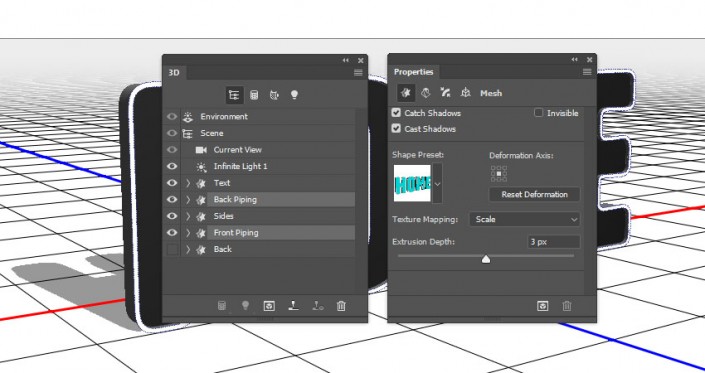
選擇 "后管道" 和 "前管道" 網格選項卡, 并將其 "凸出深度" 更改為3。
步驟3
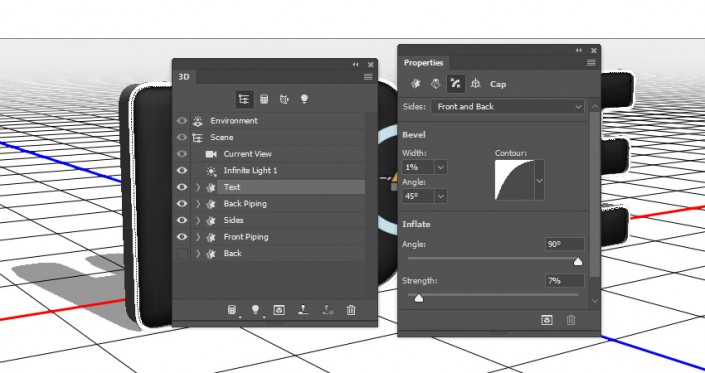
選擇 "文本"網格選項卡, 然后單擊 "屬性" 面板頂部的 "蓋子" 圖標。將邊改為 "前部" 和 "背面", 將斜面寬度更改為 1, 將輪廓更改為半圓, 將 "膨脹角度" 更改為 "90", 將 "強度" 更改為 "7"。
步驟4
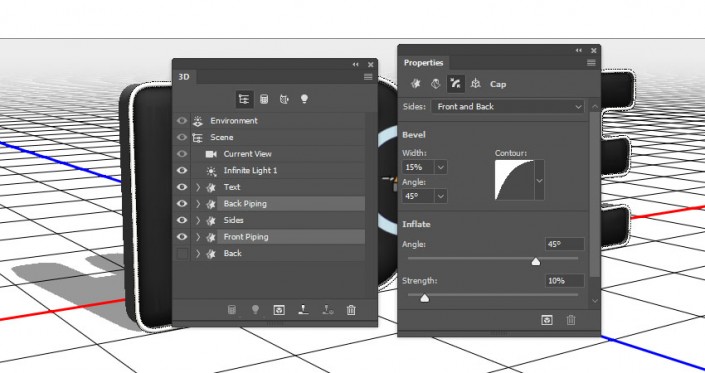
選擇 "后管道" 和 "前管道" 網格選項卡, 然后再次單擊 "蓋子" 圖標。將邊更改為前部和背面, 將斜面寬度更改為 15, 將輪廓更改為半圓, 將膨脹強度更改為10。
7. 移動3D網格和更改相機視圖
步驟1
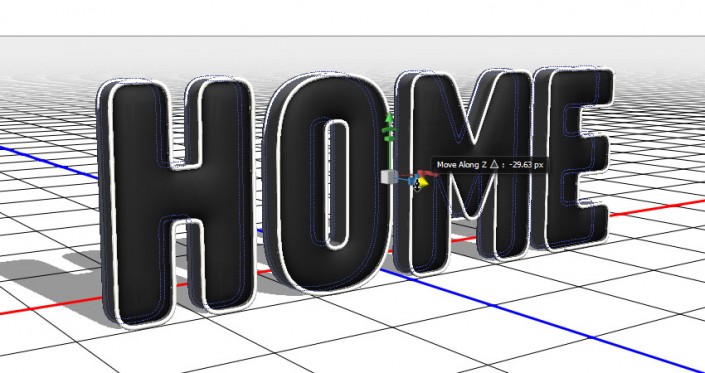
選取 "移動工具", 然后使用3D軸將 "后管道" 網格移動到文本的背面。
步驟2
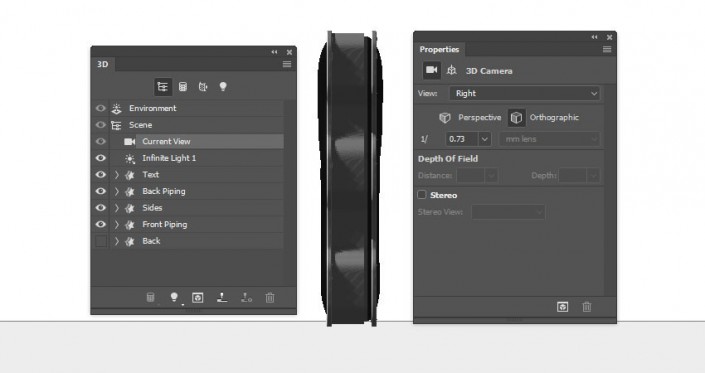
通過從 "屬性" 面板的 "視圖" 菜單中選擇預設, 可以更改 "當前視圖" 以更好地查看您正在執行的操作。
8. 創建圖案材質
步驟1
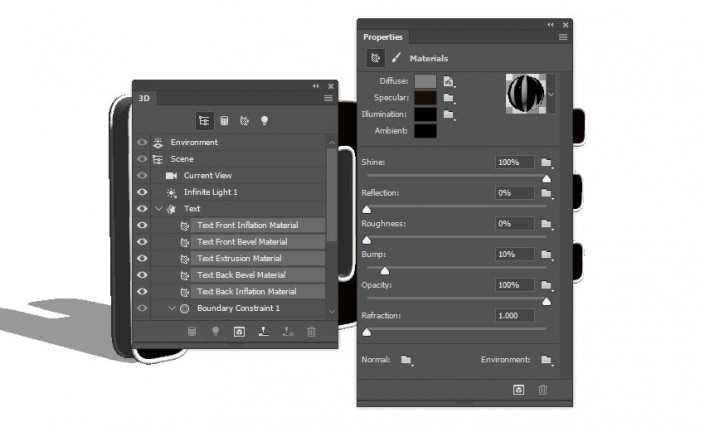
選擇文本所有的網格材質選項卡。在 "屬性" 面板中, 將 "鏡像顏色" 更改為 (24、15、7), 將 "閃亮" 更改為100%。
步驟2
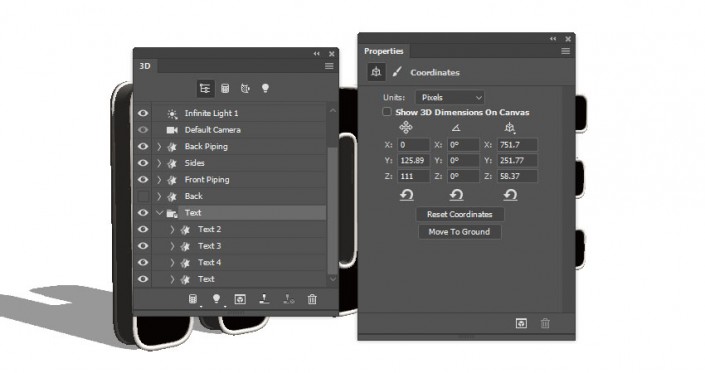
選擇 "文本網格" 選項卡, 然后轉到 3D > 拆分凸出。這將分隔字母。選擇并拆分除 "后面" 網格之外的所有其他網格。
步驟3
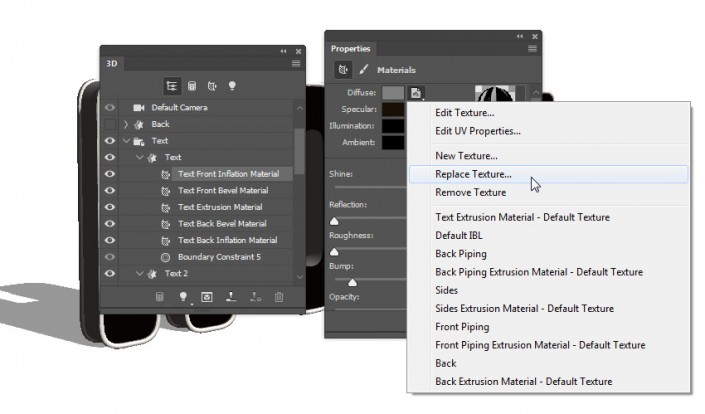
選擇第一個 "文本前膨脹材質" 選項卡, 單擊其 "漫射"紋理圖標, 選擇 "替換紋理", 然后從本教程開頭保存的圖案圖像中打開要使用的第一個圖案圖像。
 情非得已
情非得已
推薦文章
-
 Photoshop制作火焰燃燒的文字效果2021-03-10
-
 Photoshop制作金色的海報標題文字教程2021-02-22
-
 Photoshop制作炫麗的游戲風格藝術字2021-02-22
-
 Photoshop制作立體效果的黃金藝術字2020-03-18
-
 Photoshop制作逼真的熔巖藝術字2020-03-15
-
 Photoshop通過透視制作公路上的藝術字2020-03-15
-
 Photoshop設計金色立體特效的藝術字2020-03-12
-
 Photoshop制作卡通風格的手繪藝術字2020-03-09
-
 銀色文字:用PS圖層樣式制作金屬字教程2019-07-22
-
 3D立體字:用PS制作沙發靠椅主題立體字2019-07-18
熱門文章
-
Photoshop制作金色的海報標題文字教程2021-02-22
-
 Photoshop繪制逼真的粉筆字教程2021-03-05
-
Photoshop制作火焰燃燒的文字效果2021-03-10
-
 Photoshop制作火焰燃燒的文字教程2021-03-05
-
 Photoshop制作暗黑破壞神主題金屬字教程2021-03-16
-
Photoshop制作炫麗的游戲風格藝術字2021-02-22
-
Photoshop制作暗黑破壞神主題金屬字教程
相關文章1812021-03-16
-
Photoshop制作炫麗的游戲風格藝術字
相關文章1692021-02-22
-
 Photoshop制作創意的海邊泡沫藝術字
相關文章17032020-03-18
Photoshop制作創意的海邊泡沫藝術字
相關文章17032020-03-18
-
Photoshop制作立體效果的黃金藝術字
相關文章19362020-03-18
-
 Photoshop制作橙色圓潤的新年立體字
相關文章4762020-03-14
Photoshop制作橙色圓潤的新年立體字
相關文章4762020-03-14
-
Photoshop設計金色立體特效的藝術字
相關文章6462020-03-12
-
 Photoshop制作疊加效果立體字教程
相關文章6252020-03-12
Photoshop制作疊加效果立體字教程
相關文章6252020-03-12
-
 Photoshop制作大氣的霓虹燈特效立體字
相關文章5822020-03-02
Photoshop制作大氣的霓虹燈特效立體字
相關文章5822020-03-02
