古風效果:用PS制作古色古香的古風人像(3)
文章來源于 攝影社區,感謝作者 Sayi_雙一 給我們帶來經精彩的文章!細節調整
細節決定成敗!一些小小的細節變得不一樣,整個照片也會有質感的提升哦!
頭發的修飾
頭發部分是有些發灰的,我們簡單粗暴的使用蒙版工具,把頭發圈出來,然后降低曝光。
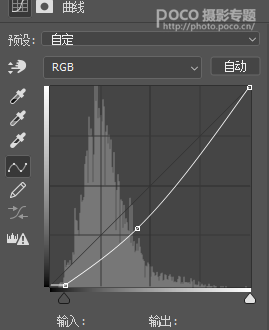
臉部的修飾
臉色稍微有些發黃,曝光也有點不同。這邊調整了曝光和藍色的曲線。
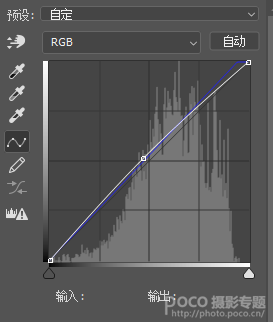
可以看下頭發和臉色的對比,還是非常明顯的:
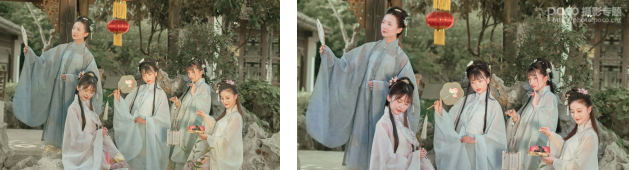
整體再次調整
再次降低畫面的對比度,并且去掉一些廣告牌之類的雜物,然后把對人臉進行一定的磨皮液化。
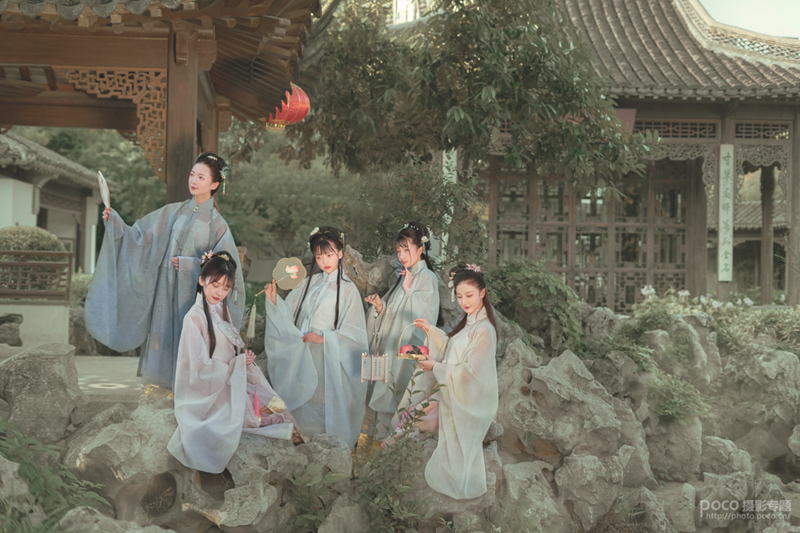
做到這一步,已經是非常接近我們所想要的感覺了。整個畫面對比度和飽和度都很低,一些小錯誤也有所修復。有古畫卷的傾向,而且和原片也已經很不一樣了。
但還是我前面說的,植物太雜亂,后面的房屋過于壓迫,整個畫面不夠透氣。
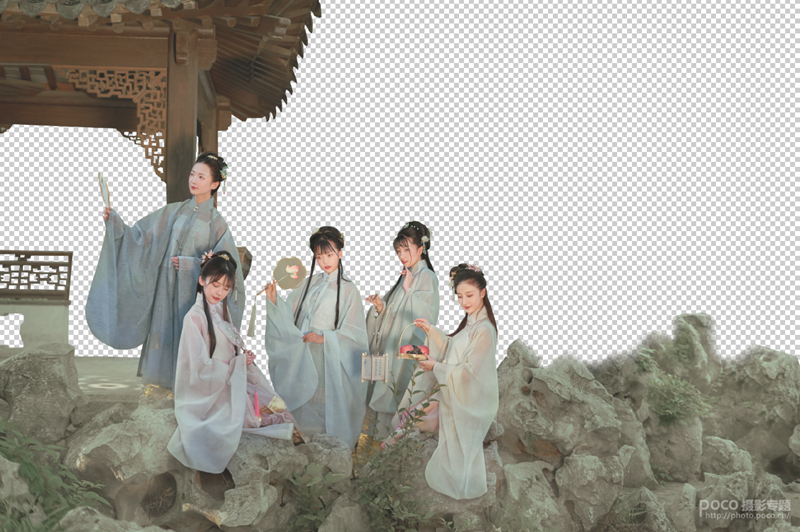
那就摳圖,把后面統統摳掉吧!
使用多邊形套索工具
把人物、山石、亭子摳出來,去掉雜亂的背景。摳圖沒啥特別要說的技術含量,無非就是細心一些噠!
找合適的素材,并對其進行調試
為了避免雜亂,我在網上找了一張遠山的圖片作為素材。
這里要注意的是圖片的分辨率大小,一定要和原照片相契合才行哦!
找到圖片后,拖進PS里,使用曲線工具,調整紅色和藍色的曲線,讓素材的整個色調能夠配合上我們照片的色調,這樣合成上去才會“毫無PS感”噠!
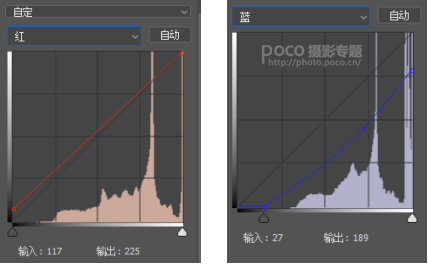

(左為素材原圖,右為調色后的效果)
把素材合成進畫面中!

為畫面做一些補充
為了使得整個畫面結構感更為完整,平衡畫面左右之間的重量,也增加仙境的效果,我在畫面的右邊添加一只仙鶴。
同時因為有動物的加入,也會讓畫面更加生動。(仙鶴素材會和福利一起贈送哦,感謝大家對教程的喜歡和支持!)
同樣的,也需要對仙鶴進行調色哈。利用色彩曲線,提高圖片的曝光,降低圖片暗部的藍色。

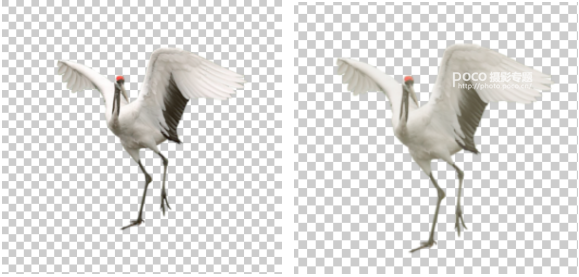
(左為素材原圖,右為調色后的效果)
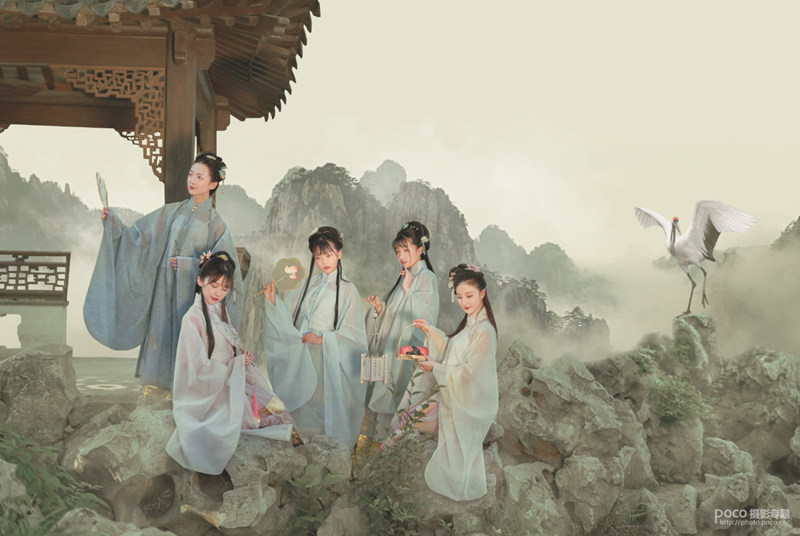
(合成的效果)
“放煙+最后對人物更為精細的調整”
這個放煙的位置和量就因人而異啦!看個人喜歡噠!
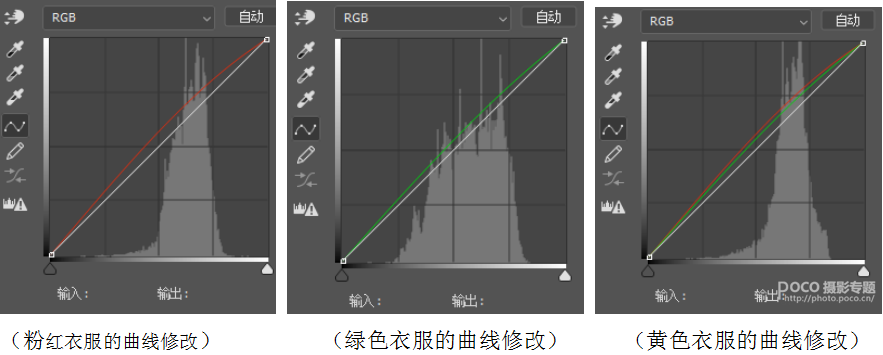
但是整個人物稍微有些融在畫面中了,衣服的質感也略有缺乏,我們需要對衣服的顏色做更進一步的提煉。
再次對圖片增加色相飽和度工具,并在蒙版中,把需要修改的部分用黑色畫筆仔細擦出來,然后就可以對其進行單獨的曲線的調整啦。
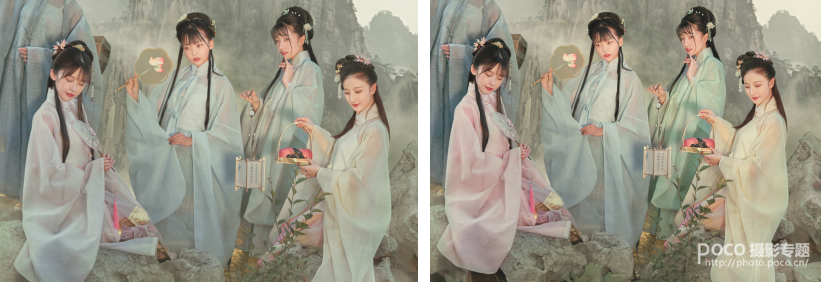
(左為修改前,右為修改后)
最終對比圖
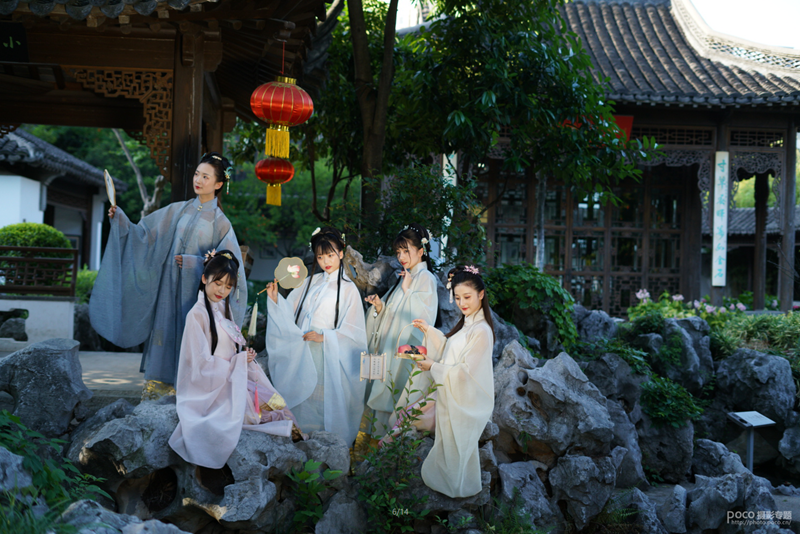

啦啦啦,一張仿古畫卷風格的漢服照就這樣完成啦
 情非得已
情非得已
-
 復古效果:用PS調出兒童照片復古電影效果2019-08-02
-
 暖色效果:用PS調出外景人像暖黃色效果2019-07-29
-
 清新人像:用PS調出逆光人像小清新效果2019-04-16
-
 電影色調:用PS減法調出電影膠片效果2019-03-29
-
 復古效果:PS調出人像復古電影藝術效果2019-01-17
-
 Photoshop調出外景人像暖色淡雅效果2018-11-29
-
 Photoshop調出夢幻唯美風格的少女照片2018-10-17
-
 Photoshop詳細解析夜景風光如何后期修圖2018-09-29
-
 Photoshop調出清晨村莊照片暖色效果2018-09-29
-
 Photoshop調出婚紗外景春夏秋冬四季效果2018-09-20
-
 Photoshop結合CR修出通透干凈的人像膚色2021-03-04
-
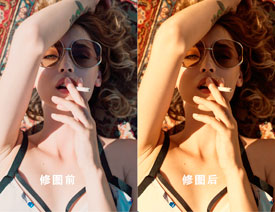 Photoshopo調出外景人像金黃色皮膚效果2021-03-05
-
Photoshopo調出外景人像金黃色皮膚效果
相關文章1692021-03-05
-
Photoshop結合CR修出通透干凈的人像膚色
相關文章2022021-03-04
-
 Photoshop調出外景人像暗色藝術效果
相關文章16882020-03-19
Photoshop調出外景人像暗色藝術效果
相關文章16882020-03-19
-
 秋季效果:用PS把外景人像調出秋季效果
相關文章17512019-11-08
秋季效果:用PS把外景人像調出秋季效果
相關文章17512019-11-08
-
 清新效果:用PS調出外景人像小清新效果
相關文章20762019-08-30
清新效果:用PS調出外景人像小清新效果
相關文章20762019-08-30
-
 清新效果:用PS調出干凈通透的兒童照片
相關文章12472019-08-15
清新效果:用PS調出干凈通透的兒童照片
相關文章12472019-08-15
-
 秋季效果:用PS調出古風人像秋季粉紅效果
相關文章10102019-08-06
秋季效果:用PS調出古風人像秋季粉紅效果
相關文章10102019-08-06
-
 清新效果:用PS調出校園人像小清新效果
相關文章6332019-08-06
清新效果:用PS調出校園人像小清新效果
相關文章6332019-08-06
