毛茸茸字體:用PS制作動物皮毛藝術字(2)
文章來源于 UI中國,感謝作者 米夏小雨 給我們帶來經精彩的文章!設計教程/PS教程/文字特效2019-03-15
3.保存工作路徑 步驟1 為了能重復使用剛才創建的路徑, 請打開 路徑 面板, 然后雙擊 工作路徑 選項卡以輸入要保存的路徑的名稱。命名為 中心 然后點擊 確定進行路徑保存。 步驟2 右鍵單擊文本圖層, 選擇 創建工作路
3.保存工作路徑
步驟1
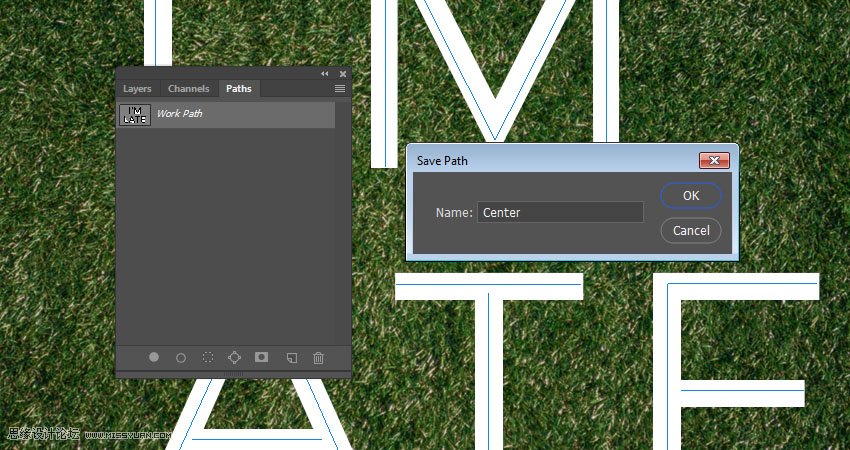
為了能重復使用剛才創建的路徑, 請打開 “路徑” 面板, 然后雙擊 “工作路徑” 選項卡以輸入要保存的路徑的名稱。命名為 “中心” 然后點擊 “確定”進行路徑保存。
步驟2
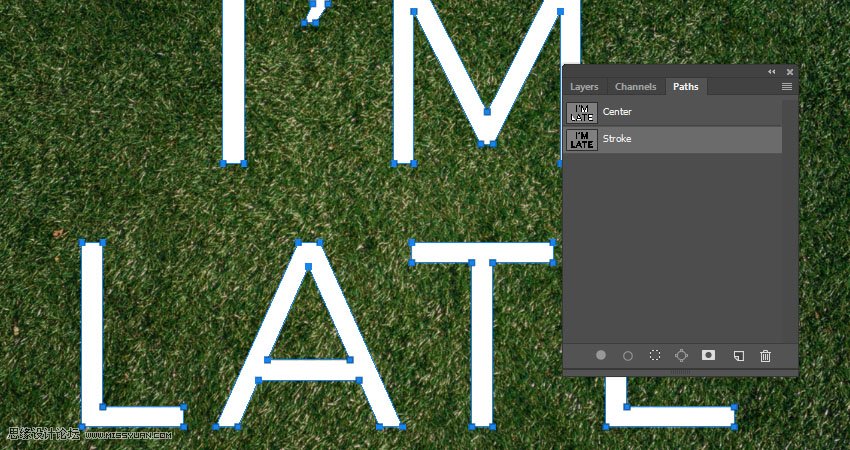
右鍵單擊文本圖層, 選擇 “創建工作路徑”, 然后使用 “描邊” 的名稱保存新路徑。
4.創建和保存畫筆
步驟1
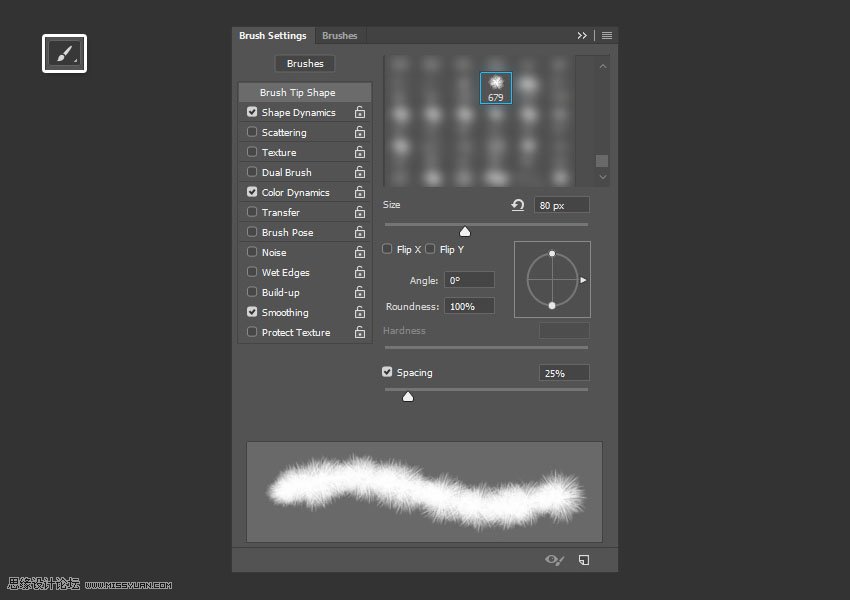
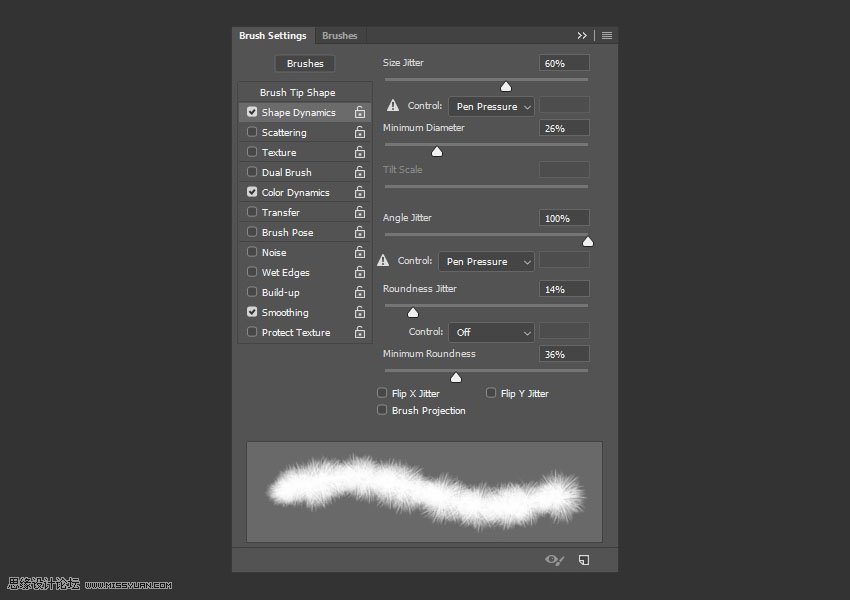
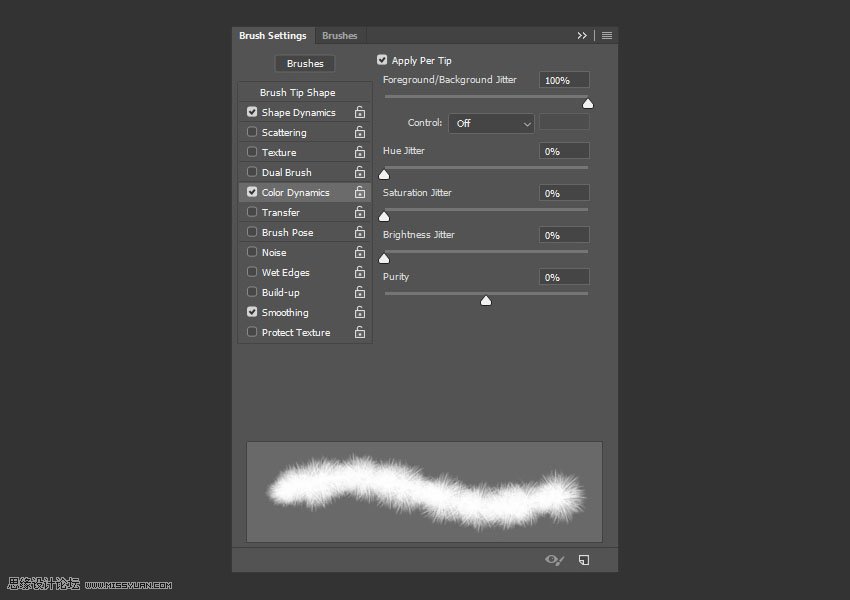
選擇 “畫筆工具”, 然后打開 “畫筆設置” 面板。從提供的畫筆包中導入 fur2_nathiesbrushes 畫筆, 并使用以下設置:
畫筆筆尖形狀
形狀動態
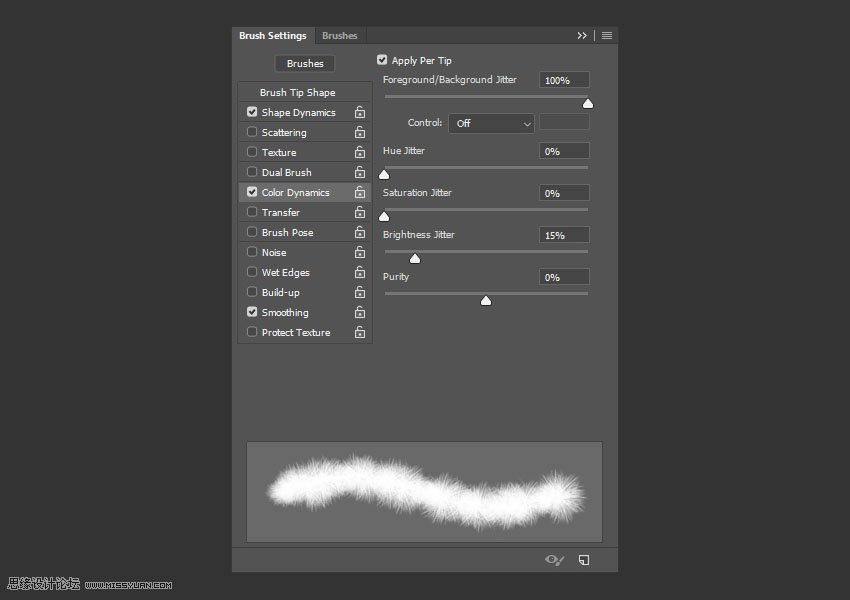
顏色動態
步驟2
單擊面板右下角的 “創建新畫筆” 圖標以保存修改后的畫筆, 并將其命名為 “畫筆 01″。我們將對我們將要創建的所有的路徑執行此操作, 為了更輕松地完成后面的制作所以我們需要將他保存起來。

步驟3
在仍選擇相同畫筆的情況下, 更改 “顏色動態” 的亮度抖動值, 并使用名稱 “畫筆 02” 保存新畫筆。
步驟4
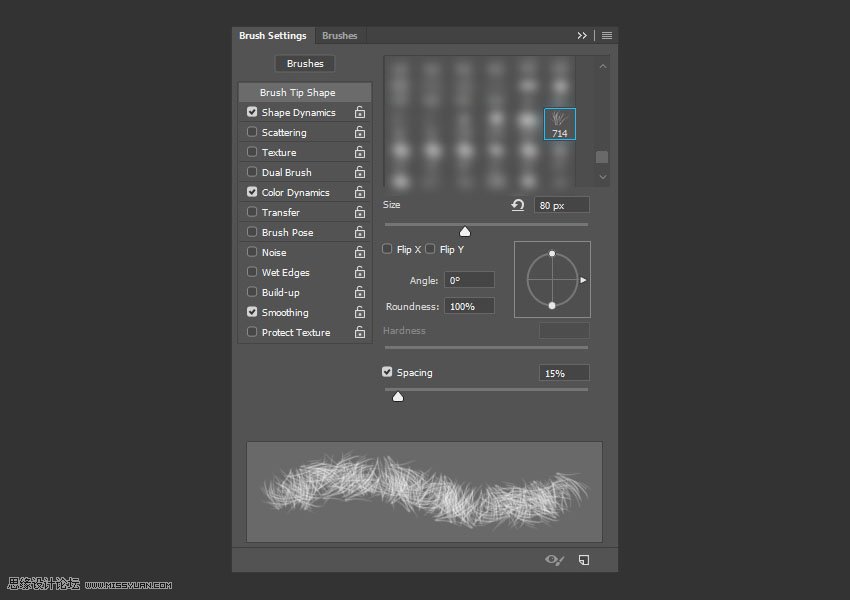
選擇 fur6_nathiesbrushes 1 畫筆并使用以下設置:
畫筆筆尖形狀
 情非得已
情非得已
推薦文章
-
 Photoshop制作火焰燃燒的文字效果2021-03-10
-
 Photoshop制作金色的海報標題文字教程2021-02-22
-
 Photoshop制作炫麗的游戲風格藝術字2021-02-22
-
 Photoshop制作立體效果的黃金藝術字2020-03-18
-
 Photoshop制作逼真的熔巖藝術字2020-03-15
-
 Photoshop通過透視制作公路上的藝術字2020-03-15
-
 Photoshop設計金色立體特效的藝術字2020-03-12
-
 Photoshop制作卡通風格的手繪藝術字2020-03-09
-
 銀色文字:用PS圖層樣式制作金屬字教程2019-07-22
-
 3D立體字:用PS制作沙發靠椅主題立體字2019-07-18
熱門文章
-
Photoshop制作金色的海報標題文字教程2021-02-22
-
 Photoshop繪制逼真的粉筆字教程2021-03-05
-
Photoshop制作火焰燃燒的文字效果2021-03-10
-
 Photoshop制作火焰燃燒的文字教程2021-03-05
-
 Photoshop制作暗黑破壞神主題金屬字教程2021-03-16
-
Photoshop制作炫麗的游戲風格藝術字2021-02-22
-
Photoshop制作暗黑破壞神主題金屬字教程
相關文章1812021-03-16
-
Photoshop制作火焰燃燒的文字效果
相關文章2082021-03-10
-
Photoshop制作火焰燃燒的文字教程
相關文章1882021-03-05
-
Photoshop制作金色的海報標題文字教程
相關文章3742021-02-22
-
Photoshop制作炫麗的游戲風格藝術字
相關文章1692021-02-22
-
 Photoshop制作彩色手寫字教程
相關文章20042020-09-28
Photoshop制作彩色手寫字教程
相關文章20042020-09-28
-
 Photoshop制作夏季水花藝術字教程
相關文章16862020-07-09
Photoshop制作夏季水花藝術字教程
相關文章16862020-07-09
-
 Photoshop制作創意的海邊泡沫藝術字
相關文章17032020-03-18
Photoshop制作創意的海邊泡沫藝術字
相關文章17032020-03-18
