綠葉字體:用PS制作葉子組成的立體字(5)
文章來(lái)源于 UI中國(guó),感謝作者 米夏小雨 給我們帶來(lái)經(jīng)精彩的文章!步驟15
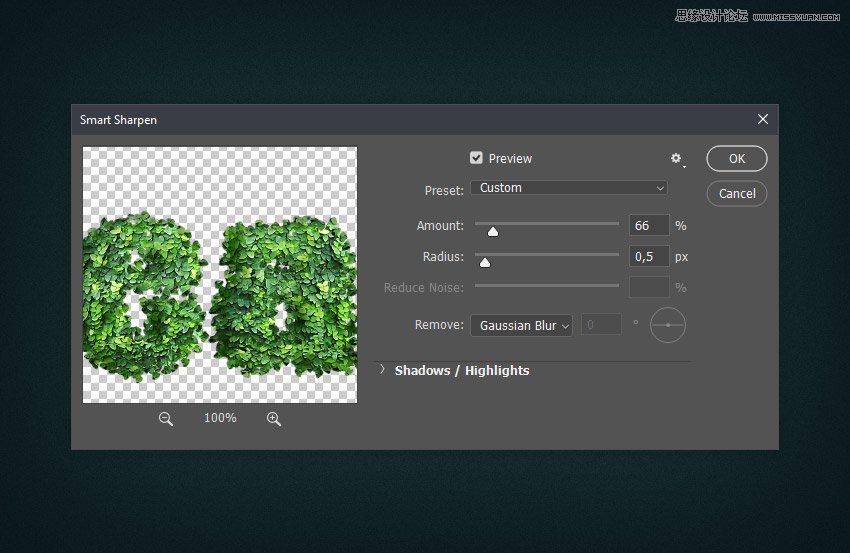
葉子看起來(lái)有點(diǎn)模糊, 所以讓我們給它添加一個(gè)非常微妙的銳化。轉(zhuǎn)到 "濾鏡" > "銳化" > 智能銳化, 并使用以下設(shè)置:
數(shù)量: 66%
半徑: 0.5 像素
步驟16
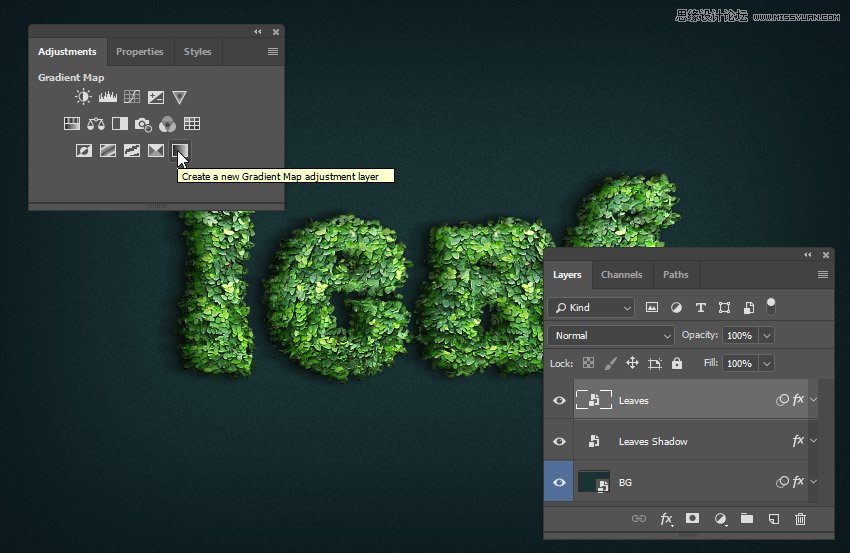
現(xiàn)在讓我們把葉子變得更綠一點(diǎn)。我們將使用漸變映射調(diào)整層。選擇 "葉子" 圖層, 然后轉(zhuǎn)到 "窗口" > "調(diào)整"。然后單擊 "創(chuàng)建新的漸變" 圖標(biāo)以創(chuàng)建新的漸變地圖圖層。
步驟17
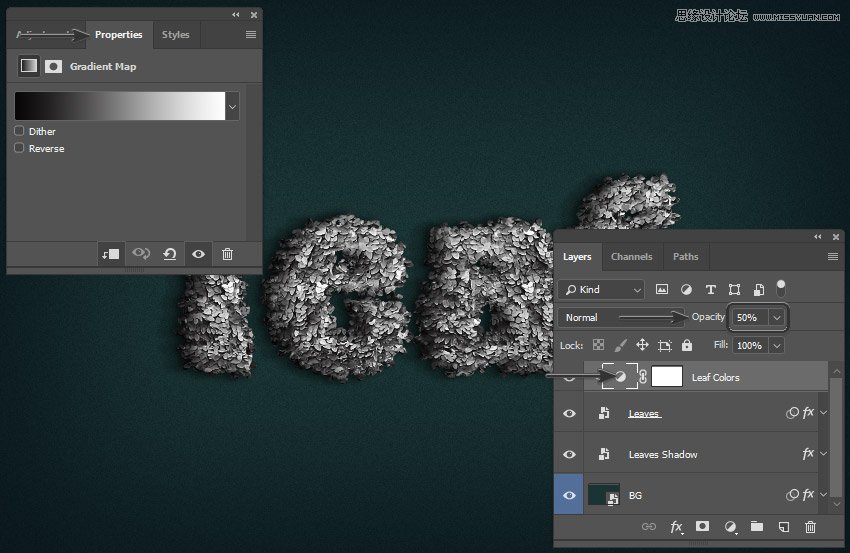
將 "漸變映射" 圖層重命名為 "葉子顏色", 并將其不透明度更改為50%。之后, 右鍵單擊同一圖層, 然后選擇 "創(chuàng)建剪裁蒙版"。然后雙擊其縮略圖以打開(kāi) "屬性" 面板。
步驟18
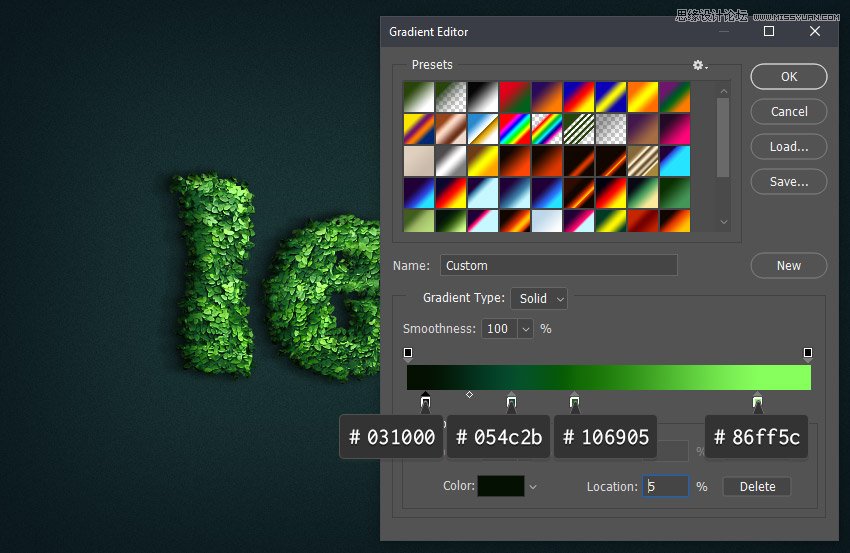
單擊漸變欄并使用以下設(shè)置對(duì)其進(jìn)行編輯:
第一: #031000 位置: 5%
第二: #054c2b 位置: 26%
第三: #106905 位置: 42%
第四: #86ff5c 位置: 87%
4.完成作品并加點(diǎn)點(diǎn)綴
步驟1
讓我們?cè)谖谋鞠旅鎰?chuàng)建一個(gè)非常簡(jiǎn)單的陰影。選擇圓角矩形工具 (u), 并在 "葉子陰影" 圖層的正下方創(chuàng)建一個(gè)黑色水平矩形。
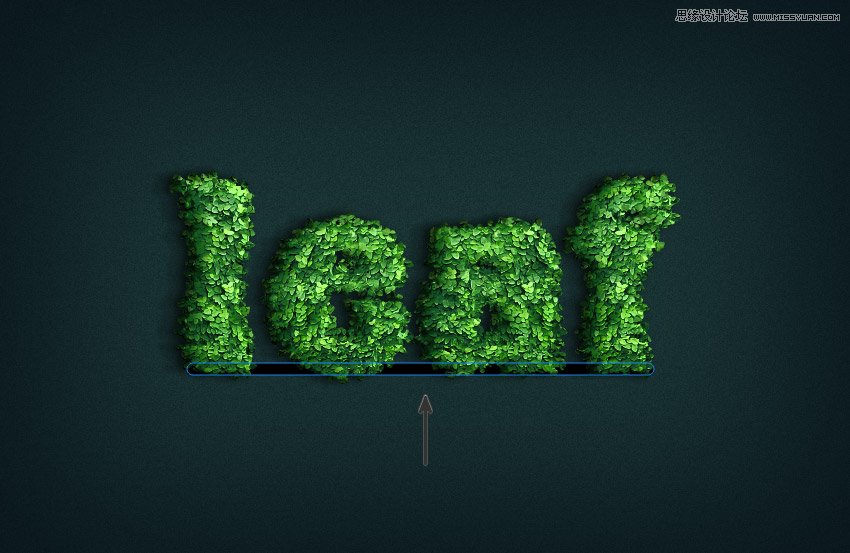
步驟2
右鍵單擊 "圓角矩形" 圖層, 然后選擇 "轉(zhuǎn)換為智能對(duì)象"。然后轉(zhuǎn)到 "濾鏡" > "高斯模糊", 并將其設(shè)置為 6 px。之后, 將圓角矩形圖層的不透明度設(shè)置為71%。
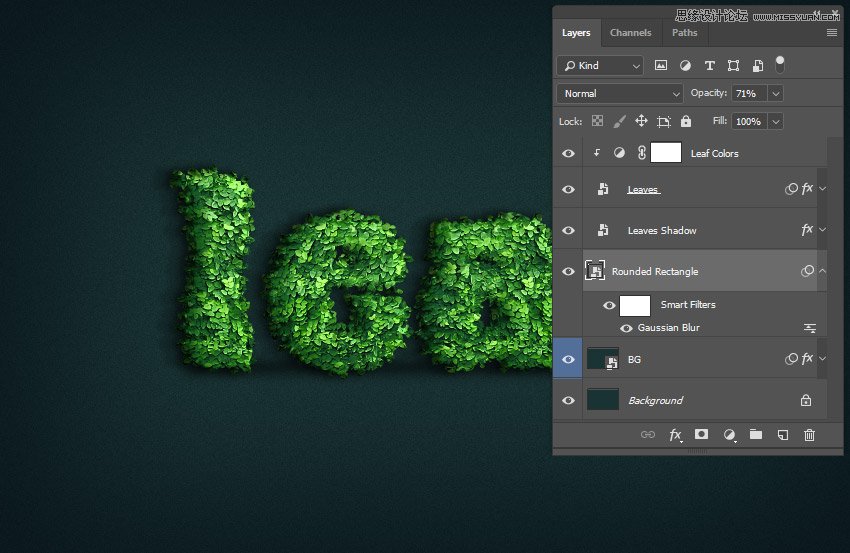
步驟3
從素材包里面摳出一些樹(shù)葉,樹(shù)枝吧他們放到文字上面,然后把鳥(niǎo)扣出來(lái)放到你覺(jué)得合適的位置,并添加細(xì)節(jié)!(當(dāng)然在素材包里面我已經(jīng)做好了你可以直接用,但是我還是希望你能自己動(dòng)手做做)好了今天的教程到這里就結(jié)束了!下期見(jiàn)!(若發(fā)現(xiàn)教程有錯(cuò)誤的地方歡迎加我微信提出)

 情非得已
情非得已
-
 Photoshop制作火焰燃燒的文字效果2021-03-10
-
 Photoshop制作金色的海報(bào)標(biāo)題文字教程2021-02-22
-
 Photoshop制作炫麗的游戲風(fēng)格藝術(shù)字2021-02-22
-
 Photoshop制作立體效果的黃金藝術(shù)字2020-03-18
-
 Photoshop制作逼真的熔巖藝術(shù)字2020-03-15
-
 Photoshop通過(guò)透視制作公路上的藝術(shù)字2020-03-15
-
 Photoshop設(shè)計(jì)金色立體特效的藝術(shù)字2020-03-12
-
 Photoshop制作卡通風(fēng)格的手繪藝術(shù)字2020-03-09
-
 銀色文字:用PS圖層樣式制作金屬字教程2019-07-22
-
 3D立體字:用PS制作沙發(fā)靠椅主題立體字2019-07-18
-
Photoshop制作金色的海報(bào)標(biāo)題文字教程2021-02-22
-
 Photoshop繪制逼真的粉筆字教程2021-03-05
-
Photoshop制作火焰燃燒的文字效果2021-03-10
-
 Photoshop制作火焰燃燒的文字教程2021-03-05
-
 Photoshop制作暗黑破壞神主題金屬字教程2021-03-16
-
Photoshop制作炫麗的游戲風(fēng)格藝術(shù)字2021-02-22
-
Photoshop制作暗黑破壞神主題金屬字教程
相關(guān)文章1812021-03-16
-
Photoshop制作火焰燃燒的文字效果
相關(guān)文章2082021-03-10
-
Photoshop制作火焰燃燒的文字教程
相關(guān)文章1882021-03-05
-
Photoshop制作金色的海報(bào)標(biāo)題文字教程
相關(guān)文章3742021-02-22
-
Photoshop制作炫麗的游戲風(fēng)格藝術(shù)字
相關(guān)文章1692021-02-22
-
 Photoshop制作彩色手寫(xiě)字教程
相關(guān)文章20042020-09-28
Photoshop制作彩色手寫(xiě)字教程
相關(guān)文章20042020-09-28
-
 Photoshop制作夏季水花藝術(shù)字教程
相關(guān)文章16862020-07-09
Photoshop制作夏季水花藝術(shù)字教程
相關(guān)文章16862020-07-09
-
 Photoshop制作創(chuàng)意的海邊泡沫藝術(shù)字
相關(guān)文章17032020-03-18
Photoshop制作創(chuàng)意的海邊泡沫藝術(shù)字
相關(guān)文章17032020-03-18
