閃電文字:用PS制作閃電特效藝術(shù)字
文章來源于 UI中國,感謝作者 米夏小雨 給我們帶來經(jīng)精彩的文章!教程所需要的素材:絢麗的閃電裝飾文字特效PS教程素材
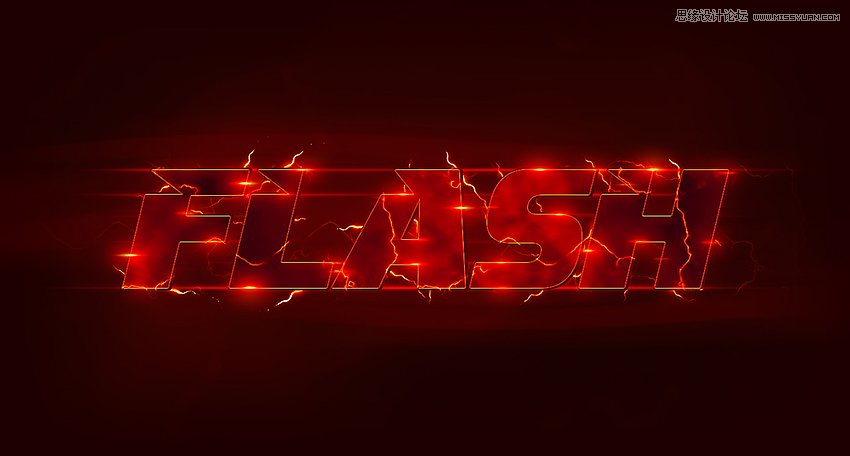
先看看效果圖:
1.從創(chuàng)建圖層樣式開始吧
步驟1
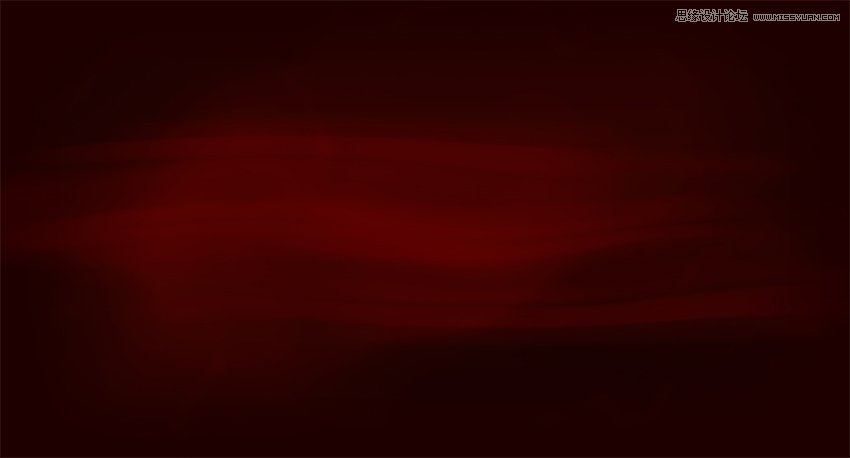
首先, 我們將會(huì)為此文本的效果創(chuàng)建五個(gè)圖層樣式。然后我們將會(huì)把這些圖層樣式保存起來然后在一起的使用。首先, 下載素材文件, 并將其解壓縮到任何文件夾中。之后, 打開背景素材。請注意, 我將此圖像設(shè)置為300dpi, 這非常適合本教程。(喜歡多少分辨率就設(shè)置多少)
步驟2
選擇文字工具 (t)輸入flash, 并將字體設(shè)置為 " Infinite Justice", 將字體大小設(shè)置為70。然后鎖定圖層。

步驟3
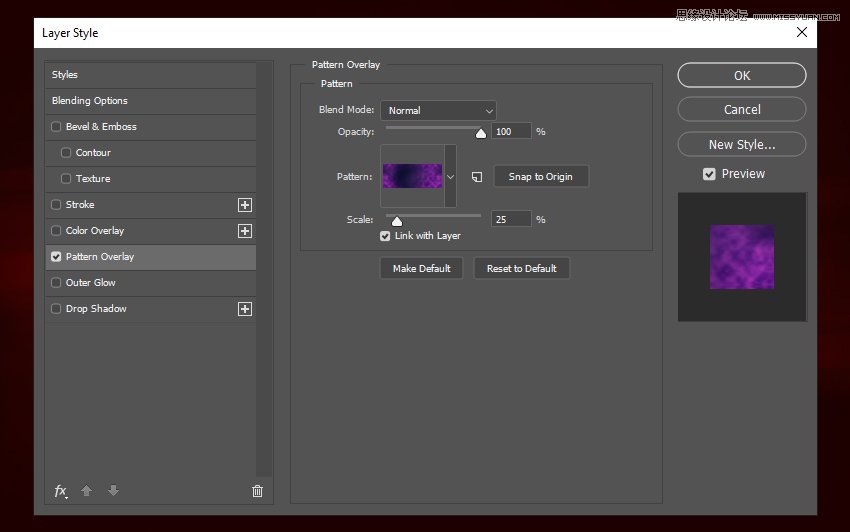
我使用本教程素材中的 energy patterns的預(yù)設(shè)(預(yù)設(shè)要在圖案疊加里面才看的見)。要安裝它, 你可以直接打開PS的時(shí)候往里面拖。如果沒有用的話那你百度一下如何安裝預(yù)設(shè)吧!你可以很容易地在網(wǎng)上找到取代它的預(yù)設(shè)。我建議添加高斯模糊和紫色映射漸變的圖像, 如果你想它看起來和我的圖像一樣。雙擊 "FLASH" 圖層以打開 "圖層樣式" 面板。然后使用以下設(shè)置來添加圖案疊加:
混合模式: 正常
不透明度: 100%
模式: 圖案疊加 (在 zip 文件中的預(yù)設(shè)可用)
縮放: 25%
與圖層的鏈接: 打開
之后, 單擊 "緊貼原點(diǎn)" 以重置紋理位置。
步驟4
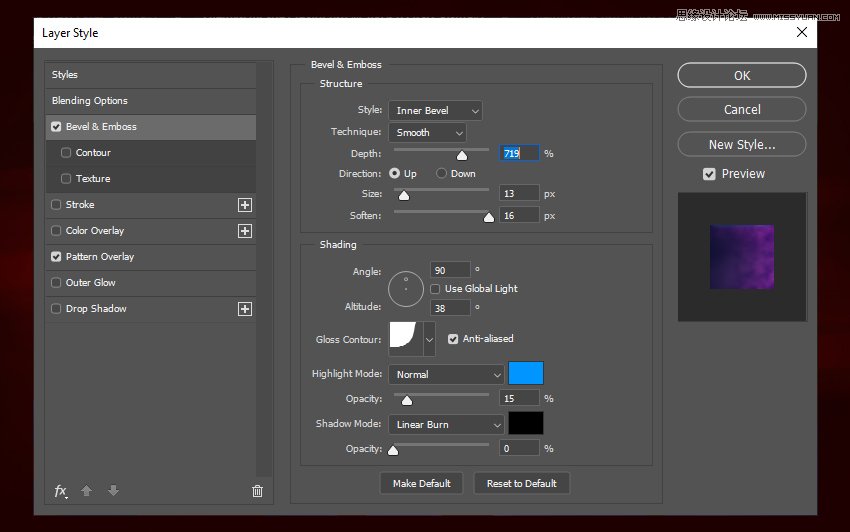
現(xiàn)在添加一個(gè)斜面和浮雕然后參數(shù)設(shè)置:
樣式: 內(nèi)斜面
方法: 平滑
深度: 719
方向: 向上
大小:13 像素
軟化:16 像素
使用全局光: 關(guān)閉
陰影角度: 90°
陰影高度: 38°
光澤度: 內(nèi)凹-深
消除鋸齒: 開
高光模式: 正常、顏色: #0096ff、不透明度: 15%
陰影模式 線性加深 不透明度: 0%
步驟5
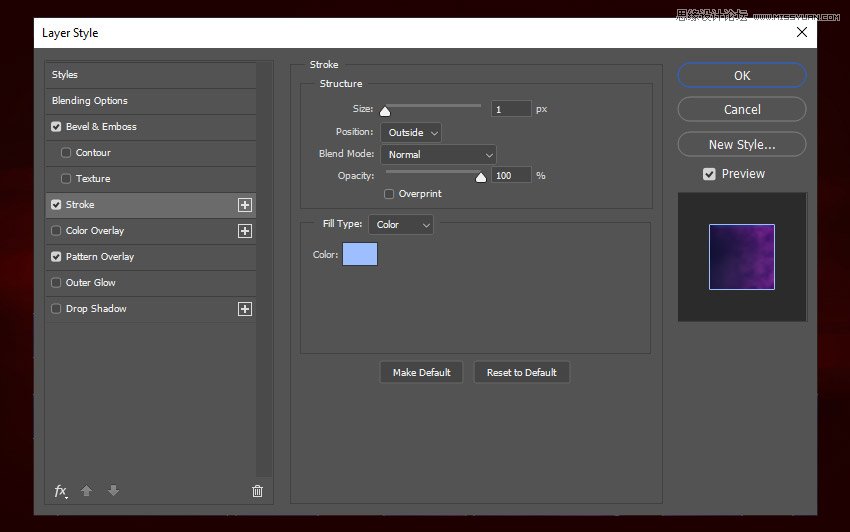
使用以下設(shè)置添加描邊:
大小: 1像素
位置: 外部
混合模式: 正常
不透明度: 100%
疊印: 關(guān)閉
填充類型: 顏色
色值: #9cbfff
步驟6
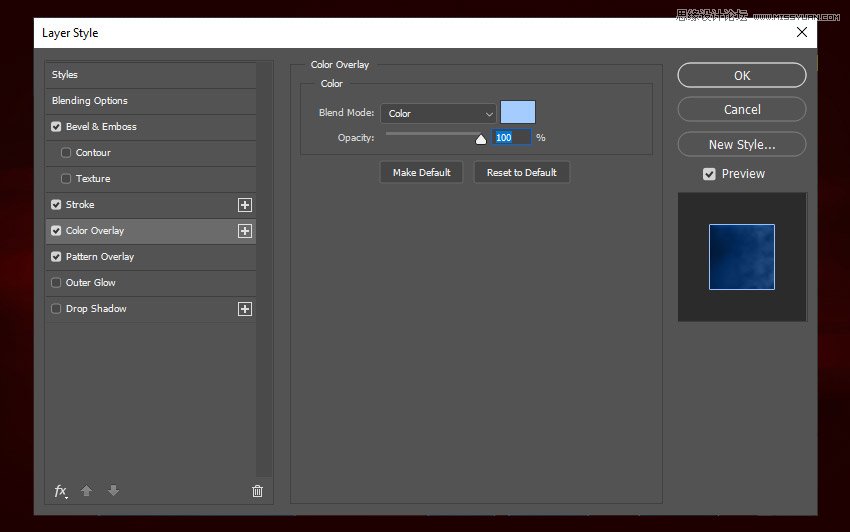
使用以下設(shè)置添加 "顏色疊加":
混合模式: 顏色
顏色: #a3ccff
不透明度: 100%
 情非得已
情非得已
-
 Photoshop制作火焰燃燒的文字效果2021-03-10
-
 Photoshop制作金色的海報(bào)標(biāo)題文字教程2021-02-22
-
 Photoshop制作炫麗的游戲風(fēng)格藝術(shù)字2021-02-22
-
 Photoshop制作立體效果的黃金藝術(shù)字2020-03-18
-
 Photoshop制作逼真的熔巖藝術(shù)字2020-03-15
-
 Photoshop通過透視制作公路上的藝術(shù)字2020-03-15
-
 Photoshop設(shè)計(jì)金色立體特效的藝術(shù)字2020-03-12
-
 Photoshop制作卡通風(fēng)格的手繪藝術(shù)字2020-03-09
-
 銀色文字:用PS圖層樣式制作金屬字教程2019-07-22
-
 3D立體字:用PS制作沙發(fā)靠椅主題立體字2019-07-18
-
Photoshop制作金色的海報(bào)標(biāo)題文字教程2021-02-22
-
 Photoshop繪制逼真的粉筆字教程2021-03-05
-
Photoshop制作火焰燃燒的文字效果2021-03-10
-
 Photoshop制作火焰燃燒的文字教程2021-03-05
-
 Photoshop制作暗黑破壞神主題金屬字教程2021-03-16
-
Photoshop制作炫麗的游戲風(fēng)格藝術(shù)字2021-02-22
-
Photoshop制作火焰燃燒的文字效果
相關(guān)文章2082021-03-10
-
Photoshop制作炫麗的游戲風(fēng)格藝術(shù)字
相關(guān)文章1692021-02-22
-
 Photoshop制作彩色手寫字教程
相關(guān)文章20042020-09-28
Photoshop制作彩色手寫字教程
相關(guān)文章20042020-09-28
-
 Photoshop制作夏季水花藝術(shù)字教程
相關(guān)文章16862020-07-09
Photoshop制作夏季水花藝術(shù)字教程
相關(guān)文章16862020-07-09
-
 Photoshop制作創(chuàng)意的海邊泡沫藝術(shù)字
相關(guān)文章17032020-03-18
Photoshop制作創(chuàng)意的海邊泡沫藝術(shù)字
相關(guān)文章17032020-03-18
-
Photoshop制作立體效果的黃金藝術(shù)字
相關(guān)文章19362020-03-18
-
Photoshop制作逼真的熔巖藝術(shù)字
相關(guān)文章8122020-03-15
-
Photoshop通過透視制作公路上的藝術(shù)字
相關(guān)文章18902020-03-15
