Photoshop如何調出色彩豐富的數碼照片(2)
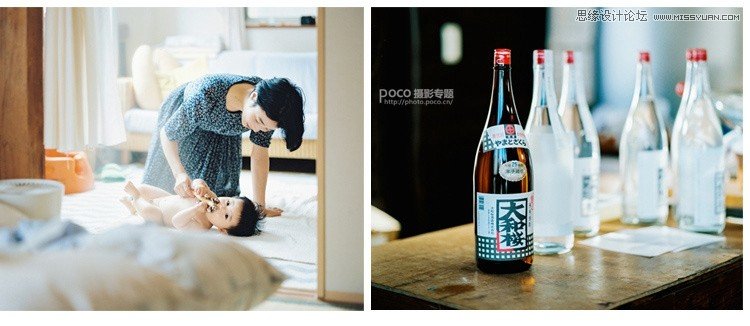
文章來源于 攝影社區,感謝作者 買大魚 給我們帶來經精彩的文章!對于暗部中部的表現,從來都是與黑色無關的。 你的黑色和白色,其實相當于空間走到了盡頭。 白色呢,給人好像就是面壁的感覺不會有一些空間 延展性、黑色同樣如此。雖然在顏色上沒有必要像油畫那么夸張的去表現,之所以這么比 喻無非是想強調兩點:
1、亮部別大面積使用純白色,盡量接近奶白色,乳白色象牙白的感覺。
2、敢于讓暗部沉下去,同樣暗部也不能為純黑色,試著讓暗部色彩豐富起來。
案例調整
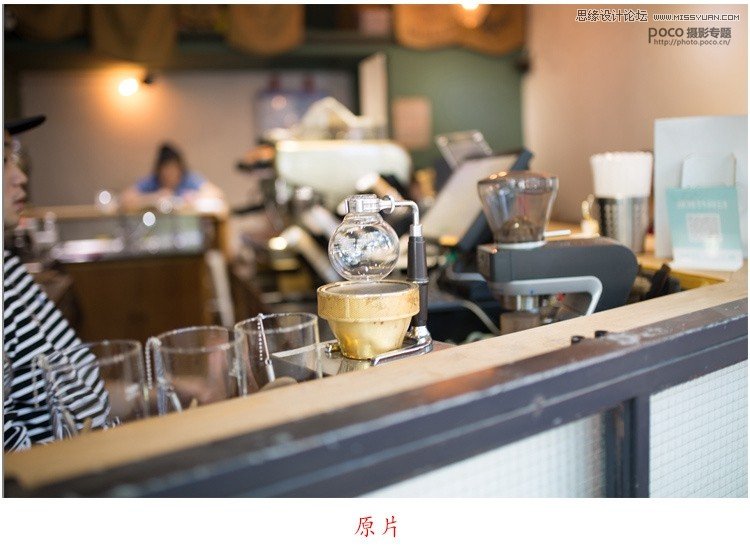
首先在lightroom中打開一張RAW格式的照片,我們看下原片, 因為當時離拍攝主體有段距離,并且使用的是定焦鏡頭,導致拍攝的范圍過大,整體雜亂且主體不夠突出, 后期需要經過二次構圖將旁邊多余的場景裁切掉,還有就是原片其實是有點偏灰,沒有層次感,并且發黃,顯得不夠干凈。
1、基本調整
首先是降低了色溫,原片色溫是4500左右,現在降到了3900左右, 這樣就解決了畫面大部分偏黃的問題,然后降低了曝光讓畫面朝著暗調走。
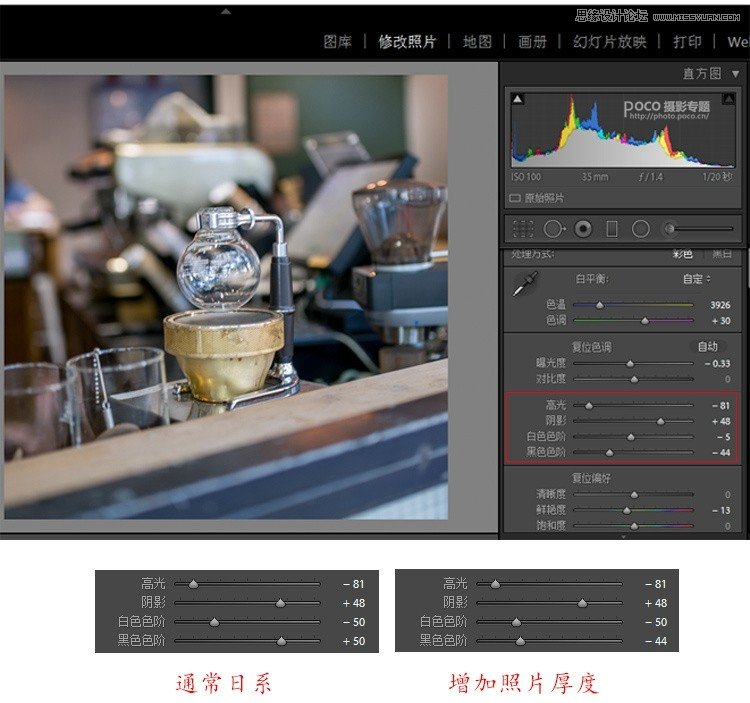
接著就是降高光,提陰影,降白色色階和黑色色階,相比于日系照片調色的不同之處就是這里,剛剛上面說了,你的片子要有厚度就必須要讓暗部沉下去這樣才會有質感,才不會太單薄,因此我提 高了陰影降低了黑色色階,有時你在修片的時候,可能你覺得這個暗部看不清楚,就玩命的提。但是你會犯一個非常非常嚴重的錯誤。我們正常的暗部,其實并不是要提升到大家都看的很清楚的,而是給你一個感覺就是有一個關鍵提示就行了,人的大腦是會聯想的,即使看不清的情況下也會知道是什么,就像黑夜有一只貓在你身邊掠過,你可能沒看清他的樣子,但是你從他的輪廓以及身影聯想出來, 哦~它就是一只貓。
2、曲線調整
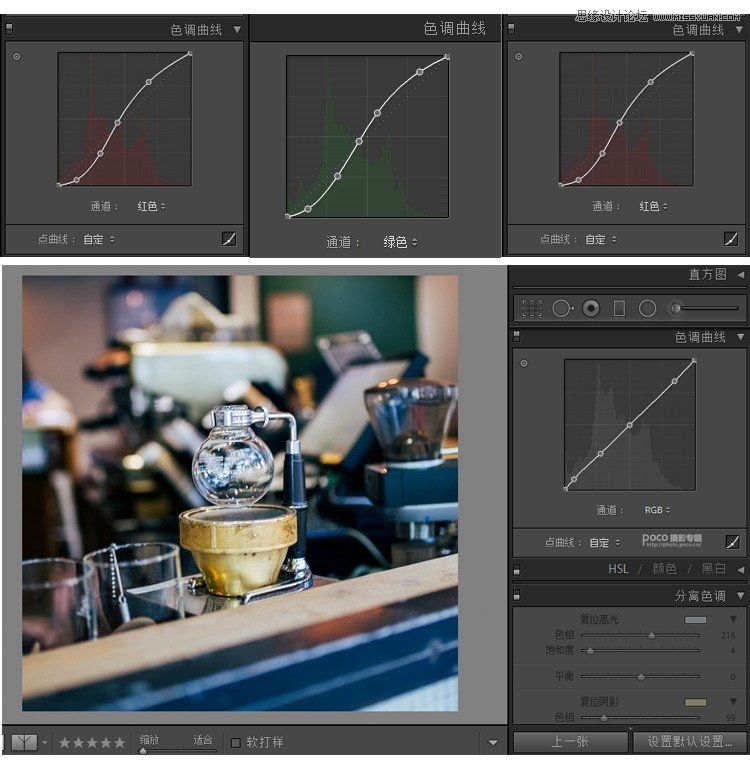
在3個通道里拉了一個s型曲線,目的就是為了增加對比度,解決偏灰的問題讓色彩變得濃郁,在之前很多教程中都提到過這樣的曲線,這里就不做過多介紹。
3、顏色調整
主要調整的是漏斗的顏色,往橙色偏一點,同時降低一下飽和度。 現在整個畫面太偏藍了,我用分離色調在暗部區域加了一點暖色在里面,讓畫面不要那么藍。
4、添加素材
最后我為了讓畫面更豐富更好看就添加了一張光斑的素材,在ps 里面導入所需要的素材,圖片模式改成濾色,這樣它就過濾了素材中黑色的部分,只保留光斑,然后根據圖片需要進行大小調節。
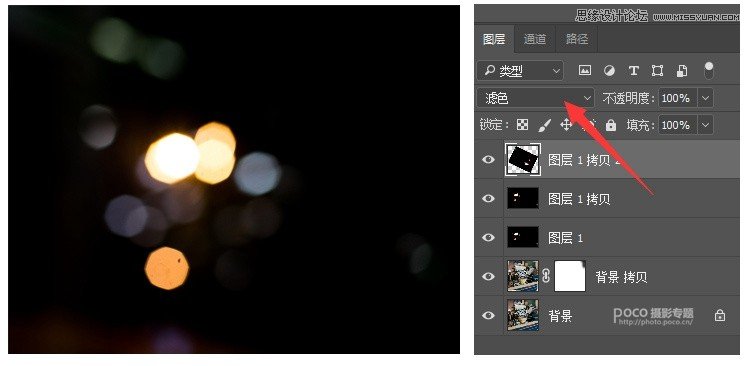
最終效果如下:
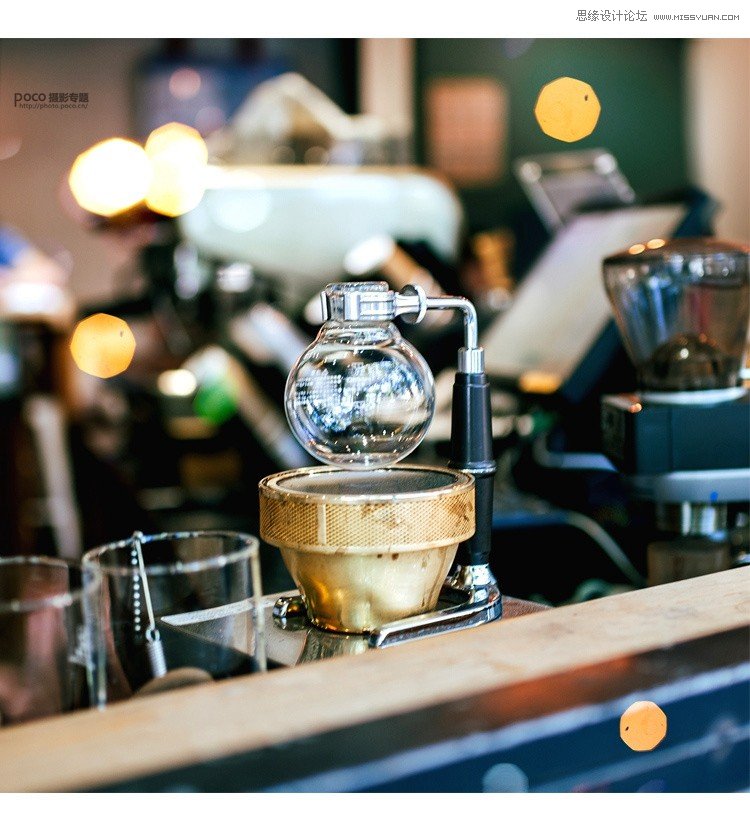
以上就是我要講的關于顏色的厚度怎么去表現,下次在你修片之前,你要先明白這個顏色厚度的含義,怎么去通過一張片子打開顏色厚度理解,希望這些文字能給你帶來一些思路。
 情非得已
情非得已
-
 復古效果:用PS調出兒童照片復古電影效果2019-08-02
-
 暖色效果:用PS調出外景人像暖黃色效果2019-07-29
-
 清新人像:用PS調出逆光人像小清新效果2019-04-16
-
 電影色調:用PS減法調出電影膠片效果2019-03-29
-
 復古效果:PS調出人像復古電影藝術效果2019-01-17
-
 Photoshop調出外景人像暖色淡雅效果2018-11-29
-
 Photoshop調出夢幻唯美風格的少女照片2018-10-17
-
 Photoshop詳細解析夜景風光如何后期修圖2018-09-29
-
 Photoshop調出清晨村莊照片暖色效果2018-09-29
-
 Photoshop調出婚紗外景春夏秋冬四季效果2018-09-20
-
 Photoshop結合CR修出通透干凈的人像膚色2021-03-04
-
 Photoshopo調出外景人像金黃色皮膚效果2021-03-05
-
Photoshop結合CR修出通透干凈的人像膚色
相關文章2022021-03-04
-
 清新效果:用PS調出外景人像小清新效果
相關文章20762019-08-30
清新效果:用PS調出外景人像小清新效果
相關文章20762019-08-30
-
 LAB調色:如何快速的調整整理的顏色
相關文章7762018-12-23
LAB調色:如何快速的調整整理的顏色
相關文章7762018-12-23
-
 Photoshop調出清新色彩的陰天外景照片
相關文章7812018-12-10
Photoshop調出清新色彩的陰天外景照片
相關文章7812018-12-10
-
 Photoshop詳細解析后期調色中如何同一色彩
相關文章5632018-10-17
Photoshop詳細解析后期調色中如何同一色彩
相關文章5632018-10-17
-
Photoshop詳細解析夜景風光如何后期修圖
相關文章10722018-09-29
-
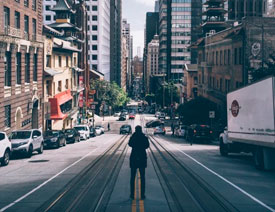 Photoshop調出歐美電影膠片風格的建筑照片
相關文章8332018-07-02
Photoshop調出歐美電影膠片風格的建筑照片
相關文章8332018-07-02
-
 Photoshop快速調出廢棄工廠中的美女人像
相關文章4922018-05-07
Photoshop快速調出廢棄工廠中的美女人像
相關文章4922018-05-07
