Photoshop調(diào)出清晨村莊照片暖色效果(4)
文章來源于 圖蟲網(wǎng),感謝作者 韓凱 給我們帶來經(jīng)精彩的文章!設計教程/PS教程/調(diào)色教程2018-09-29
25、加強對比度后,虛實關(guān)系好一些了 26、再次選擇曲線調(diào)整工具,加強對比度,統(tǒng)一一下畫面,對比度部分完成 27、接下來塑造局部光影,鍵盤按住alt鍵,鼠標左鍵點擊生成新圖層 28、在彈出的對話框中,模式選擇柔光
25、加強對比度后,虛實關(guān)系好一些了
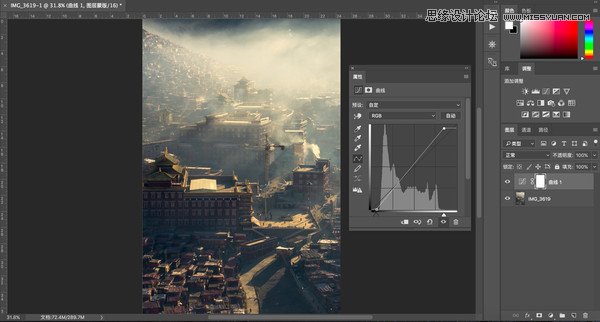
26、再次選擇曲線調(diào)整工具,加強對比度,統(tǒng)一一下畫面,對比度部分完成
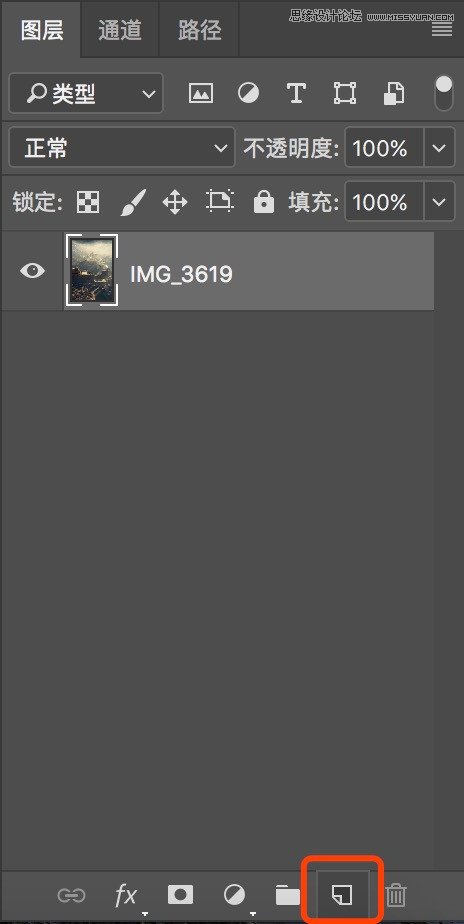
27、接下來塑造局部光影,鍵盤按住alt鍵,鼠標左鍵點擊生成新圖層
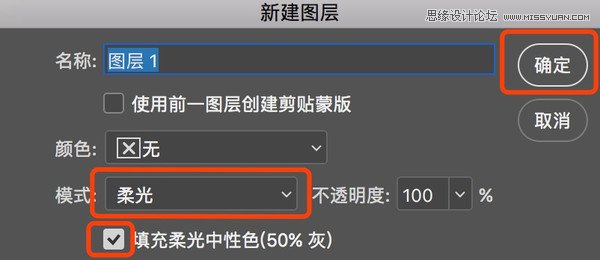
28、在彈出的對話框中,模式選擇柔光,填充柔光中性色打勾,點擊確定
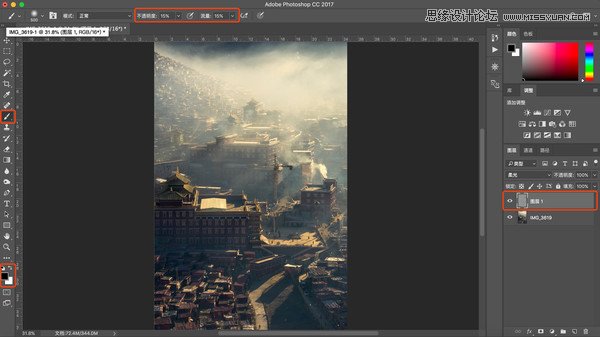
29、在新建的中灰度圖層上,用白色畫筆,軟畫筆,不透明度低一些,來畫出需要提亮的部分,用黑色畫筆畫出需要壓暗的部分,加強明暗關(guān)系和空間感,明暗關(guān)系完成
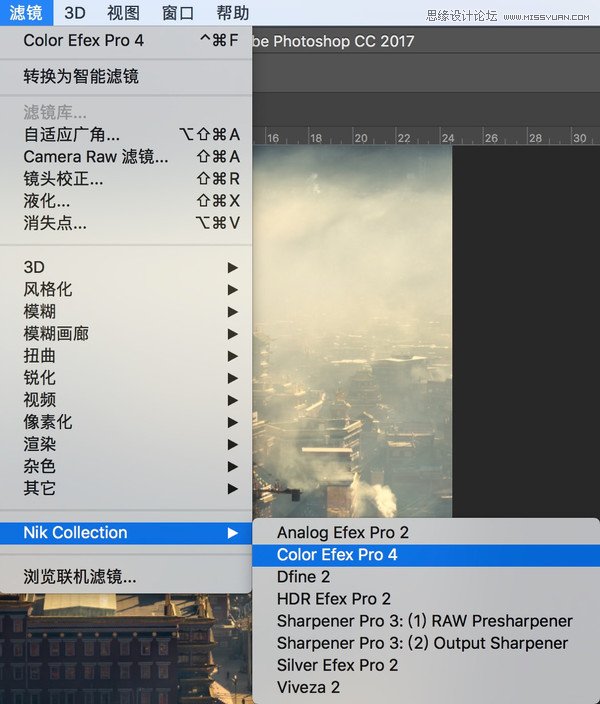
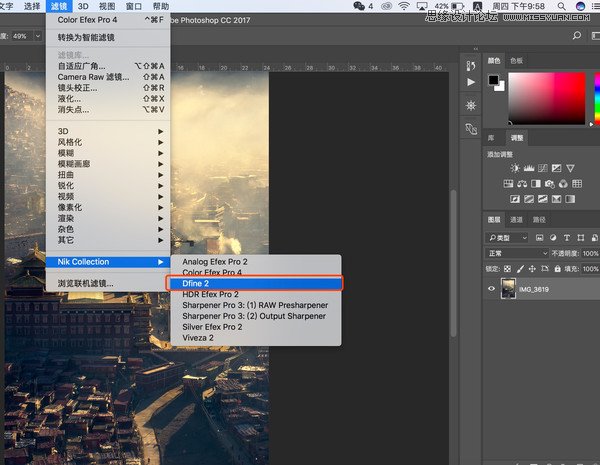
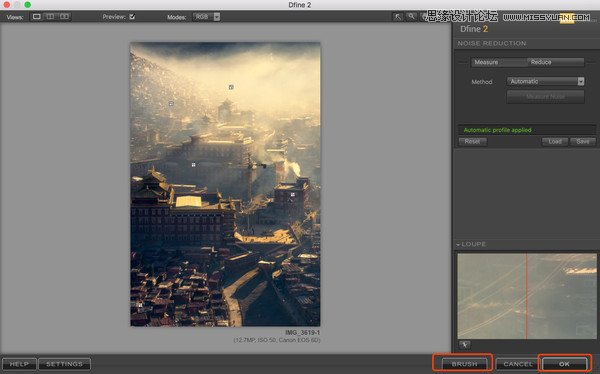
30、繼續(xù)加強顏色,選擇nik
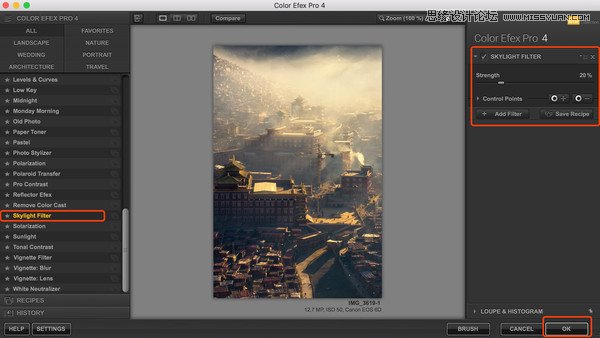
31、這次選擇天光鏡,進一步加強暖色,但是這樣是整張照片加強的,所以需要生成一個蒙版,只加強亮部的暖色
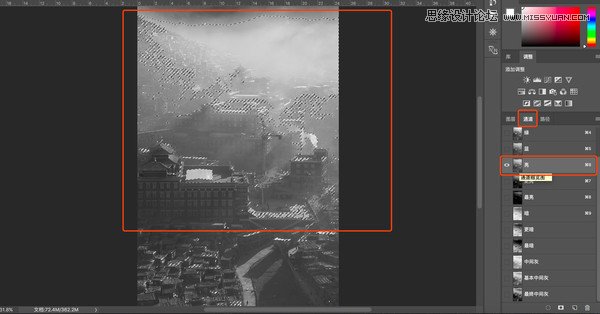
32、回到通道中,選擇亮這個通道,ctrl+鼠標左鍵,選擇亮部選區(qū)
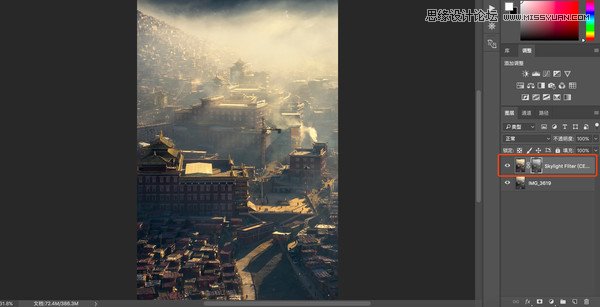
33、點擊生成白色蒙版,剛剛的天光鏡加暖色就只應用于亮部
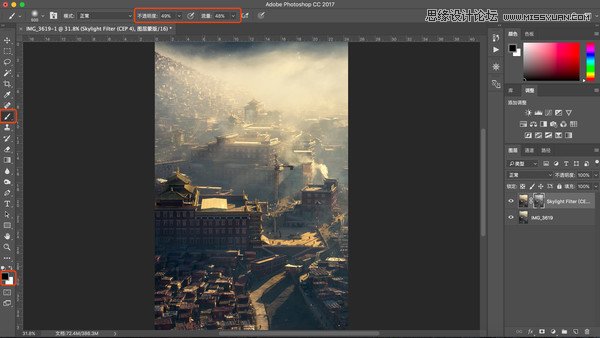
34、如果有不需要加強暖色的地方,可以用黑色畫筆在蒙版中隱藏
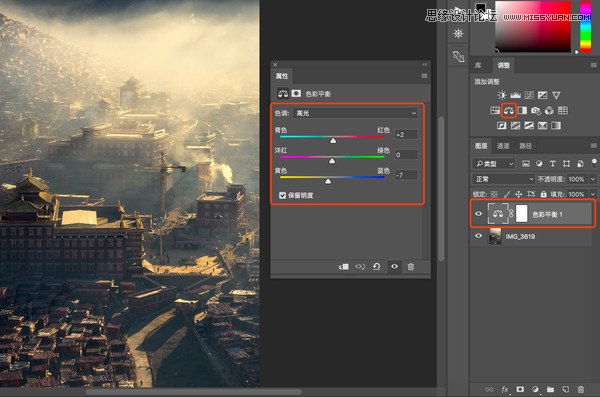
35、當然,如果沒有這個濾鏡,也是沒問題的,可以用很多種方式來為亮部加暖色,比如色彩平衡,點擊色彩平衡調(diào)整圖層,選擇高光,加黃色 紅色,然后用蒙版刷出
方法是多種多樣的,還是要靈活運用
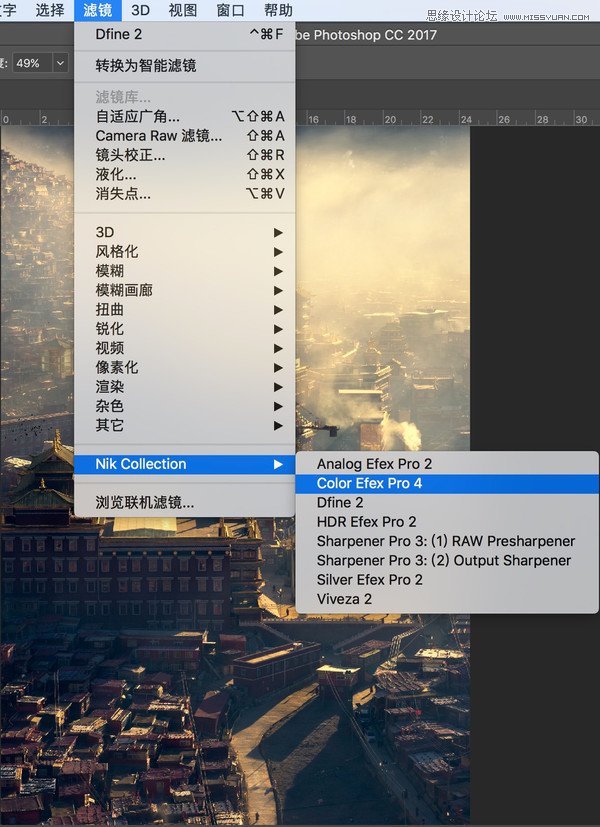
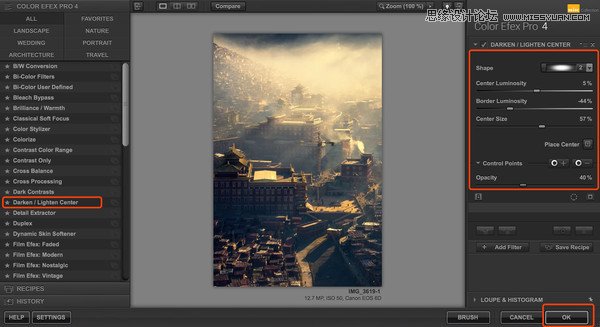
36、最后為照片加一個暗角,突出中間的講經(jīng)堂以及炊煙中的房屋
 情非得已
情非得已
推薦文章
-
 復古效果:用PS調(diào)出兒童照片復古電影效果2019-08-02
-
 暖色效果:用PS調(diào)出外景人像暖黃色效果2019-07-29
-
 清新人像:用PS調(diào)出逆光人像小清新效果2019-04-16
-
 電影色調(diào):用PS減法調(diào)出電影膠片效果2019-03-29
-
 復古效果:PS調(diào)出人像復古電影藝術(shù)效果2019-01-17
-
 Photoshop調(diào)出外景人像暖色淡雅效果2018-11-29
-
 Photoshop調(diào)出夢幻唯美風格的少女照片2018-10-17
-
 Photoshop詳細解析夜景風光如何后期修圖2018-09-29
-
 Photoshop調(diào)出清晨村莊照片暖色效果2018-09-29
-
 Photoshop調(diào)出婚紗外景春夏秋冬四季效果2018-09-20
熱門文章
-
 Photoshop結(jié)合CR修出通透干凈的人像膚色2021-03-04
-
 Photoshopo調(diào)出外景人像金黃色皮膚效果2021-03-05
-
Photoshopo調(diào)出外景人像金黃色皮膚效果
相關(guān)文章1692021-03-05
-
 Photoshop調(diào)出外景人像暗色藝術(shù)效果
相關(guān)文章16882020-03-19
Photoshop調(diào)出外景人像暗色藝術(shù)效果
相關(guān)文章16882020-03-19
-
 秋季效果:用PS把外景人像調(diào)出秋季效果
相關(guān)文章17512019-11-08
秋季效果:用PS把外景人像調(diào)出秋季效果
相關(guān)文章17512019-11-08
-
 清新效果:用PS調(diào)出外景人像小清新效果
相關(guān)文章20762019-08-30
清新效果:用PS調(diào)出外景人像小清新效果
相關(guān)文章20762019-08-30
-
 清新效果:用PS調(diào)出干凈通透的兒童照片
相關(guān)文章12472019-08-15
清新效果:用PS調(diào)出干凈通透的兒童照片
相關(guān)文章12472019-08-15
-
 秋季效果:用PS調(diào)出古風人像秋季粉紅效果
相關(guān)文章10102019-08-06
秋季效果:用PS調(diào)出古風人像秋季粉紅效果
相關(guān)文章10102019-08-06
-
 清新效果:用PS調(diào)出校園人像小清新效果
相關(guān)文章6332019-08-06
清新效果:用PS調(diào)出校園人像小清新效果
相關(guān)文章6332019-08-06
-
 冷色效果:用PS調(diào)出人像照片時尚冷色調(diào)
相關(guān)文章10902019-08-05
冷色效果:用PS調(diào)出人像照片時尚冷色調(diào)
相關(guān)文章10902019-08-05
