Photoshop調出婚紗外景春夏秋冬四季效果(5)
文章來源于 站酷,感謝作者 代代ps 給我們帶來經精彩的文章!設計教程/PS教程/調色教程2018-09-20
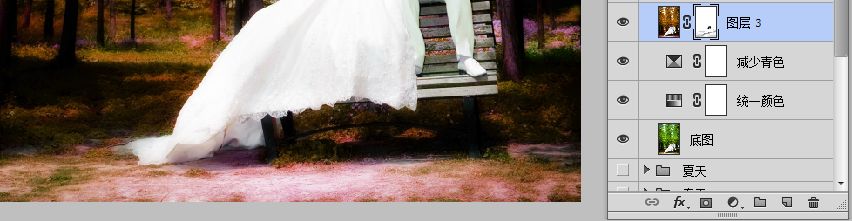
暗部區域進一步提亮: 由于暗部地方程度不同,需要進一步處理。添加曲線調整圖層,再反相(ctrl+I)蒙版就由白色變成了黑色,用白色畫筆在蒙板上將需要提亮的地方擦除(擦哪里表示哪里提亮),畫筆不透明度20,低透明度
暗部區域進一步提亮:
由于暗部地方程度不同,需要進一步處理。添加曲線調整圖層,再反相(ctrl+I)蒙版就由白色變成了黑色,用白色畫筆在“蒙板上”將需要提亮的地方擦除(擦哪里表示哪里提亮),畫筆不透明度20,低透明度可以多次擦拭,以免擦得太過,這是一個好的習慣。這一步就可以得到好的“底圖”
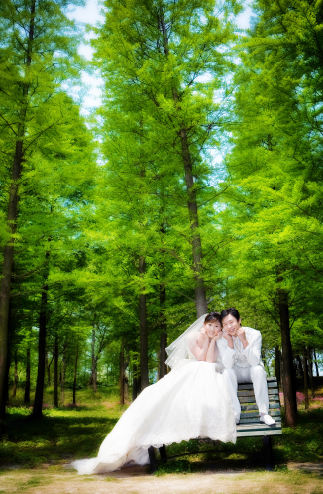
“底圖”
【重要的事情說三遍!!!這是做的底圖,待會做金秋冬天還需要的額】
下面開始做“金秋”效果
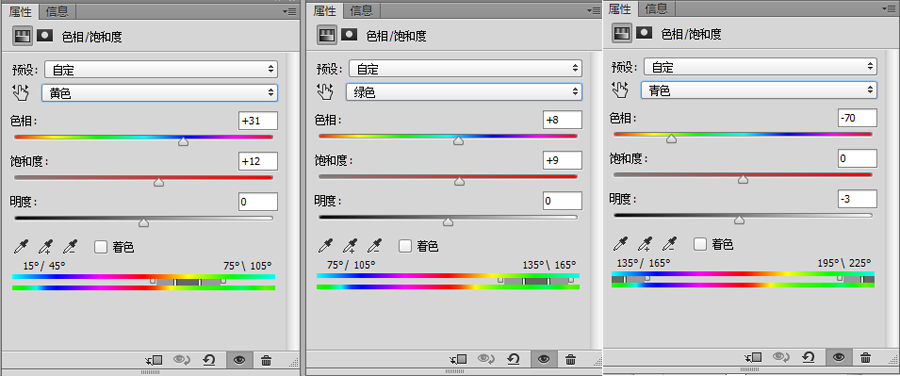
顏色統一為綠色:
新建色相/飽和度調整圖層,調整數據如上圖所示。調整后效果如下所示:
外加理論:色相為什么是向左或向右移動。色相“環”上是從紅—黃—綠—青—藍—洋紅—紅,相鄰2種顏色在色相環上角度相差60度。比如你選擇色相是“綠色”,你如果想讓它變“青色”就向右移動,變“黃色”向左移動,類似順時針和逆時針移動。

上圖為截圖效果,可能圖片有點偏大,就沒有壓縮了哈。
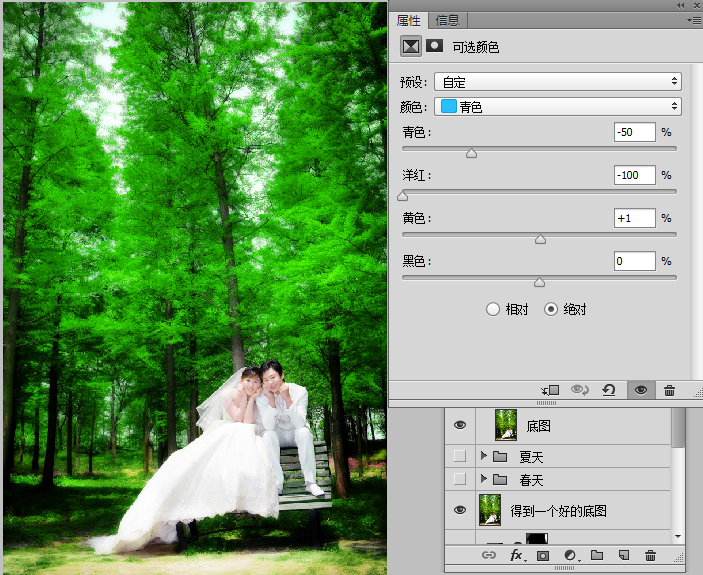
邊緣青色降低:
仔細觀察上圖,發現青色較多,尤其是在樹葉邊緣處青色較多,所以,新建可選顏色調整圖層,選擇“青色“選項,調整數據如上圖所示。【天空中也略含有一點點青色,可以在可選顏色調整圖層里選擇”白色“選項降低青色”,這一步此案例中就沒有進行操作,大家可以這樣去做做的】
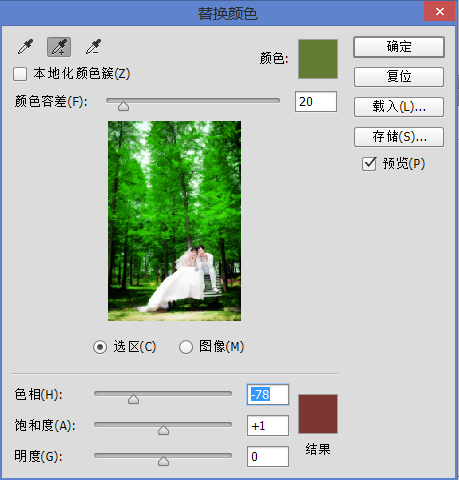
金秋效果做法:
金秋效果大家可以百度圖片,進行顏色的參考。顏色
這一步是重點了哈。選擇圖像—調整—替換顏色,之后用彈出框中第二個吸管把畫面全部選中,調整數值如上圖,建議色相在”-70—-78“之間。可以參照下面效果進行調整。
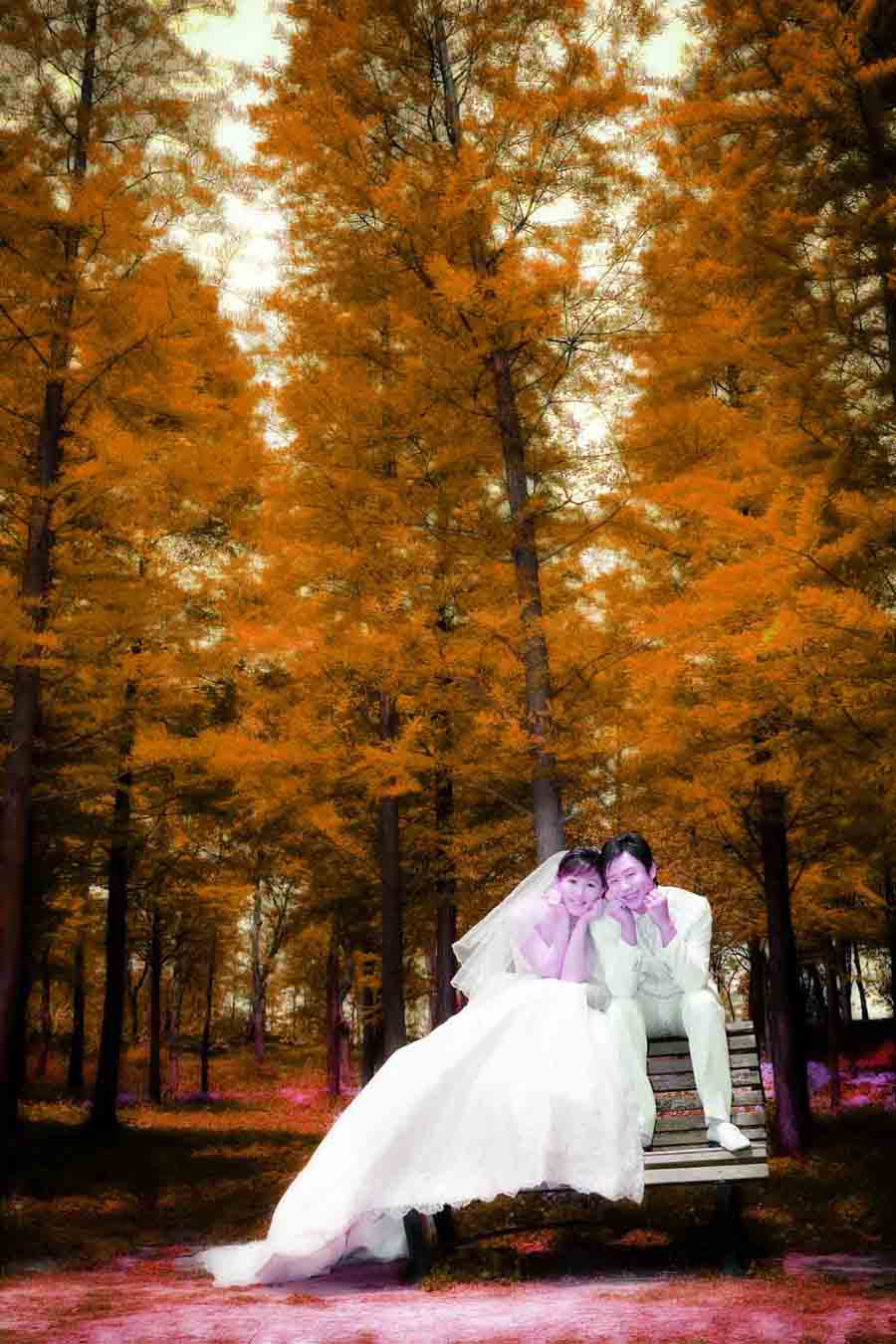
替換顏色后效果,上圖。
觀察后發現兩個問題:
1、發現最下方紅色偏重。
2、樹葉邊緣顏色不統一有些刺眼
 情非得已
情非得已
推薦文章
-
 復古效果:用PS調出兒童照片復古電影效果2019-08-02
-
 暖色效果:用PS調出外景人像暖黃色效果2019-07-29
-
 清新人像:用PS調出逆光人像小清新效果2019-04-16
-
 電影色調:用PS減法調出電影膠片效果2019-03-29
-
 復古效果:PS調出人像復古電影藝術效果2019-01-17
-
 Photoshop調出外景人像暖色淡雅效果2018-11-29
-
 Photoshop調出夢幻唯美風格的少女照片2018-10-17
-
 Photoshop詳細解析夜景風光如何后期修圖2018-09-29
-
 Photoshop調出清晨村莊照片暖色效果2018-09-29
-
 Photoshop調出婚紗外景春夏秋冬四季效果2018-09-20
熱門文章
-
 Photoshop結合CR修出通透干凈的人像膚色2021-03-04
-
 Photoshopo調出外景人像金黃色皮膚效果2021-03-05
-
Photoshopo調出外景人像金黃色皮膚效果
相關文章1692021-03-05
-
 Photoshop調出外景人像暗色藝術效果
相關文章16882020-03-19
Photoshop調出外景人像暗色藝術效果
相關文章16882020-03-19
-
 秋季效果:用PS把外景人像調出秋季效果
相關文章17512019-11-08
秋季效果:用PS把外景人像調出秋季效果
相關文章17512019-11-08
-
 清新效果:用PS調出外景人像小清新效果
相關文章20762019-08-30
清新效果:用PS調出外景人像小清新效果
相關文章20762019-08-30
-
 清新效果:用PS調出干凈通透的兒童照片
相關文章12472019-08-15
清新效果:用PS調出干凈通透的兒童照片
相關文章12472019-08-15
-
 秋季效果:用PS調出古風人像秋季粉紅效果
相關文章10102019-08-06
秋季效果:用PS調出古風人像秋季粉紅效果
相關文章10102019-08-06
-
 清新效果:用PS調出校園人像小清新效果
相關文章6332019-08-06
清新效果:用PS調出校園人像小清新效果
相關文章6332019-08-06
-
 冷色效果:用PS調出人像照片時尚冷色調
相關文章10902019-08-05
冷色效果:用PS調出人像照片時尚冷色調
相關文章10902019-08-05
